怎么清理笔记本c盘垃圾
随着我们使用笔记本电脑的时间越来越长,C盘上积累的垃圾文件也会越来越多。这些垃圾文件占用着宝贵的存储空间,还会导致电脑运行变慢、甚至出现死机的情况。那么下面就迎来一个重点内容,就是怎么清理笔记本c盘垃圾?
使用系统自带的磁盘清理工具
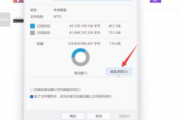
在Windows系统中,只需在“此电脑”上右键点击C盘,选择“属性”,然后点击“磁盘清理”。系统会自动扫描C盘上的垃圾文件,包括临时文件、回收站文件等,然后给出清理建议。我们只需要勾选需要清理的项目,然后点击“确定”即可。
使用第三方的清理工具
推荐极简C盘清理大师(点击即可下载)这些工具通常比系统自带的磁盘清理工具更加细致和全面,能够帮助我们清理更多类型的垃圾文件。
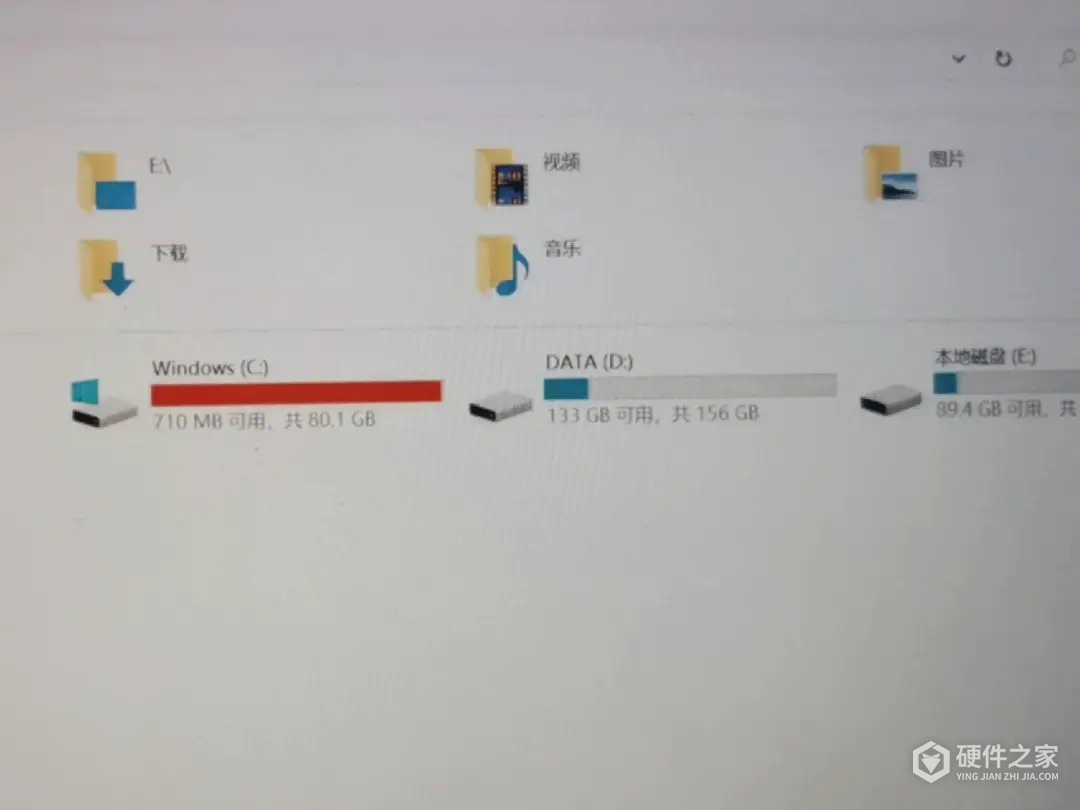
手动清理C盘垃圾
在C盘的根目录下,可能会有大量的临时文件、缓存文件等需要清理。通过手动删除这些文件来释放存储空间。当然,在手动清理时需要注意不要误删系统文件,以免导致电脑无法正常运行。
清理笔记本C盘垃圾是一项必要的操作,能够帮助我们释放存储空间,提高电脑的运行速度,让电脑焕然一新。所以这个绝对值得大家收藏,给大家带来无限惊喜与帮助。
-
今天要来和大家聊一聊怎样清理电脑c盘无用的东西,这个软件功能很多小伙伴不会有,流程确实繁琐了一点,但是实现的效果也是很棒的,下面一起看看详细的使用教程。其实不管是电脑软件还是手机软件,都有详细的栏目功能,用户只要根据需求和提示来使用就可以了,并不是那么复杂。 1.删除临时文件:在“运行”中输入“%temp%”

-
现在市面上有很多非常不错的软件app,比如Win10怎么把默认安装C盘改到其他盘等等,这些软件app的实用性非常强,功能强大就代表着操作有一定的复杂性,下面给大家带来详细的使用教程。与此同时,这款软件其他常见问题和解决方法,本站都有专业教程,有任何不会的地方都可以来这里查找,在极大的程度上为广大用户带来更多便捷
-
Win11如何彻底清理c盘的内容不少网友都不太清楚,有没有哪里介绍一下相关的内容呢?不要着急,小编下面就带来了相关的攻略教程,带你轻松玩转这款软件,还等什么?赶紧来一起了解下吧! 要彻底清理C盘,可以按照以下步骤进行操作: 1. 清理临时文件:打开文件资源管理器,输入%temp%并按下回车键,这将打开临时文件夹。选中
-
很多小伙伴还不会操作这款软件,用户求助最多的就是win11分盘后c盘太小了怎么变大量,下面带给大家详细的教程,相信可以帮助到大多数的用户。 要扩大C盘的容量,您可以尝试以下几种方法: 1. 使用磁盘管理工具:在Windows 11中,您可以使用内置的磁盘管理工具来调整分区大小。打开“磁盘管理”工具(可通过右键单击“开始”
-
win11c盘空间不足怎么清理推荐给大家,小编看到很多网友都在找这个内容,那么有哪里能介绍一下呢?不妨来看看小编下面整理的教程攻略吧,带你快速上手这款软件,有需要的就来看一看吧! 首先,我们可以清理临时文件。在Win11中,可以通过以下步骤来删除临时文件:打开“设置”,点击“系统”,选择“存储”,然后点击“免费
-
松下pt-ux326c投影仪想要直接连接U盘,投屏相关文件视频,到底要日和操作呢?到底支不支持直连u盘投影呢?这也是大家都在咨询的一个问题,今日小编就来为大家解答疑惑 松下pt-ux326c投影仪支持USB存储卡即插即投 无需连接电脑,就可通过USB存储卡投影功能对JPEG/BMP图片、PDF文件和仅限AVI(MotionJPEG)视频格式文件等数据轻
-
win11清理c盘垃圾的cmd命令介绍给大家,看到很多小伙伴都在找这个内容,找了很久也没找到准确的解析,为了帮助大家解决这样的困扰,下面小编就整理了一些内容分享给大家,希望对大家有所帮助,快来看一看吧! Win11清理C盘垃圾的CMD命令 —— 让你的电脑更快,更健康 随着电脑使用时间的延长,我们会发现电脑运行速度变慢,
-
给大家带来Win11C盘满了怎么清理使用教程,图文解析详细介绍每一个使用步骤,让你轻松上手使用这项功能。这款软件适用的地方还是很多的,各个功能使用方法也不一样,不过不要担心,本站拥有这款软件最全的教程,有最新、最全、常用的功能教程。让你更得心应手的使用这款软件,专业软件教程网站,可以收藏本站,有需要时候即
-
在使用软件过程中,我们经常会遇到戴尔Win11如何彻底清理C盘这个问题,其实阿这个问题很简单的,我们只需通过这几个小小的解决操作流程就能解答这个问题了。 要彻底清理戴尔Win11操作系统的C盘,可以按照以下步骤进行: 1. 清理临时文件:打开“设置”,点击“系统”,选择“存储”选项卡。在“临时文件”部分,点击“清除
-
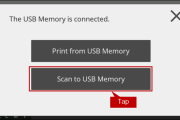
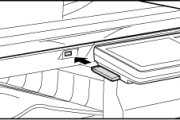
夏普BP-22C20和BP-22C25可将扫描文件直接存入U盘,操作入口是“Scan to USB Memory”。使用输稿器时,原稿正面朝上。使用稿台时,原稿正面朝下,最后一页扫描后还要按“Read-End”。以下步骤对应全球版机型的英文面板。 先准备采用FAT32、NTFS或exFAT文件系统的U盘。其中,FAT32格式的U盘应选择32GB及以下容量。 机器连接IC
-
这款软件是最近很多人都在用的,不少小伙伴在使用中都不知道Win11如何清理C盘的临时文件,下面给大家带来详细的使用教程。此款软件有电脑版也有手机版,适用任何的电脑操作系统和手机系统,功能十分齐全非常强大,生活中很多地方都能用得到,非常专业的软件,本站还为大家带来这款软件中其他的功能使用教程,帮你更容易上手
-
夏普BP-22C20、BP-22C25插入U盘后仍无法识别,可以依次检查密码锁、文件系统和容量,再核对一体机是否连接了IC卡读卡器。 1、检查U盘是否被密码锁定 带密码锁的U盘可能无法被一体机识别。先换用未被密码锁定的U盘测试。 2、核对文件系统和容量 在电脑上查看U盘的文件系统。这两款一体机支持FAT32、NTFS和exFAT,其中FAT32格