电脑c盘清理操作步骤
今天要来和大家聊一聊怎样清理电脑c盘无用的东西,这个软件功能很多小伙伴不会有,流程确实繁琐了一点,但是实现的效果也是很棒的,下面一起看看详细的使用教程。其实不管是电脑软件还是手机软件,都有详细的栏目功能,用户只要根据需求和提示来使用就可以了,并不是那么复杂。
1、删除临时文件:在“运行”中输入“%temp%”并回车,将打开“Temp”文件夹。删除其中的所有文件。
2、清理回收站:右键单击桌面上的回收站图标,选择“清空回收站”。
3、卸载不必要的程序:打开“控制面板”,选择“程序和功能”,卸载不需要的程序。
4、清理浏览器缓存和Cookie:打开浏览器,进入“设置”,选择“高级设置”,清理缓存和Cookie。
5、清理日志文件:打开“事件查看器”,选择“Windows日志”,清理不需要的日志文件。
6、禁用开机启动项:打开“任务管理器”,选择“启动”,禁用不必要的启动项。
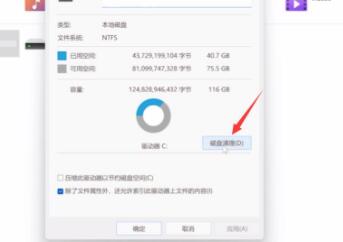
7、使用磁盘清理工具:打开“计算机”,右键单击C盘,选择“属性”,选择“磁盘清理”,清理磁盘上的无用文件。
注意:在进行任何操作之前,请备份您的重要文件。
怎样清理电脑c盘无用的东西图文教程带给大家,本文很细致的讲解了怎样清理电脑c盘无用的东西的每一个步骤,如果你在使用过程中还遇到了其他的问题,这里也有相关教程推荐给大家,也能根据你的需求查找你需要的教程。
-
Win11如何彻底清理c盘的内容不少网友都不太清楚,有没有哪里介绍一下相关的内容呢?不要着急,小编下面就带来了相关的攻略教程,带你轻松玩转这款软件,还等什么?赶紧来一起了解下吧! 要彻底清理C盘,可以按照以下步骤进行操作: 1. 清理临时文件:打开文件资源管理器,输入%temp%并按下回车键,这将打开临时文件夹。选中

-
win11c盘空间不足怎么清理推荐给大家,小编看到很多网友都在找这个内容,那么有哪里能介绍一下呢?不妨来看看小编下面整理的教程攻略吧,带你快速上手这款软件,有需要的就来看一看吧! 首先,我们可以清理临时文件。在Win11中,可以通过以下步骤来删除临时文件:打开“设置”,点击“系统”,选择“存储”,然后点击“免费
-
win11清理c盘垃圾的cmd命令介绍给大家,看到很多小伙伴都在找这个内容,找了很久也没找到准确的解析,为了帮助大家解决这样的困扰,下面小编就整理了一些内容分享给大家,希望对大家有所帮助,快来看一看吧! Win11清理C盘垃圾的CMD命令 —— 让你的电脑更快,更健康 随着电脑使用时间的延长,我们会发现电脑运行速度变慢,
-
给大家带来Win11C盘满了怎么清理使用教程,图文解析详细介绍每一个使用步骤,让你轻松上手使用这项功能。这款软件适用的地方还是很多的,各个功能使用方法也不一样,不过不要担心,本站拥有这款软件最全的教程,有最新、最全、常用的功能教程。让你更得心应手的使用这款软件,专业软件教程网站,可以收藏本站,有需要时候即
-
在使用软件过程中,我们经常会遇到戴尔Win11如何彻底清理C盘这个问题,其实阿这个问题很简单的,我们只需通过这几个小小的解决操作流程就能解答这个问题了。 要彻底清理戴尔Win11操作系统的C盘,可以按照以下步骤进行: 1. 清理临时文件:打开“设置”,点击“系统”,选择“存储”选项卡。在“临时文件”部分,点击“清除
-
这款软件是最近很多人都在用的,不少小伙伴在使用中都不知道Win11如何清理C盘的临时文件,下面给大家带来详细的使用教程。此款软件有电脑版也有手机版,适用任何的电脑操作系统和手机系统,功能十分齐全非常强大,生活中很多地方都能用得到,非常专业的软件,本站还为大家带来这款软件中其他的功能使用教程,帮你更容易上手
-
华硕主板组建RAID,除了在BIOS中启用存储模式,还要进入Intel RST或AMD RAIDXpert2选择磁盘并创建阵列。两种平台的设置入口不同,安装Windows还需要加载对应的RAID驱动。 开始前:备份数据并选择RAID级别 创建或删除RAID会清除参与磁盘的原有数据,操作前先备份或转移所有重要数据。 进入本机主板官网的“技术规格→数据储
-
Logi Bolt鼠标要改用另一只接收器,需要先与这只接收器配对。原Logi Bolt应用的功能已经迁移至Logi Options+,连接鼠标和移除已有配对都可以在Options+中完成。 准备支持Logi Bolt的鼠标、Logi Bolt USB接收器,以及已安装Logi Options+的Windows或macOS电脑。Logi Bolt鼠标不能与Logitech Unifying优联接收器配对,优联设
-
Logi Bolt键盘与接收器配对,需要在Logi Options+中添加设备,再用待配对的键盘输入屏幕显示的数字完成验证。取消配对也在同一应用中操作,找到对应键盘并移除即可。 电脑需先安装Logi Options+。尚未安装的用户可打开Logi Options+官方下载页面,按电脑系统及页面要求选择版本。 准备好支持Logi Bolt的键盘和Bolt USB接收
-
在这款软件中,Win11d盘垃圾怎么清理怎么使用?这是软件中比较实用的一项功能,或许就是使用起来繁琐一点,但是只要你了解一下具体的流程之后,相信你也可以很快的掌握。本站是专业的软件教程平台,对于这款软件,有全方位全面的教程解析,可以帮助大家解决在使用中遇到的各种问题。 清理Win11d盘垃圾可以按照以下步骤进行
-
萤石c2c想要强制解绑该如何操作呢?摄像头绑定了,原先的登入账号和密码记不住了,还想要继续用,该如何解绑重新设置呢?今日小编就来为大家解答疑惑,速来围观 萤石c2c是不可以强制解绑的 找售后,是说2020年后不能申请解绑 可以解绑需要邮寄设备给售后,需要支付相关的服务收费,但是费用不小哦
-
给大家带来台式电脑怎么重装Win11系统使用教程,图文解析详细介绍每一个使用步骤,让你轻松上手使用这项功能。这款软件适用的地方还是很多的,各个功能使用方法也不一样,不过不要担心,本站拥有这款软件最全的教程,有最新、最全、常用的功能教程。让你更得心应手的使用这款软件,专业软件教程网站,可以收藏本站,有需要