爱普生L325X怎么更换Wi-Fi?Smart Panel重新配网步骤
爱普生L325X换了路由器或Wi-Fi密码后,可以在手机的Epson Smart Panel中重新配网。入口是添加产品时的“将此产品接入或更换Wi-Fi网络”;进入后选择自己的打印机,核对新网络名称并输入密码。
开始前准备好网络和打印机
手机需要安装Epson Smart Panel,打印机应已完成新机充墨。L125X、L325X系列这套配网流程使用2.4GHz Wi-Fi,网络名称不要包含中文字符。先确认准备连接的无线名称和密码,避免在向导里误选旧网络。
下图以L3250 Series在Smart Panel中的界面为例。应用更新后排版可能不同,操作时应核对“接入或更换Wi-Fi网络”这一功能入口。
在Smart Panel中重新连接
1、 打开配网向导。进入Smart Panel,点首页的“未选择产品”,或点右上角“+”。选择“将此产品接入或更换Wi-Fi网络”,按照提示点“继续”“下一步”。
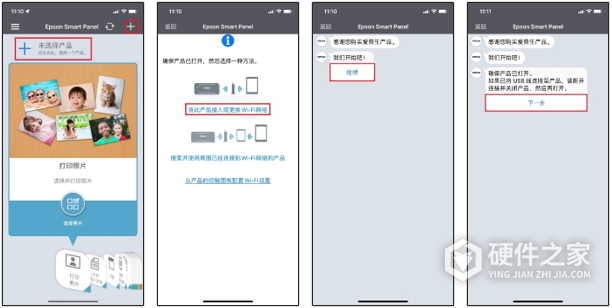
2、 选择打印机并核对Wi-Fi名称。在搜索结果中选择自己的打印机,确认设备后继续。向导显示无线网络名称时,检查它是不是本次要连接的新网络,核对正确再确认。
如果列表里没有打印机,先确认新机充墨已经完成,再按住打印机的Wi-Fi按键5秒,随后重新搜索。这一步用于当前系列的配网流程,不要套用其他型号的按键组合。
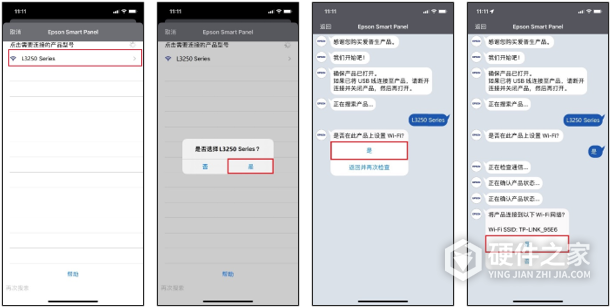
3、 按向导准备密码。继续阅读应用中的提示,确认已备好无线密码,再进入输入页面。
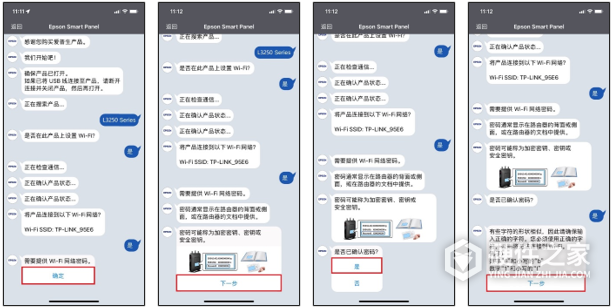
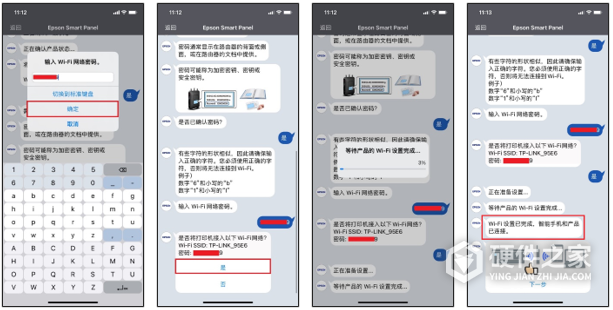
4、 输入密码并等待完成。填写该Wi-Fi的密码,点“确定”,再次核对网络信息后确认。等待进度完成,看到Wi-Fi设置完成的反馈,再继续应用中的后续操作。
没有连上时,按停住的位置检查
搜索不到设备,就回到打印机准备和Wi-Fi按键操作;能找到设备但配置未完成,就重新核对2.4GHz网络、无线名称和密码。不要把“搜索到了打印机”当作已经连接成功,向导完成设置才是这次重新配网的结束位置。
-
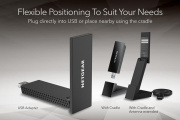
据 TechPowerUp 消息,网件此前发布的业界首款 USB Wi-Fi 6E 网卡 Nighthawk AXE3000 (A8000) 现已上市。那么我们一定更好奇的是有关于产品功能与配置参数。那让我们一起来了解一下吧! 网件 Nighthawk A8000 支持三个 WiFi 频段(2.4 GHz、5 GHz 、6 GHz 频段),2.4 GHz 频段速度600 Mbps、5GHz 频段达 1200 Mbps,6 GHz

-
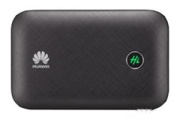
华为随行 Wi-Fi 3 Pro全网通 300Mbps 速率,内置 3000mAh 电池,性能十分优秀。很多小伙伴很好奇,华为随行 Wi-Fi 3 Pro售价多少?接下来就让小编来告诉大家吧。 华为随行 Wi-Fi 3 Pro,标配版 499 元、年包套餐版 1098 元。具有较高的性价比,感兴趣的小伙伴千万不要错过了。
-
最近,很多用户反映他们在使用360随身Wi-Fi后开机时出现了蓝屏的问题。这种情况给用户的正常使用带来了困扰,下面我们来探讨一下这个问题的解决方法。 您的电脑出现了蓝屏,可以尝试下载快快蓝屏修复助手(点击即可下载)<<<<工具,来帮助你解决蓝屏问题哦! 要明确在遇到这个问题时应该怎么做。当我们在启动电脑时遇到蓝屏
-
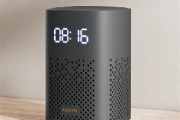
小爱音箱play,一款超智能音箱,不仅可以播放音乐还可以控制家电,十分的便捷。那么要是其没有Wi-Fi还可以继续工作运行使用么?这也是大家最为关心的一个问题,今日小编我就来为大家解答疑惑 想要音箱正常工作运行的话还是需要连接上无线网络才可以的 没网的话,只能冲动一款蓝牙音箱,连接手机等设备,播放音乐起到一个扩
-
果然永不停歇是王道,最近刚刚开工的我们还沉醉在过节综合征中。但是,苹果公司已经对于iPhone 15系列做足准备功夫了,这不,小编今天带来的就是一则全新的消息。你如果期待与好奇iPhone 15系列的话,不如一起来看看! 今日消息,郭明錤透露,iPhone 15系列将会支持Wi-Fi 6E,这将是苹果首款支持Wi-Fi 6E的5G手机。 对比Wi-
-
最新消息是新华三 BE18000 Wi-Fi 7 万兆路由器今晚开售,那么大家一定要跟这个全新的朋友认识一下,那么就从具体的参数信息开始吧!相信你看完这些数据,你就能明白这款路由器到底实力如何。 新华三 BE18000 Wi-Fi 7 万兆路由器配备 16 颗信号放大器,无线频率 18000Mbps,售价 1799 元。 新华三 BE18000 Wi-Fi 7 路由器参
-
现在的时代,各种各样的智能产品非常丰富的,帮助我们决绝了不少生活中的麻烦,以下内容是华为小艺怎么重新配网,感兴趣的小伙伴们可以了解一下。 1、打开AI音箱app后,点击【我的】选项 2、接下来需要点击打开中间的【更多设置】选项 3、接下来需要点击上方的【重置WiFi】选项 4、最后根据提示,完成相关操作就行了,就可
-
说到路由器你可以想到很多品牌,选择也很多。但是OPPO家推出的首款路由器,相信你一定好奇,起码得捧个场不是吗?好了,满足大家心愿,小编来给大家介绍一下OPPO路由器AX5400怎么样。 OPPO Wi-Fi 6 路由器 AX5400 作为其首款路由器产品,采用了高通 216 沉浸式家庭联网平台,支持 Wi-Fi 6 AX5400 标准以及 2.4GHz、5GHz 双
-
这是一款腾达家最新款的Wi-Fi 6 吸顶式 AP i27产品,那么从了解开始,最直观的数据就是参数配置了。那就一起来看看,腾达Wi-Fi 6 吸顶式 AP i27配置怎么样! i27 支持新一代 Wi-Fi6 技术 + 3000Mbps 高速无线 + 160MHz 超大频宽;2.4GHz 频段:574Mbps,5GHz 频段:2402Mbps,双频并发无线速率可达 2976Mbps;2×2 MU-MIMO
-
爱普生l4166如何安装呢?爱普生L4166墨仓式,打印复印扫描一体机,支持微信打印/无线连接,性能还是很强悍的。但是很多新手小萌新在入手后不会安装使用,今日小编就来为大家演示一下,速来围观 这里先以装纸为例,具体更详细的操作可以参考顶端的说明书哦 在后进纸器中装纸 1. 打开进纸器挡板,拉出纸托 2. 滑动侧导轨。 3.
-
爱普生l8168有着巧妙的结构设计,满足多种使用需求,性能十分强大。很多小伙伴想知道,爱普生l8168如何安装?其实非常简单,接下来就让小编来告诉大家吧。 爱普生l8168安装教程 1、爱普生打印机安装在 电脑 上的时候,首先在桌面左下角位置选择开始菜单,其中选择设备和打印机并点击,打开设备和打印机后,其中选择添加打印
-
天猫精灵X1是一款智能音箱,该音箱与去年双十一发布,这款音箱是一款需要连接网络才能正常使用的智能助手,有些用户朋友哦在使用这款音箱的时候无法正常连接网络,接下来的文章中小编介绍的就是解决这一问题的方法,需要的朋友可以随小编一起去下文了解一下吧! 配网失败可按照下列问题依序排除 1、如果您用的是360的路由器