华硕TUF GAMING X570-PLUS(WI-FI)怎么开启Resizable BAR?
华硕TUF GAMING X570-PLUS(WI-FI)开启Resizable BAR,需要主板BIOS、显卡和驱动同时支持。使用EZ Mode顶部提供Resize BAR入口的BIOS,可以打开这个开关并保存重启,随后进入Windows检查是否已生效。
搭配GeForce RTX 30系列显卡的电脑,还需要兼容的CPU和显卡VBIOS,并使用UEFI启动及GPT格式的系统盘。Launch CSM必须为Disabled。仍使用Legacy启动或MBR系统盘的电脑,应先处理启动方式与分区格式的兼容性,再修改CSM设置。
在BIOS中开启Resize BAR
1、进入EZ Mode
电脑开机后立即按Delete键进入BIOS。界面顶部显示EZ Mode即可继续。如果进入的是Advanced Mode,按F7切换到EZ Mode。
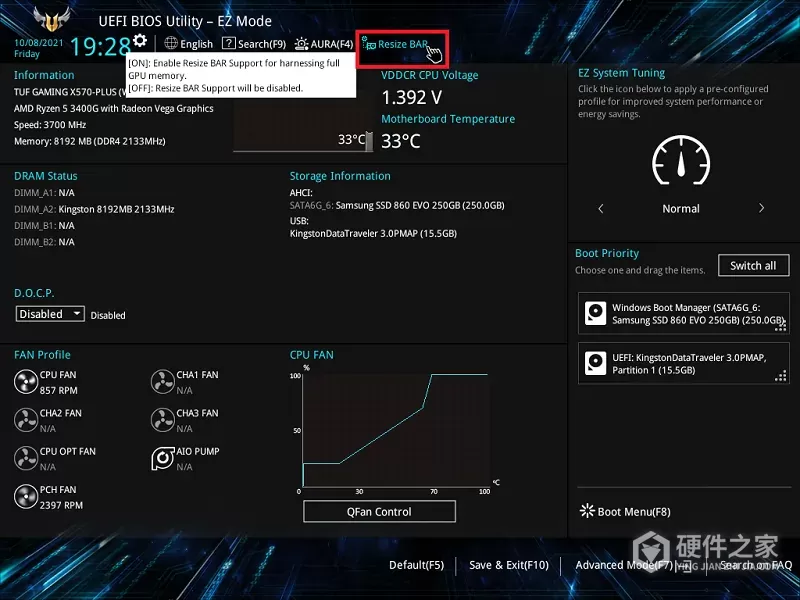
2、打开Resize BAR开关
点击界面顶部的Resize BAR图标,将它设为On。
3、保存并重启
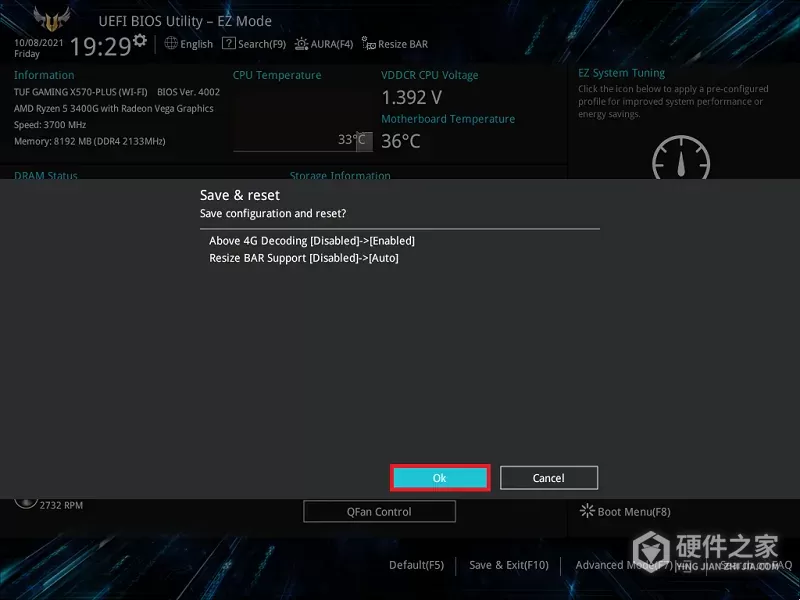
按F10打开Save & reset窗口,检查列出的变更:Above 4G Decoding从Disabled改为Enabled,Resize BAR Support从Disabled改为Auto,后者对应顶部开关设为On。点击Ok保存并重启电脑,随后在系统内查看Resizable BAR状态。
检查Resizable BAR是否已生效
使用NVIDIA控制面板查看
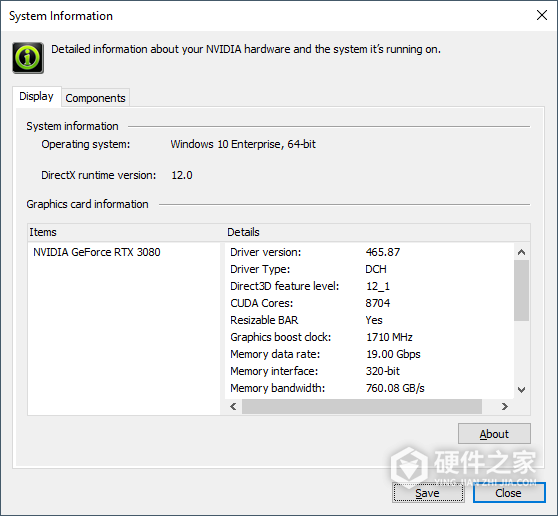
使用NVIDIA显卡,可以在Windows桌面空白处右键打开NVIDIA控制面板,点击左下角的System Information(系统信息)。在新窗口右侧找到Resizable BAR,显示Yes就表示已启用。
使用GPU-Z查看
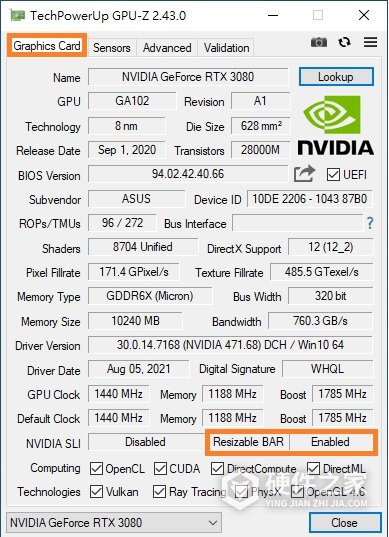
右键点击GPU-Z程序或快捷方式,以管理员权限运行。打开Graphics Card页面,查看Resizable BAR一栏,显示Enabled表示已启用。
开关打开后仍未生效怎么办?
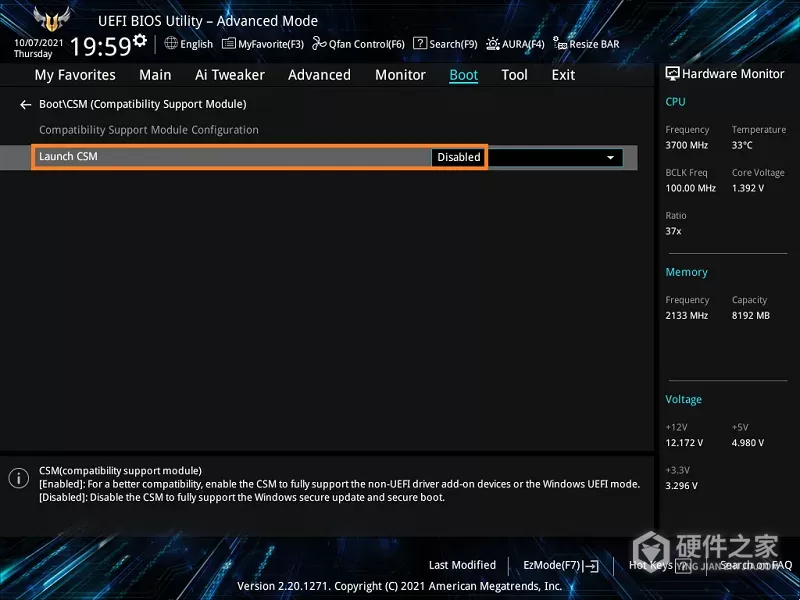
进入BIOS的Advanced Mode,在Boot下打开CSM页面,查看Launch CSM是否为Disabled。Enabled不能满足Resize BAR的要求。搭配RTX 30系列显卡,还要一起核对UEFI启动和GPT系统盘条件。
主板BIOS、显卡VBIOS和显卡驱动都需要支持Resizable BAR。分别按本机主板和显卡的完整型号查询支持版本,现用版本缺少支持、厂商已有适用版本,再按该型号的更新说明处理。
更新显卡固件,应以CPU、主板等其余平台部分已经支持Resizable BAR为前提,更新工具要按显卡的实际制造商和完整型号选择。Founders Edition专用工具只适用于它列明的公版显卡,不能直接用于其他厂商的型号。
-
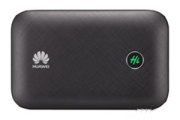
华为随行 Wi-Fi 3 Pro全网通 300Mbps 速率,内置 3000mAh 电池,性能十分优秀。很多小伙伴很好奇,华为随行 Wi-Fi 3 Pro售价多少?接下来就让小编来告诉大家吧。 华为随行 Wi-Fi 3 Pro,标配版 499 元、年包套餐版 1098 元。具有较高的性价比,感兴趣的小伙伴千万不要错过了。

-
佳能LBP623Cdw连接无线路由器失败,可以依次检查电脑和路由器状态、打印机电源、摆放位置,再重新配置SSID和网络密钥。路由器隐藏SSID或限制连接的设置,也需要一并检查。 先检查电源、网线和摆放位置 检查电脑和无线路由器是否已完成网络设置,路由器的电源线、局域网网线是否插好,路由器是否已开机。检查后仍无法连接,
-
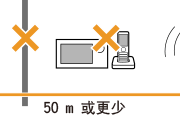
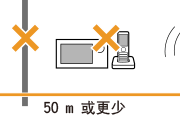
佳能LBP228x或LBP223dw连不上Wi-Fi,可能是打印机与路由器的连接设置不匹配,也可能受到距离、障碍物或路由器限制的影响。可以先检查电源和无线连接方式,再核对电脑与打印机连接的SSID,最后重新配置网络名称、密钥和安全设置。 先检查电源、位置和连接方式 检查电脑与无线路由器是否已完成网络设置,路由器的电源线、局域
-
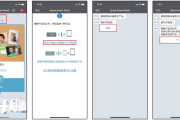
爱普生L325X更换路由器或Wi-Fi密码后,可以用手机上的Epson Smart Panel重新连接。在添加产品页面选择“将此产品接入或更换Wi-Fi网络”,找到自己的打印机,再输入新网络的密码即可开始配网。 开始前准备好网络和打印机 手机上需安装Epson Smart Panel,打印机需完成新机充墨。L125X、L325X系列使用2.4GHz Wi-Fi配网,网络
-
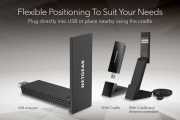
据 TechPowerUp 消息,网件此前发布的业界首款 USB Wi-Fi 6E 网卡 Nighthawk AXE3000 (A8000) 现已上市。那么我们一定更好奇的是有关于产品功能与配置参数。那让我们一起来了解一下吧! 网件 Nighthawk A8000 支持三个 WiFi 频段(2.4 GHz、5 GHz 、6 GHz 频段),2.4 GHz 频段速度600 Mbps、5GHz 频段达 1200 Mbps,6 GHz
-
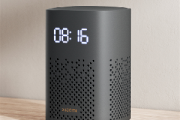
小爱音箱play,一款超智能音箱,不仅可以播放音乐还可以控制家电,十分的便捷。那么要是其没有Wi-Fi还可以继续工作运行使用么?这也是大家最为关心的一个问题,今日小编我就来为大家解答疑惑 想要音箱正常工作运行的话还是需要连接上无线网络才可以的 没网的话,只能冲动一款蓝牙音箱,连接手机等设备,播放音乐起到一个扩
-
果然永不停歇是王道,最近刚刚开工的我们还沉醉在过节综合征中。但是,苹果公司已经对于iPhone 15系列做足准备功夫了,这不,小编今天带来的就是一则全新的消息。你如果期待与好奇iPhone 15系列的话,不如一起来看看! 今日消息,郭明錤透露,iPhone 15系列将会支持Wi-Fi 6E,这将是苹果首款支持Wi-Fi 6E的5G手机。 对比Wi-
-
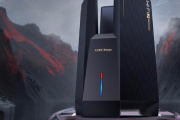
最新消息是新华三 BE18000 Wi-Fi 7 万兆路由器今晚开售,那么大家一定要跟这个全新的朋友认识一下,那么就从具体的参数信息开始吧!相信你看完这些数据,你就能明白这款路由器到底实力如何。 新华三 BE18000 Wi-Fi 7 万兆路由器配备 16 颗信号放大器,无线频率 18000Mbps,售价 1799 元。 新华三 BE18000 Wi-Fi 7 路由器参
-
说到路由器你可以想到很多品牌,选择也很多。但是OPPO家推出的首款路由器,相信你一定好奇,起码得捧个场不是吗?好了,满足大家心愿,小编来给大家介绍一下OPPO路由器AX5400怎么样。 OPPO Wi-Fi 6 路由器 AX5400 作为其首款路由器产品,采用了高通 216 沉浸式家庭联网平台,支持 Wi-Fi 6 AX5400 标准以及 2.4GHz、5GHz 双
-
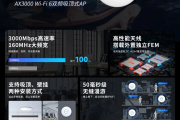
这是一款腾达家最新款的Wi-Fi 6 吸顶式 AP i27产品,那么从了解开始,最直观的数据就是参数配置了。那就一起来看看,腾达Wi-Fi 6 吸顶式 AP i27配置怎么样! i27 支持新一代 Wi-Fi6 技术 + 3000Mbps 高速无线 + 160MHz 超大频宽;2.4GHz 频段:574Mbps,5GHz 频段:2402Mbps,双频并发无线速率可达 2976Mbps;2×2 MU-MIMO
-
华硕TUF Gaming铠甲移动固态硬盘盒是一款专为追求耐用性和性能的用户设计的产品。以下是该产品的特色及参数概览 产品特色: 三防设计:TUF铠甲硬盘盒拥有IP68防水防尘等级,意味着它能完全防止灰尘进入,并在非工作状态下承受1.5米深水下30分钟的浸泡。此外,它通过了MIL-STD-810H军用标准的防跌落测试,确保从1.8米高度跌
-
作为一款高性能的芯片,天玑9300自问世以来便赢得了广大用户的喜爱和青睐。然而,随着科技的不断发展和进步,用户对于产品功能的需求也日渐增多。近日,由于Wi-Fi7概念的逐渐普及,人们开始纷纷关注天玑9300是否支持这一新的无线网络标准。 Wi-Fi7作为Wi-Fi技术的最新版本,被誉为无线网络的未来趋势。它将带来更快的网络速