Epson Scan 2怎么从USB改成网络扫描?
Epson Scan 2原来使用USB连接,改用网络扫描时,要在软件的“扫描仪”设置中添加打印机的IP地址,再选择新增的网络设备。只拔掉USB线,并不会替你完成这项设置。
本文以爱普生L4168、Windows 10和Epson Scan 2的界面说明。开始前,设备须支持网络扫描,且已经接入电脑能够访问的网络;这里处理的是扫描软件里的连接选择,不是给打印机首次配置Wi-Fi。
添加网络扫描仪
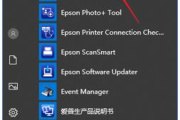
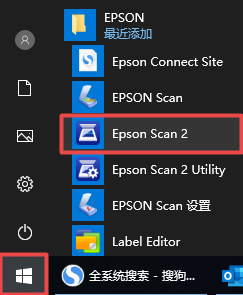
1、 打开Epson Scan 2。从Windows开始菜单进入“EPSON”文件夹,选择“Epson Scan 2”。菜单里可能同时有Epson Scan等其他程序,本次操作使用名称带“2”的这一项。
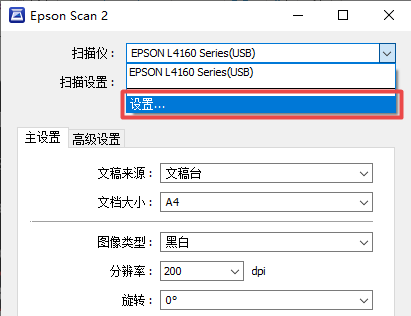
2、 进入扫描仪设置。在主界面顶部打开“扫描仪”下拉菜单,选择“设置”。如果当前条目末尾显示“USB”,说明软件仍选中了USB连接。
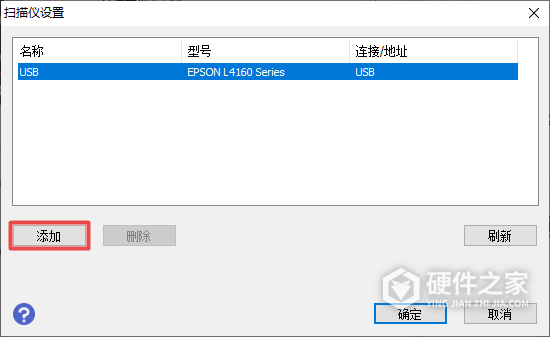
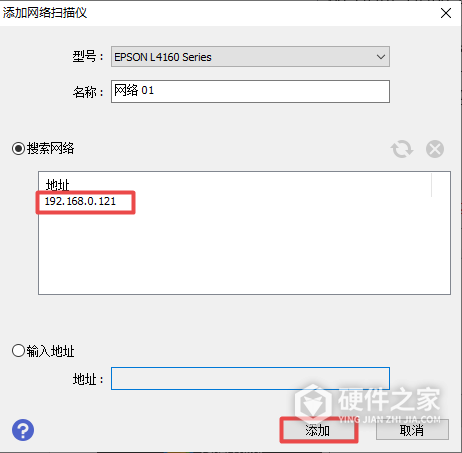
3、 搜索并添加地址。在“扫描仪设置”窗口点击“添加”,等待软件搜索网络中的设备。核对型号和IP地址,选中属于自己打印机的那一项,再点击“添加”。图里的IP只是示例,请使用实际搜索到的地址。
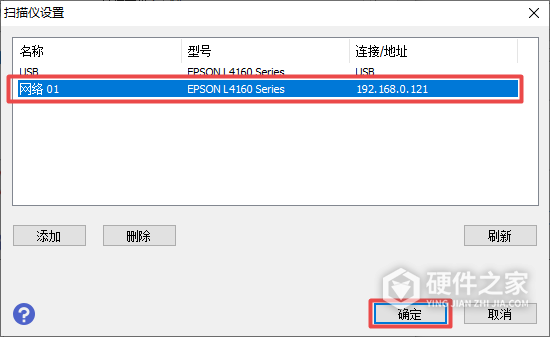
4、 选中新连接并确认。回到扫描仪列表后,选中带IP地址的网络条目,点击“确定”。列表可以同时存在USB和网络连接,关键是本次选择了哪一个。
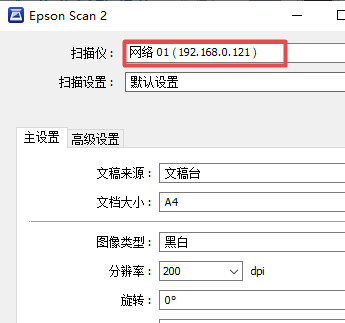
等待连接完成后,检查主界面上方是否已经显示网络设备名称及地址。再放置原稿进行一次扫描,确认当前选择的网络连接能够正常使用。
添加按钮灰色或搜索不到IP怎么办
“添加”不能点击:退出后,在开始菜单中右击Epson Scan 2,选择“更多”中的“以管理员身份运行”,再进入扫描仪设置。
没有搜索到地址:在添加网络扫描仪窗口选择手动输入地址的选项,填写打印机当前的IP地址后添加。不要照抄示例截图中的数字。如果手动添加仍无法连接,应继续检查电脑与打印机的网络连通情况。
-
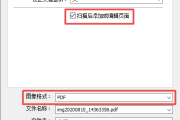
想把几页材料扫描到同一个PDF,在Epson Scan 2里需要同时设置两项:勾选“扫描后添加或编辑页面”,并把“图像格式”选为“PDF”。这样可以在同一次扫描处理中继续添加页面,再保存为一个文件。 以下操作针对已经能正常扫描、且Epson Scan 2界面提供上述选项的爱普生设备,解决的是文件如何合并保存。如果软件还不能识别扫

-
爱普生 L3151打印机,打印、复印、扫描)一机搞定,支持无线连接,微信打印,使用超便捷。即今日为大家介绍的就是——epson l3151 手机直连方法,还不会操作的小伙伴赶紧看过来啦 我们可以直接在微信上面的小程序里面操作 这里以小白智慧打印为例 进入之后,绑定个人信息,手机耗等 然后点击顶端的添加打印机 根据提成的步
-
epson l3151打印机怎么喷头测试呢?我们在入手打印后,先不要急着立马就打印使用,需要先将相关的性能校验一下,以检查是否好坏,获取更好的使用感受。今日为大家介绍的就是——epson l3151打印机喷头测试方法,还不会整的小伙伴赶紧看过来啦 校准打印头 如果发现垂直线失准或图像模糊,则校准打印头。 校准打印头-Windows
-
都说爱普生打印机如今非常方便,功能齐全。对于我们来说,日常生活中需要的各种证件照都可以依靠它来解决。其实啊,方便很简单,一起来学习一下这个非常有用的技巧吧! 一、准备工作: 爱普生喷墨打印机:将打印机与电脑相连,并正确安装打印机驱动程序。 使用打印机随机光盘安装EPSON Easy Photo Print,或点击(此处)下
-
epson l3151打印机有.icc文件吗?有的话,又在什么地方呢?ICC是色彩管理文件,主要是将图片的颜色翻译成打印机可以识别的指令,控制打印机打印色彩。那么epson l3151到底支不支持呢?今日小编就来为大家解答疑惑 想要.icc文件可以咨询当时售价的卖家,向他们索取 也可以自行寻求网上的大声分享,或者是在官网下载 一般普通
-
在当今移动设备市场上,手机的形态设计越来越多样化。人们的需求也在不断变化,他们希望一台手机能够满足更多的功能和用途。在这样的背景下,荣耀Magic V2和vivo Fold2这两款手机备受关注。它们都具有折叠屏的设计,为用户带来了全新的视觉体验和使用方式。那么,到底哪一款更好呢? 首先,我们来看荣耀Magic V2。这款手机
-
因为有一代的成功,才有机会出现二代。那么,vivo pad 2到底实力如何呢?小编为大家整理了vivo pad 2配置参数。相信看完这些信息,你的问题自己内存都会有一个准确的答案。邀请你一起来看看吧! - 芯片:联发科天玑 9000 处理器,LPDDR5 内存,UFS 3.1 闪存; - 屏幕:12.1 英寸 2800x1968 LCD 屏幕,峰值亮度 600nit,支持
-
既然说一加Ace2天玑版的推出是为了乘胜追击,那么大家肯定想知道的是这个版本的特别之处,到底有什么卖点与之前的一加Ace 2不同呢? 简单的从配置中可以看到,这款一加 Ace 2 新成员将处理器换成了联发科天玑 9000,影像规格也有所降低,定位应该低于一加 Ace 2。 天玑 9000 采用台积电 4nm 工艺,CPU 部分由 1+3+4 三丛集
-
萤石c2c是一款优秀的智能摄像头。支持双向语音对讲,好比拥有了一台可视电话。采用金融级别的视频安全云加密,提供隐私保护。有很多小伙伴很好奇,萤石c2c和c2hc差别大吗?接下来就让小编来告诉大家吧。 外形:C2HC机身两个条形图案,C2C机身为纯白色。 特殊功能:C2HC具备主动防御功能(点击预览界面警铃图标,摄像机会发出
-
快来一起看看2kol2未找到concrt140.dll怎么办的教程吧,本站不仅能够带大家带来这款软件的教程,还有关于这款软件的版本资讯和新功能介绍,让你拥有更流畅的使用体验,对于最新上线的软件,这里也会整理常见问题解决方法,以及功能使用教程。 在这篇文章中,我们将介绍如何解决2kol2未找到concrt140错误。以下是几种可行的
-
很多小伙伴们都非常好奇华为matex2典藏版和x2的区别,今天小编就带着大家的疑问收集了以下内容,感兴趣的小伙伴们可以了解一下。 华为matex2典藏版 外屏:8英寸 内屏:6.43英寸 屏幕材质:AMOLED 刷新率:90Hz 处理器:麒麟9000 后置: 5000万像素 1600万像素 1200万像素 800万像素 前置:1600万 电池:4500毫安 充电:55w NF
-
OPPO Watch 2手表即将面试,其具体的配置情况如何呢?具体有几款机型可供选择呢?还不清楚的你赶紧看过来啦 OPPO Watch 2 46mm 均搭载高通骁龙 Wear 4100 + Apollo 4s,UDDE 双擎混动技术,两颗芯片协同工作,无缝切换 Android 和 RTOS 两个系统,1GB RAM,8GB ROM。 配备 510mAh 电池,全 / 轻智能模式续航 4 天 / 16 天;