Android版兄弟iPrint&Scan扫描右侧留白怎么办?
Android版兄弟iPrint&Scan扫描后,图像右侧出现空白边,可能与扫描设置有关。其中一种情况是同时使用“彩色(快速)”和9×13厘米原稿尺寸,可以把扫描类型改为“彩色”,重新扫描后保存新图像。
1、查看扫描设置
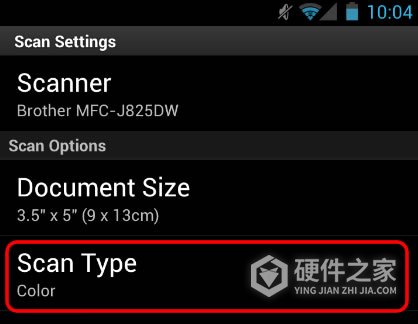
在带有“彩色(快速)”选项的Android版应用中,打开扫描设置(Scan Settings),查看“扫描类型(Scan Type)”和“原稿尺寸(Document Size)”。这项处理对应的是“彩色(快速)”与“3.5×5英寸(9×13厘米)”同时选中的情况。
2、将扫描类型改为彩色
把扫描类型中的“彩色(快速)”改成“彩色(Color)”。
3、重新扫描原稿
将原稿放入兄弟设备,点击应用中的蓝色扫描仪图标,再点击“扫描”。扫描完毕,点击“完成”结束扫描,或点击“扫描”继续扫描其他原稿。查看新扫描图像的右侧,比较原来的空白边是否消失。
4、保存扫描结果
点击“保存”,选择JPEG或PDF格式。JPEG会把每一页保存成单独的文件,PDF会把所有页面保存在一个文件中。需要将多页内容留在同一个文件中,可以选择PDF。
-
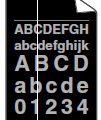
兄弟DCP-L2550DW打印页出现纵向白线时,需要检查设备内部和耗材周围的异物,也要考虑墨粉盒、硒鼓单元损坏的可能。先检查碎纸、便利贴和灰尘,白线仍然存在时,再分步尝试更换相应耗材。 1、先检查碎纸和其他异物 检查设备内部、硒鼓单元和墨粉盒周围,确认没有碎纸、便利贴或灰尘等异物。发现异物时先清除,再观察打印出的

-
很多小伙伴都升级了ios16的测试版,但是在体验后不满意,然后就直接去保资料刷机刷ios15.5或者15.6导致了白苹果。很多小伙伴想知道,iOS16降级出现白苹果怎么办?其实非常简单,接下来就让小编来告诉大家吧。 iOS16降级出现白苹果解决方法 ⑴iPhone 6s 及以下机型 手机通过数据线连接电脑后,同时按住“Home”键和电源键按
-
iphone11因其极高的性价比,而有着许多使用者,但在使用时难免会遇到一些问题。很多小伙伴想知道,iphone11白苹果开不了机怎么办?其实非常简单,接下来就让小编来告诉大家吧。 iphone11白苹果开不了机解决教程 1.按一下音量加松手,再按一下音量减松手,最后长按开机键直到出现苹果标志松手,如故障依旧需通过iTunes进行恢
-
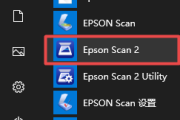
Epson Scan 2从USB改为网络扫描,需要在“扫描仪”设置中添加设备的IP地址,并选中新增的网络连接。打印机接入电脑能够访问的网络后,就可以在软件里完成切换。 下面以支持网络扫描的爱普生L4168为例,使用Windows 10下的Epson Scan 2。打印机需先完成联网,再添加到扫描软件中。 添加网络扫描仪 1、打开Epson Scan 2 从Win
-
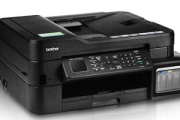
兄弟t920dw是一款A4幅面的喷墨多功能一体机,内置墨仓,具有打印、复印、扫描、传真等多种功能。很多小伙伴想知道,兄弟t920dw扫描件是黄色的怎么办?其实非常简单,接下来就让小编来告诉大家吧。 兄弟t920dw扫描件是黄色的,说明扫描头损坏了,需要维修,是硬件故障,无法通过软件调整的。
-
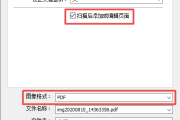
Epson Scan 2可以把多页材料保存到同一个PDF中。在扫描设置里勾选“扫描后添加或编辑页面”,并将“图像格式”选为“PDF”,扫描完一页后就能继续添加,全部扫完再保存。 开始前确认Epson Scan 2已经能正常识别设备并扫描。下面的设置用于添加页面和合并保存,设备连接异常需要另外排查。 把多页扫描到一个PDF 1、开启继续
-
兄弟DCP-L2550DW显示“硒鼓!”,可先清洁硒鼓单元内的电晕丝。这个报错也可能与墨粉盒和硒鼓单元安装不到位有关:清洁后仍有提示,再把墨粉盒装紧,并将整套组件重新装回设备。 先清洁电晕丝 1、取出墨粉盒和硒鼓组件 保持设备电源开启,打开前盖,将墨粉盒和硒鼓单元作为一套组件取出。 2、滑动绿色滑块并归位 找到硒鼓上
-
本站给大家带来怎么白嫖win11专业版密钥的使用教程,细致讲解使用的每一个步骤,让你轻松掌握使用技巧,如果还有不会的朋友,也可以收藏这篇文章,下次需要的时候点击查看。 首先,一种常见的方法是在互联网上搜索免费的Windows 11专业版密钥。有些网站声称提供免费的密钥,但并不保证它们的有效性和合法性。使用这些免费密
-
今天谷歌发布了全新的android14相关内容,这个版本叫做预览版。你想知道这其中有哪些新功能吗?小编就是来给大家介绍这个内容的,感兴趣话,一起来看看吧! 在这个预览版中,谷歌提供了一个名为“克隆应用”的功能,也就是用户能够将一个应用进行复制,实现应用双开。 在安卓 14开发者预览版 1 中,谷歌也正在提供一种官方
-
兄弟DCP-L2550DW打印颜色偏浅,可能与墨粉盒状态、节墨设置或使用环境有关。可以先轻摇墨粉盒、检查省墨开关,再根据打印效果清洁电晕丝和硒鼓。 1、轻摇墨粉盒并检查耗材提示 打开前盖,取出墨粉盒与硒鼓组件,按下绿色锁定杆,将墨粉盒取出后轻轻摇晃。再把墨粉盒推回硒鼓单元,听到卡嗒声、绿色锁定杆自动抬起后,将组件
-
兄弟DCP-L2550DW通过设备的固件更新菜单或手机iPrintScan更新固件时报错,可以先检查打印机联网与代理设置。处理后仍无法更新,可改用电脑上的固件程序更新工具,下面的电脑步骤以Windows11为例。 先检查网络和更新前状态 把打印机连接到能够访问互联网的网络,再尝试更新。使用代理服务器的网络,还需要在固件更新网页中打
-
兄弟DCP-L2550DW显示“自我诊断”,可能是定影单元没有在指定时间内达到指定温度,也可能是定影单元温度过高。先通过电源键重启设备,重新开机后保持闲置15分钟,再使用设备。 1、按住电源键关机 按住面板上的“电源 On/Off”键,关闭设备电源。液晶显示屏会显示“正在关机”,亮起几秒钟后变暗。 2、等待几秒后重新开机 关