京瓷Print Center怎么配置HTTPS安全扫描?
在Windows电脑上用KYOCERA Print Center对京瓷复合机进行HTTPS安全扫描,除了开启设备端的相关协议,还需要把正确的设备证书导入电脑。设备网页的登录、证书核对和安装应由系统管理员完成。
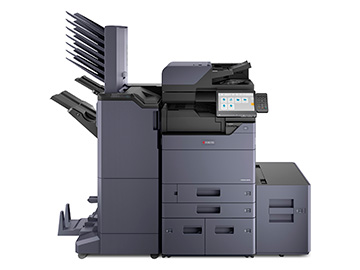
网络和设备需要满足什么条件?
KYOCERA Print Center支持Windows 10及以上版本。扫描仅支持网络连接,电脑与扫描设备必须处于同一IPv4网络,USB连接不适用。使用无线网络扫描时,网络还需支持WSD,并在设备的Command Center设置中启用WSD扫描。
设备带有扫描功能,也不一定支持这个应用。操作前在Print Center帮助页的“硬件和操作系统”中核对扫描支持型号,确认当前设备在支持范围内。
配置HTTPS扫描和设备证书
1、登录设备网页并开启协议
在浏览器中使用设备的实际IP地址或主机名访问HTTPS网页,地址格式为https://设备IP地址或主机名,进入Command Center后以管理员身份登录。如果出现证书警告,由管理员核对访问地址及证书是否属于目标设备,确认身份后再继续。
进入“网络设置”→“协议”,将“IPP over SSL”“HTTPS”“Enhanced WSD”和“Enhanced WSD over SSL”设为开启。进入“安全设置”→“网络安全”,将“SSL”设为开启。
2、导出与设备对应的证书
打开“安全设置”→“证书”,在“设备证书”中找到“主题”包含设备主机名的证书。主机名可在设备网页右上角核对,证书的“协议”部分应包含HTTPS和SSL。
点击这张证书的“设置”,再点击“导出”,将证书保存到电脑,文件名可用Certificate.cer。浏览器若直接显示证书文本,可使用“另存为”保存证书文件。
3、安装到本地计算机的证书存储
右键点击Certificate.cer,选择“安装证书”。如出现打开文件的安全提示,确认是刚导出的设备证书后继续。在证书导入向导中选择“本地计算机”,点击“下一步”,按提示提供管理员权限。
手动指定证书的存储位置,点击“浏览”,选择“受信任的根证书颁发机构”,然后进入下一步。
4、确认导入并重新扫描
核对向导摘要中的证书和存储位置,点击“完成”。若系统询问是否安装证书,确认信息无误后选择“是”。看到导入成功的提示后重启电脑,再打开Print Center,选择对应扫描设备,点击“扫描”重新尝试。
导入后仍无法扫描怎么检查?
需要核对证书安装位置时,按Win+R,输入mmc并打开控制台。在“文件”→“添加/删除管理单元”中添加“证书”,选择“计算机帐户”→“本地计算机”并完成。在“证书(本地计算机)”下展开“受信任的根证书颁发机构”→“证书”,检查导入的设备证书。
证书已导入仍连接失败时,检查设备是否已开机并准备扫描、应用中输入的验证凭据是否正确,以及网络连接是否正常。将设备型号、连接情况和出现的提示交给管理员继续核查,不要为排障随意删除其他根证书。
-
有很多小伙伴们都不知道打印机该如何使用,今天小编就来教教大家京瓷2321扫描功能如何用,感兴趣的小伙伴们可以了解一下。 1、首先,电脑连接电源,确定电源稳固,然后电脑开机,待到系统稳定后连接网络,之后点击“控制面板”选项,打开页面。 2、打开“控制面板”之后,我们在所出现的主界面的设置中选择“硬件和度声音”

-
京瓷2210是一款功能强大的多功能一体机,其高清晰度的扫描功能备受用户的喜爱。在实际的工作中,经常会遇到A3纸张需要扫描的情况。那么,如何扫描A3纸张呢? 准备工作 首先需要确认要扫描的纸张是否是A3大小,然后在台式机或笔记本电脑上安装好京瓷2210的驱动程序和扫描工具软件。连接好京瓷2210和电脑,确保一切正常。 打
-
京瓷6003i打印机是非常受大家的欢迎的,操作非常轻松简单的,有小伙伴们想知道京瓷6003i扫描怎么添加,今天小编就来为大家解答,感兴趣的小伙伴们可以了解一下。 1.找一个U盘,格式化成 FAT格式; 2.插入京瓷6003i打印机U口; 3.待打印机识别U盘后弹出对话框,选“否”; 4.点击文件夹按钮; 5.点击“可移动内存”; 6.点击
-
打印机的用处还是非常重要的,是很多小伙伴们工作上的好帮手,以下内容是京瓷m4226idn扫描怎么用,感兴趣的小伙伴们可以了解一下。 1、首先,电脑连接电源,确定电源稳固,然后电脑开机,待到系统稳定后连接网络,之后点击“控制面板”选项,打开页面。 2、打开“控制面板”之后,我们在所出现的主界面的设置中选择“硬件和
-
京瓷3212i打印机是非常受大家的欢迎的,但有些小伙伴们不怎么会操作,以下内容是小编为大家带来的京瓷3212i如何扫描身份证,感兴趣的小伙伴们可以了解一下。 使用“身份证复印”模式将身份证/信用卡/驾驶证/名片等的两面复印到纸张的一面。
-
京瓷4020i怎么设置扫描文件夹呢?包括建立相关的扫描文件名称、形式、大小等,这样的话扫描出来的文件就可以直接使用了,十分的便捷 以将扫描文件保存至自定义文件夹为例 1、显示画面。 1 [主界面] 键 > [自定义文件夹] 2 放置原稿。 3、存储图案。 1 选择文件夹 > [菜单]> [存储文件] 2 根据需要指定原稿类型、扫描浓度等
-
京瓷4012i如何扫描?这个问题很受大家的关注的,今天小编就来为大家解答,操作非常轻松简单的,以下内容小伙伴们可以了解一下,希望可以帮助到大家。 1、首先,了解打印机的功能,先了解自己的打印机,是否为打印扫描一体机。 2、正确的连接打印机和电脑,使打印机能够正常使用和控制。 3、检查一下,打印机,是否支持远程
-
京瓷m4125idn,想要扫描身份证文件,储存到电脑里呢?这也会日常使用中最常用到的一个操作,想必还有很多的小伙伴还不会整呢吧!那不妨来参考一下下方的操作 1、将身份证防止在打印机上,打开电脑上的扫描驱动 2、选择要保存的扫描照片的格式 3、将其“另存为”,选择双面手动纸张页 4、在图像栏中选择颜色模式,并检查文件
-
这款软件其实亮点还是蛮多的,内存小不占空间,运行稳定流畅,就是关于戴尔蓝屏怎么进入安全模式的问题,很多用户都不会,下面一起来看看详细使用教程。本站软件教程的内容有很多,关于这款软件,这里也有很多详细的教程,包括常见问题解决方法,某个功能的具体使用教程,总之可以帮助用户更熟悉的了解软件功能,用起来更顺
-
有些时候的操作不常用,但非常重要,例如想要进入华硕主板的安全模式,你们都会吗?如果不会的话,建议学习一下,或许在未来可以帮助你解决非常重要的问题。 华硕主板怎么进入安全模式 1、使用Win+i快捷方式打开设置界面。 2、在打开的设置窗口中找到更新和安全选项,点击进入。 3、在打开的更新个安全界面中找到左侧的恢复
-
京瓷m4125idn如何网络扫描?这个问题是非常受大家的关注的,今天小编就来为大家解答,感兴趣的小伙伴们可以了解一下,希望可以帮助到大家。 1、点击系统菜单按钮。 2、选着系统。 3、输入账号和密码,然后进行点击登录。 4、选着网络点下一步 5、选择tcp/ip设定 6、ipv4 7、输入ip地址。 8、设置完成后,关闭复印机电源,在
-
Win11安全启动怎么开启内容哪里找呢?有没有谁介绍一下呢?其实关于这块内容,小编已经给你找到了,下面就带来详细的解析,让你轻松了解使用这款软件,还等什么呢?快来看一看吧! 首先,我们需要了解一下什么是安全启动。安全启动是一种利用UEFI(统一固件接口)保护系统的技术。它会在系统启动时检测系统启动文件的完整性