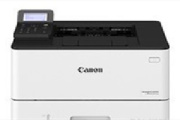
佳能LBP664Cx等6款打印机远程用户界面打不开怎么办?
佳能LBP664Cx等机型的远程用户界面打不开,可能是网络连接异常,也可能是HTTP或远程用户界面功能被关闭。可以从打印机当前的IP地址、这两个开关和浏览器代理设置查起。
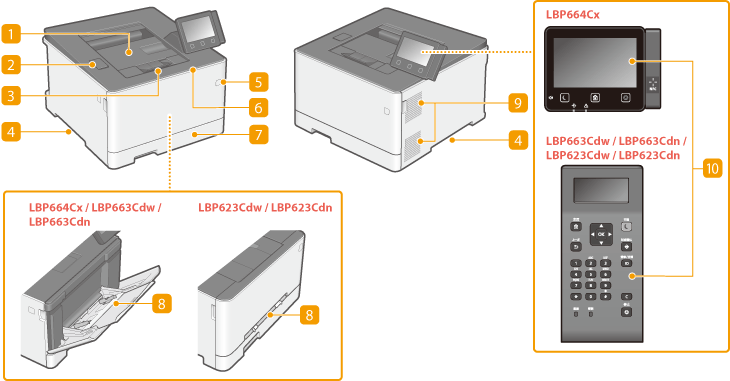
1、检查网络连接和IP地址
远程用户界面需要打印机通过网络连接到电脑,只有USB连接还不满足这一条件。在打印机上进入“状态确认→网络信息→IPv4”,查看当前IP地址。地址为0.0.0.0表示IP配置不正确,应联系网络管理员检查配置。
2、打开HTTP通信
在打印机上进入“菜单→参数选择→网络→TCP/IP设置→使用HTTP”,检查并将其设为“打开”。HTTP关闭后,远程用户界面也无法使用。
3、按机型打开远程用户界面
LBP664Cx使用触控面板,LBP663Cdw、LBP663Cdn、LBP623Cdw、LBP623Cdn和LBP621Cw使用黑白LCD,对应的设置路径如下。
| 面板类型 | 开启路径 |
|---|---|
| 触控面板 | 菜单→管理设置→许可证/其他→远程用户界面设置→远程用户界面,将“使用远程用户界面”设为“打开” |
| 黑白LCD | 菜单→管理设置→远程用户界面设置/更新固件→远程用户界面设置→使用远程用户界面→打开 |
随后在“使用TLS”中按网络管理员的既定配置选择是否启用加密。触控面板需点击“应用”“确定”。保存设置后重启打印机,关闭电源后至少等待10秒,再重新开机。
4、检查浏览器代理
在使用代理服务器的浏览器中,将打印机当前IP地址加入代理设置的“例外”列表,使访问该地址不经过代理服务器。
5、重新访问并登录
在浏览器地址栏输入http://打印机当前IP地址/,按Enter访问。IPv6地址要放在中括号中,例如http://[IPv6地址]/。浏览器弹出TLS安全警告,需要核对证书和TLS设置,确认无误后再继续访问。
打印机没有启用部门识别码管理,可以选择“系统管理员模式”或“常规用户模式”,按所选模式的提示填写登录信息。启用了部门识别码管理,就用部门识别码和PIN登录。设置过“远程用户界面访问PIN”的设备,还需要输入这个PIN。填好后点击“登录”,进入门户主页。
-
兄弟hl-3190cdw是一款,优秀的彩色激光打印机。支持仅黑白打印,红头文件打印,加密打印,省墨模式等多种功能。很多小伙伴想知道,兄弟hl-3190cdw怎么连wifi?其实非常简单,接下来就让小编来告诉大家吧。 兄弟hl-3190cdw连wifi教程 1、点击“开始”菜单,选择左边的设置按钮,点击“设备”。 2、点击“添加打印机或扫描仪

-
兄弟hl-3160cdw是一款,性能优秀的彩色激光打印机。是我们平时办公,或学习生活中的好帮手。但有很多小伙伴不知道,兄弟hl-3160cdw怎么调中文?其实非常简单,接下来就让小编来告诉大家吧。 兄弟hl-3160cdw怎么调中文 1、关电源 。 2、按住菜单键,打开电源,待机器面板上三个灯全亮。 3、按74,出来一串数字,用笔记下,按
-
兄弟hl-3160cdw怎么打印测试纸?这个问题是非常受大家的关注的,今天小编就带着大家的疑问收集了以下内容,感兴趣的小伙伴们可以了解一下。 找到桌面最左下角的 windows图标,打开 打开“控制面板” 查看方式找到 “类别” 然后我们找到硬件和设备 下面的“查看设备和打印机” 点击进入 找到我们在连接正常 默认的打印机(
-
兄弟hl-3160cdw是一款,优秀的彩色激光打印机。支持仅黑白打印,红头文件打印,加密打印,省墨模式等多种功能。但有很多小伙伴很疑惑,兄弟hl-3160cdw加粉怎么清零?其实非常简单,接下来就让小编来告诉大家吧。 兄弟hl-3160cdw加粉清零教程 1、在电源开着的情况下,打开打印机前盖,让它开着 2、关掉电源 3、按住“GO”键
-
佳能lbp6230dn打印机想要更改IP地址,该如何设置呢?这也是最基础的一个操作了,想必还有很多新手小伙伴还不会整呢吧!今日小编就来为大家解答一下 配置IP地址时,一定要先确定我们的IP地址,然后给打印机分配一个除DHCP地址池以外的IP地址。 1:在打印机上找到“附加功能”。 2:找到系统设置 3:跳出来输入系统管理员与密
-
我们在打印资料的时候,有些资料就是一些没有什么规则的大小,那么这个时候就要自定义纸张的大小,这样我们打印出来的文件才是完整的,那么佳能lbp8750n纸张如何设置呢? 1、在电脑开始菜单中找到设备与打印机,并点击进入 2、在设备与打印机中选择需要使用的打印机,并右键点击打印机首选项 3、在打印首选项中找到高级,并
-
现在市面上有很多打印机都可以连接WiFi,佳能打印机也不例外,佳能打印机大多数都可以支持无线打印,但是无线设置有该怎么具有操作?那么佳能lbp162dw wifi如何设置呢?感兴趣的一起看下去吧! 1、打开电脑“开始”菜单,找到Canon Utilities文件夹。 2、在子菜单中找到IJ Network Tool文件夹。 3、点开应用文件。 4、打开
-
小伙伴们都知道打印机吧,也都知道打印机的墨盒该怎么拿出来,那么大家知道佳能lbp162dw硒鼓怎么取出嘛?接下来小编就给大家分享经验! 1、首先需要把打印机的电源断开,关闭打印机。 2、然后在打印机的正前方,拉开打印机的前盖。 3、然后把里面的硒鼓慢慢拿出来,要是顺着使劲,不要使蛮力。前盖和硒鼓上面都正好有突出的
-
佳能lbp 6018w手机如何打印呢?这个问题难倒了好多小伙伴,今天小编就为大家带来步骤,佳能打印机是一款口碑非常好的打印机,是家用和商用的不二选择,感兴趣的一起看下去 1,手机下载“佳能移动打印”app,打开app选择要链接的无线wifi 2,长按打印机“wifi”键,蓝色指示灯开始闪烁,在无线路由器后面有个“nssn”按键,按
-
佳能LBP6230dn 黑白激光打印机,支持自动双面,有线网络打印,小体积大功能。今日为大家介绍的就是其网络端口的设置方法,还不会操作的新手小伙伴赶紧看过来啦 1、打开开始菜单,在搜索框内输入“打印”,开始菜单最上方出现“打印管理”。点击“打印管理”管理后,在左侧“打印服务器”上右击,选择“ 添加/删除服务器”;
-
京瓷p5021cdw打印机报错提示——非原装墨盒,该怎么设置取消提醒呢?想必很多小伙伴都有遇到这个情况吧!莫慌,小编这就来为大家解答一下,速来围观 对于单打印功能的打印机,按住红色键和绿色键到指示灯交替闪烁松开按键。 对于多功能一体机,按住确定键和红色停止键到指示灯交替闪烁松开按键。 还是不行的话,就是芯片不
-
佳能LBP6018w A4无线黑白激光单功能打印机,机身虽小巧,但是功能却很齐全,打印快速/节能环保,家用/商用均可。今日为大家介绍的是——佳能lbp 6018wWiFi连接教程,还不会操作的小伙伴速来围观 在打印机上面点开网络 搜索无线信号,点击需要连接的无线网 输入网络的密码,点击连接就可以了。 另外还有其他操作不会的,可以