TP-LINK路由器网速慢怎么排查?
连接TP-LINK路由器后,电脑下载变慢、手机上网卡顿,可能与多台设备共用带宽、限速设置、无线信号或网线有关。可以先查看哪些设备和程序正在占用网络,再按有线、无线连接分别检查,最后用电脑直连宽带作对比,逐步确定问题出在哪一段。
宽带常用Mbps表示带宽,下载软件可能显示MB/s,两者单位不同,1B=8b。把Mbps除以8,只是换算成MB/s的理论数值;实际下载速度还受网络、终端和下载资源影响。
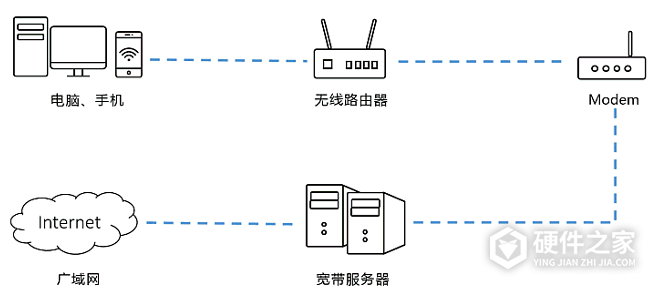
1、查看设备占用和限速设置
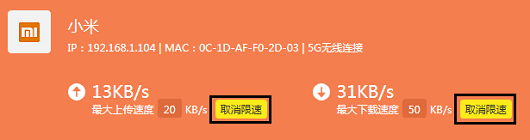
手机、电脑、电视等共享同一条宽带,其中一台持续高速下载或上传时,其他设备的上网体验可能受到影响。登录路由器管理界面,查看各个终端的实时上传、下载速率;具有“设备管理”菜单的云路由器可以在这里查看,其他型号按实际提供的实时流量功能检查。发现自己的设备正在进行大流量任务时,可先暂停该任务,再比较其他设备的上网速度。
同时核对当前电脑或手机是否被设置了过低的带宽上限。自己管理的云路由器界面中有“取消限速”按钮时,可在“设备管理”找到对应终端,暂时取消误设的限制后重新测试。传统界面提供“IP带宽控制”时,可检查并暂时取消“开启IP带宽控制”的勾选,再比较速度变化。单位或他人管理的网络,由管理员核对相关规则。
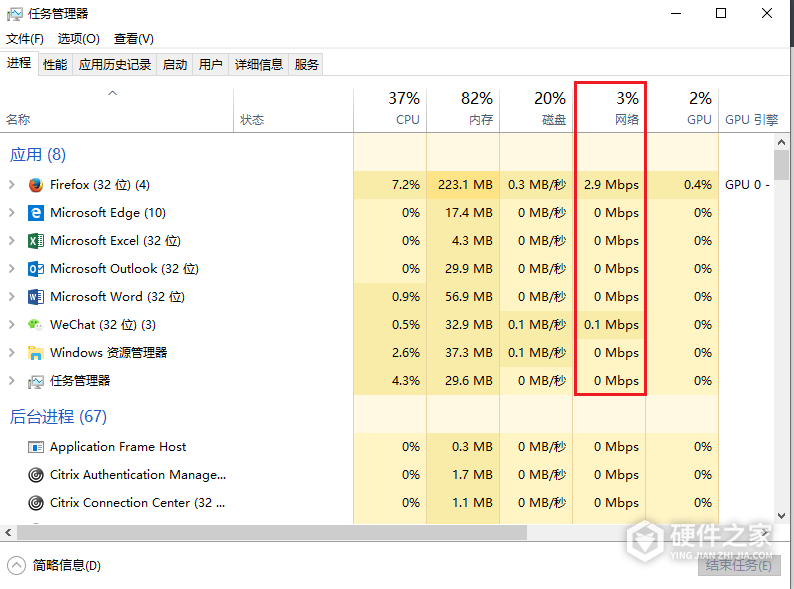
2、检查电脑后台的网络占用
下载工具、视频软件或P2P进程可能在后台继续上传、下载,系统和软件更新也会占用带宽。Windows电脑可以打开任务管理器,查看“网络”列中各应用的占用情况。确认是自己正在进行的大流量任务后,先暂停该任务,再用原来的网页或下载资源比较上网速度。
3、有线连接检查网线和网口
电脑通过网线上网较慢时,先用一根质量可靠的网线替换电脑与路由器之间的连接线,重新测试。路由器WAN口到光猫或其他前端设备的网线也要检查,可更换的跳线可以换线对比;入户线不便更换时,继续做后面的单机直连测试。
再核对光猫、路由器、交换机和电脑网口的实际规格。链路中经过的某个网口最高只支持100Mbps,就会限制超过百兆的传输速度。具体接口能力按对应设备规格确认。
4、无线连接检查距离、干扰和速率上限
手机或笔记本使用Wi-Fi较慢时,先靠近路由器,用同一设备、同一资源比较速度。靠近后明显变快、回到原位置又变慢,说明原位置的信号覆盖需要改善,可以进一步调整覆盖方案。
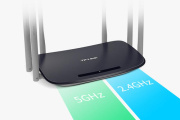
使用2.4GHz网络时,还要排查周围无线设备的干扰。可暂时停用已确认的干扰设备;路由器支持手动选择2.4GHz信道时,分别尝试1、6、11,每次调整后重新测试,比较实际效果。
测速持续低于宽带速率时,核对路由器和手机、电脑网卡各自支持的最高无线速率。任意一端的上限低于宽带速率,都会限制测试结果;无线连接标称速率也不是下载速度的保证值。
5、用单机直连区分宽带和路由器问题
在能够按原宽带接入要求正常联网的前提下,暂时去掉路由器,让同一台电脑直接连接前端宽带。选择尽量接近的时间,使用相同软件、相同资源,比较直连和经过路由器时的结果。
直连同样慢,可把测试结果提供给宽带运营商,请其核查线路;直连正常、经过路由器明显变慢,则继续检查路由器及相关连接。排查后仍异常,记录路由器型号、硬件版本、软件版本以及有线、无线和直连的对比结果,联系TP-LINK技术支持进一步处理。
-
很多用户购买了tp-link路由器AX5400之后却不知道如何设置上网,没法设置上网就证明路由器是个摆设。这哪能行呢,小编必须要告诉大家具体的上网设置方法。 tp-link路由器AX5400上网设置方法 一、正确连接路由器 (1)、把新买的tp-linkAX5400路由器正确安装,把网线插入路由器的wan口上 (2)、手机连接路由器发射出来的WiFi

-
说到路由器的话,不少人都喜欢选择TP。那么目前来说,家用的路由器只需要研究下,是否支持千兆宽带。那么不少人都在问TL-WDR5620是否是千兆路由器呢?对于这个问题,小编帮助大家寻求了一下答案。下面就一起来看看吧! 根据官网的数据来说,TL-WDR5620采用了新一代11AC无线技术,无线速率可以达到1167Mbps。所以说,在基本
-
tp-link tl-wdr5620是千兆路由器吗?很多人都搞不清楚这款路由器?让小编为大家解答一下 P-Link TL-WDR5620这个路由器,它有2个版本,百兆版、千兆版。这也是有人说它是百兆,也有人说它是千兆版本的原因 用户在购买的时候,选择购买千兆版本的 TP-Link TL-WDR5620就可以的。如果自己搞不清楚,建议购买前联系客服,确保购
-
有很多家庭的路由器都是被安装在了客厅,为了每个房间都能收到无线WiFi,有很多人安装了小米WiFi放大器,但是自从装了小米WiFi放大器后,有很多人反映自己家的网速变得很慢,那么小米wifi放大器pro网速慢怎么办呢?一起看下去吧! 1、查看无线路由器是否开启了省电模式。在省电模式下,天线的发射功率会大幅下降,直接导致
-
在笔记本行业内,联想笔记本起码占据一个比较重要的份额。那么,你们知道如果当你经常使用的联想笔记本网速变慢了,如何快速解决这个问题呢? 毕竟现在笔记本的使用中网速绝对很重要,现在就来教你一个技巧。 联想笔记本电脑网速慢怎么解决 1、首先在电脑桌面上找到并点击“控制面板”。 2、然后点击“控制面板”首页的“网
-
Redmi ax6 3000M无线速率,配置高通6核处理器+ WIFI+ 5G双频,专业工业级路由了。那么怎样将其设置设置成最高网速呢?这也是大家都在咨询的问题,今日小编就来为大家解答一下 一般我们正常设置就好了,但是连接的网线,宽带的兆宽,路由器使用久了都会有影响的 路由器的设置方法: 1、将路由器连接电源,等待系统指示灯蓝色
-
tp路由器支持手机APP管理,可以使用设置路由器的无线密码,也可以在手机浏览器中登录路由器管理界面来设置无线密码。下面为大家介绍一下tp路由器wifi密码手机设置的方法。 tp路由器wifi密码手机设置方法 1、手机扫描并下载安装“TP-LINK”手机APP 2、手机连接上路由器的无线信号。 3、手机连接上路由器的无线信号,打开“TP
-
TP-LINK 无线监控室外摄像头,300万超清日夜全彩户外防水云台球机,支持网络wifi手机远程操控,十分便捷。当然了必然还有很多小伙伴也是刚入手他吧!还不会使用吧!今日小编我就来为大家演示一下 连接设备: 用手下载并安装“TP-LINK安防”APP,根据APP提示,完成用户注册。 如果家中有Wi-Fi,请将摄像机尽量靠近家中路由器
-
tp-link ax6000作为一款双频全千兆无线路由器,网络的传播速度和覆盖范围自然不用担心,很多小伙伴都想入手一款。那么tp-link ax6000到底什么时候上市呢?今日小编就来为大家解答一下,还不清楚的赶紧看过来啦 目前tp-link ax6000已经上市啦 我们在某东,某宝上面就可以直接购买 价格的话大约在600米左右 tp-link ax6000,8
-
TP-LINK AX6000作为一款双频全千兆无线路由器,网速传播超级快,覆盖的范围也比一般的路由器远了很多。那么这款路由器到底适合在多大的房屋内使用呢?实际的覆盖范围又是多是呢?今日小编就来为大家解答一下,还不清楚的小伙伴赶紧看过来啦 tp-link ax6000适合在大户型的房间内使用,覆盖的范围在90-120㎡左右 当然了这也是
-
腾达(Tenda)AC23 双千兆路由器,怎样设置才可以获取更快更广覆盖的无线网络信号呢?目前大家对于无线信号的要求也越来越高,有相同操作设置需求的小伙伴一起来了解一下吧 我们在路由器的管理界面(在浏览器地址栏中输入:tendawifi.com按回车键 ,输入路由器管理界面登录密码,点击“登录”。) 1、打开“高级功能”菜单
-
科技在飞速的发展,我们常用的路由器也在不断的更新换代,从2020年起推出的很多都是支持WiFi6的路由器目前市面上推出的WiFi6路由器也不算少,tp-linkax6000算是比较好的路由器,那么tp-linkax6000路由器怎么设置呢?一起看下去吧! (1)、把新买的tp-linkAX6000双频光纤wi-fi6路由器正确安装,把网线插入路由器的wan口上,