佳能LBP664Cx打印条纹或浓度不均匀怎么办?
佳能LBP664Cx的打印件出现条纹、文字褪色或浓度不均匀,可能与纸张、定影组件脏污、环境冷凝或一体式鼓粉盒状态有关。可以从纸张和清洁检查起,再通过机身触控面板按实际现象调整相应项目,逐项比较打印效果。

1、检查纸张是否合适
查看纸张包装上的尺寸、类型和克重,确认属于LBP664Cx支持的纸张,不合适就更换。例如,这款机型的“普通纸2”对应75~82g/m²。纸张含有过多灰尘也可能造成褪色或条纹,后面可以结合纸尘处理选项继续检查。
2、清洁定影组件
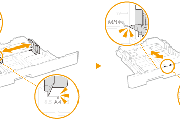
有等待打印的文档时,机器无法执行定影组件清洁。先确认没有等待打印的文档、一体式鼓粉盒中的墨粉量充足,再在纸盒或多功能托盘装入普通A4或Letter纸,做好清洁准备。
在主页选择“菜单”→“调整/维护”→“维护”,先运行“清洁定影组件(减少纸张反面污迹)”。核对已装入的纸张与屏幕显示的尺寸、类型一致,选择“确定”→“开始”,等到出现清洁完成消息,再返回主页。此项清洁结束会输出一张空白纸;在上一次打印完成约一小时后执行,清洁效果更好。
清洁后没有改善,再从同一“维护”菜单运行“清洁定影组件”。同样核对纸张,选择“确定”→“开始”,等待完成后返回主页;这次会输出一张带打印图案的纸。
3、检查温度剧变和高湿度影响
安装环境温度快速变化时,机器内部可能出现冷凝,造成图像、文字褪色或墨粉渗出。可以进入“菜单”→“调整/维护”→“维护”→“控制冷凝”,选择“打开”,查看消息并选择“确定”,再按需要选择“处理中允许作业打印”或“处理中不允许作业打印”,选择“是”确认。
开启控制冷凝后,要保持机器开机才能维持去除冷凝的效果,自动关机设置也会被禁用。执行冷凝去除期间,打印可能不正常,也可能输出空白纸张。
高湿度环境造成打印浓度不均匀时,可进入“菜单”→“调整/维护”→“调整图像质量”→“特殊处理”→“高湿度模式”,设为“打开”并选择“是”。这项设置用于高湿度情形;在低湿度环境下开启,反而可能使图像和文字模糊。
4、按打印现象选择特殊处理
在“菜单”→“调整/维护”→“调整图像质量”→“特殊处理”中,根据实际现象选择对应项目。每次调整后重新打印原来有问题的文档,比较条纹、浓度和纸张状态,再判断是否保留设置。
| 打印现象 | 对应项目与处理 | 需要留意的变化 |
|---|---|---|
| 因纸张类型或环境出现墨粉脱落、褪色或浓度不均 | “减少墨粉脱落”先尝试“模式1”,选择“是”确认;“模式2”的改善效果更强。 | 更强的改善效果可能导致纸张卷曲或打印变慢。 |
| 纸张含有过多灰尘,打印褪色或出现条纹 | 将“校正纸尘损坏的图像”或“纠正纸张灰尘损坏的图像”设为“打开”,选择“是”。 | 打印速度可能变慢。 |
| 颜色不匹配 | 将“纠正色彩不匹配”或“纠正打印色彩不匹配”设为“打开”,选择“是”。 | 打印速度可能变慢。 |
| 打印件出现条纹 | 将“减少感光鼓条纹”设为“打开”。 | 可能改善条纹,需重新打印比较效果。 |
5、检查一体式鼓粉盒余量和状态
打开“状态确认”→“设备信息”→“一体式鼓粉盒信息”,检查剩余量。显示值仅供参考,可能与实际余量不同;墨粉不足时,根据需要更换一体式鼓粉盒。
使用环境和盒内材料变质也可能使一体式鼓粉盒提前达到寿命终点。即使屏幕还显示有墨粉,鼓粉盒仍可能需要更换。
-
佳能LBP664Cx等6款打印机打印出的纸张起皱,可能与纸张受潮、装纸过多或纸张歪斜有关。可以从纸张状态和纸盒装纸方式查起,再根据机型及纸张类型调整“纸张褶皱纠正”设置。 1、检查纸张 将受潮、有皱纹或折叠过的纸张换成适合本机的纸张。剩余纸张用原包装包好,平放保存,避免受潮或过于干燥。 2、重新装入纸张 重新装入

-
佳能LBP664Cx的有线与无线局域网需要在面板上切换,两者不能同时连接。更换连接方式后,还要完成相应网络配置,并在电脑上卸载、重新安装驱动。 1、在面板上选择连接方式 先确认电脑已完成网络设置并正确连接网络。在打印机主页选择“菜单”→“参数选择”→“网络”。出现登录画面,需要输入正确的识别码和PIN。 进入“选
-
佳能LBP664Cx等机型的远程用户界面打不开,可能是网络连接异常,也可能是HTTP或远程用户界面功能被关闭。可以从打印机当前的IP地址、这两个开关和浏览器代理设置查起。 1、检查网络连接和IP地址 远程用户界面需要打印机通过网络连接到电脑,只有USB连接还不满足这一条件。在打印机上进入“状态确认→网络信息→IPv4”,查看
-
佳能LBP664Cx等彩色激光打印机在纸张空白处留下重影,可从纸张、打印设置和一体式鼓粉盒查起。纸张不合适、墨粉不足等情况都可能影响打印效果,同一页重影和连续打印重影对应的设置也不同。 1、检查纸张 查看纸张包装上的尺寸、类型和克重,确认属于本机支持的纸张,不合适就更换。例如,80g/m²普通纸在这些机型中对应“普
-
佳能打印机是一款常见的打印设备,有时在使用过程中会出现打印有条纹的情况。当打印品质受到影响时,我们就必须正视,而且需要尽快寻找方法来解决它。这不,知道大家的需求,小编为大家准备了详细的解决方案,一起来看看,选择一款适合你的。 佳能打印机打印有条纹怎么办 先得检查打印机的墨盒和喷嘴。发现墨盒已经用尽或者
-
佳能lbp843cx打印的时候,提示查询不到打印机,到底是怎么一回事呢?到底是哪里出现了问题?又该如何解决呢?想必很多小伙伴都有遇到这个情况吧!今日小编就来为大家解答一下 首选我们需要确保电脑有安装佳能lbp843cx打印机的驱动程序哦 确保驱动安装没有问题的情况下,可以: 1、“我的电脑”右键——“管理” 2、“服务和
-
佳能LBP220系列打印出来的页面有拖影,可以从纸张、打印设置和一体式鼓粉盒这三个方面排查。 以下操作适用于LBP222dn、LBP223dw、LBP225dn和LBP228x,设置在打印机操作面板中完成。 1、检查纸张 查看纸张包装上的尺寸、类型和克重,确认纸张适合这几款打印机,不合适就换用支持的纸张。75~89g/m²的普通纸在机内对应“普通
-
佳能lbp2900打印机正常运行离不开的一定是驱动程序,但是有人吐槽说,自己安装了驱动程序,但是当你使用打印机的时候,依旧出现提示说佳能lbp2900驱动不能用。这个到底是一个什么情况呢?如何才能解决,让打印机正常使用? 好像一下子出现了无数个问题萦绕我们心头,听着就有点糟心。其实并不至于,我们只要理顺这个情况,
-
虽然说打印机是密不可分的伙伴,但是大家在选择上还是有品牌的青睐加成。这不,不少人相信选择的都是佳能这个牌子。但是大家说自己最近在使用的时候遇到了佳能打印机无法打印的情况。这是怎么回事,如何处理才能将影响降低到最小呢? 其实处理的方法很简单,这个也是一个常见问题,而且还可以说是每个品牌都会发生的问题。
-
佳能打印机的工作任务就是给我们提供打印服务,例如针对文字、图片,或者表格等等。但是如果你发现你打印出来的内容是白纸,你会怎么办呢? 天啊,这个到底是一个什么情况,如何才能让它恢复正常呢?其实想要解决这个问题自有妙招,不如一起来看看! 1、确保墨盒或墨粉已正确安装,没有损坏或过期。墨盒的通气孔密封条是否
-
当我们的打印机在正常工作的前提下,突然不能打印文件了,那这个时候该怎么办呢,今天小编就来以佳能ts5080为例子,来给大家讲解下佳能ts5080不能打印文件怎么办? 1、检查打印机是否处于联机状态; 2、检查打印机是否已设置为默认打印机; 3、检查当前打印机是否已设置为暂停打印; 4、打印机驱动没有安装; 5、打印机的没
-
近年来,随着科技的不断发展,打印机已经成为了我们生活中不可或缺的一部分。而作为打印机的重要配件之一,墨盒更是用户们关注的焦点之一。在日常使用中,不少用户反映佳能打印机偶然会出现无法识别墨盒的情况,那这无疑是大问题,如何才能解决呢? 建议大家进行一些自我检查,从检查入手找到问题,或许你会发现问题能够轻