华硕路由器怎么通过网页升级固件?
华硕路由器可以通过网页管理页查看和更新固件。进入“系统管理”→“固件升级”后,可选择页面提供的自动更新或在线更新功能,也能手动上传固件。路由器提示无法连接华硕服务器,或者已经很久没有更新,可以改用手动方式,按本机完整型号下载对应固件。
1、连接路由器并登录管理页
电脑通过网线或Wi-Fi接入要升级的华硕路由器网络,在浏览器地址栏输入这台路由器的LAN IP地址,或输入http://www.asusrouter.com。进入登录页后,使用自己设置的路由器管理账号和密码登录。
2、安排自动更新
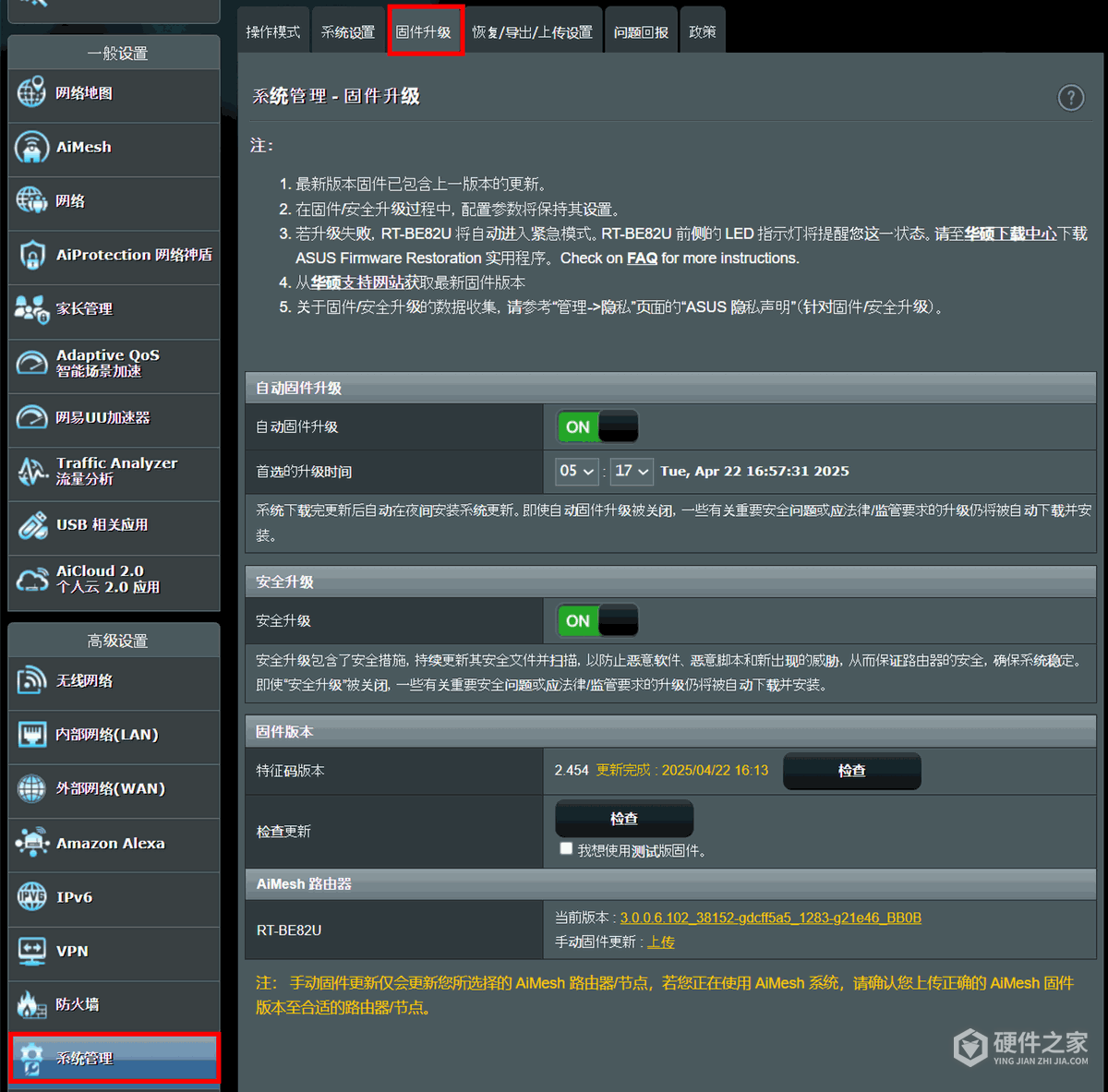
打开“系统管理”→“固件升级”。页面提供“自动固件升级”选项的,启用开关并设置首选升级时间。有新版本可供下载更新,路由器才会按设置的时间自动更新。
把时间安排在不使用网络的时段,升级期间保持路由器供电。包含重要功能变动或修复、并被指定为该型号必需版本的固件,路由器联网后仍可能自动升级,不能把关闭定时更新理解为阻止全部固件更新。
3、立即进行一次在线更新
有新固件可用,管理页右上角会出现提醒图标。点击图标,选择“现在更新”,进入更新页面后点击“固件更新”确认。
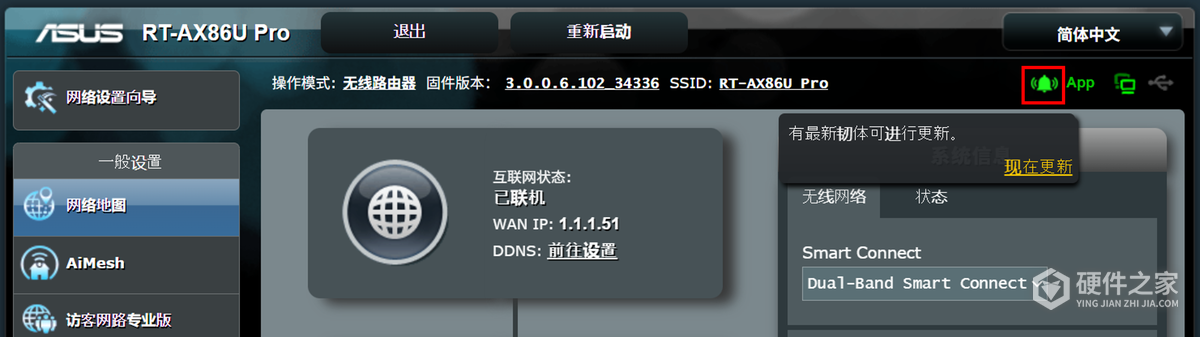
页面提示无法连接华硕服务器,就改用下面的手动上传方式。
4、下载对应型号固件并手动上传
在电脑上打开华硕官方支持网站https://www.asus.com.cn/support/,找到自己的路由器完整型号,下载对应的固件文件。下载完成后先解压缩,保留解压后的固件文件。
返回路由器管理页,进入“系统管理”→“固件升级”,点击“上传”。在文件选择窗口中选中刚才解压出的固件文件,再点击“打开”。
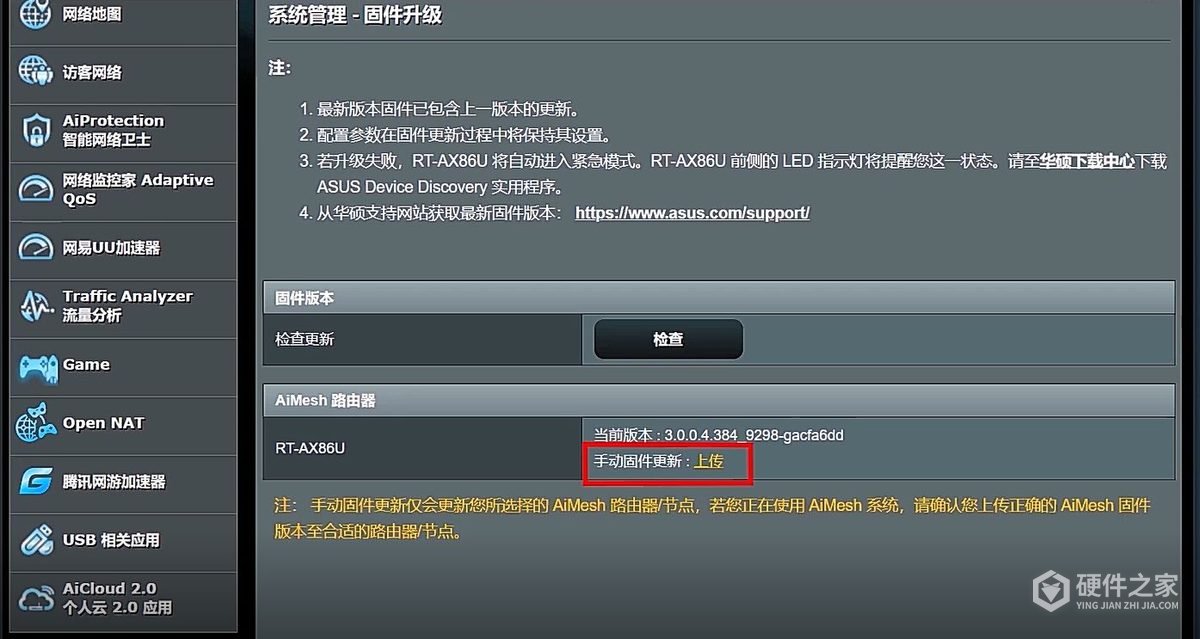
使用AiMesh系统的,还要确认所选路由器节点与固件型号对应。手动上传只更新当前选择的设备,不代表其他节点也已完成升级。
5、等待升级完成
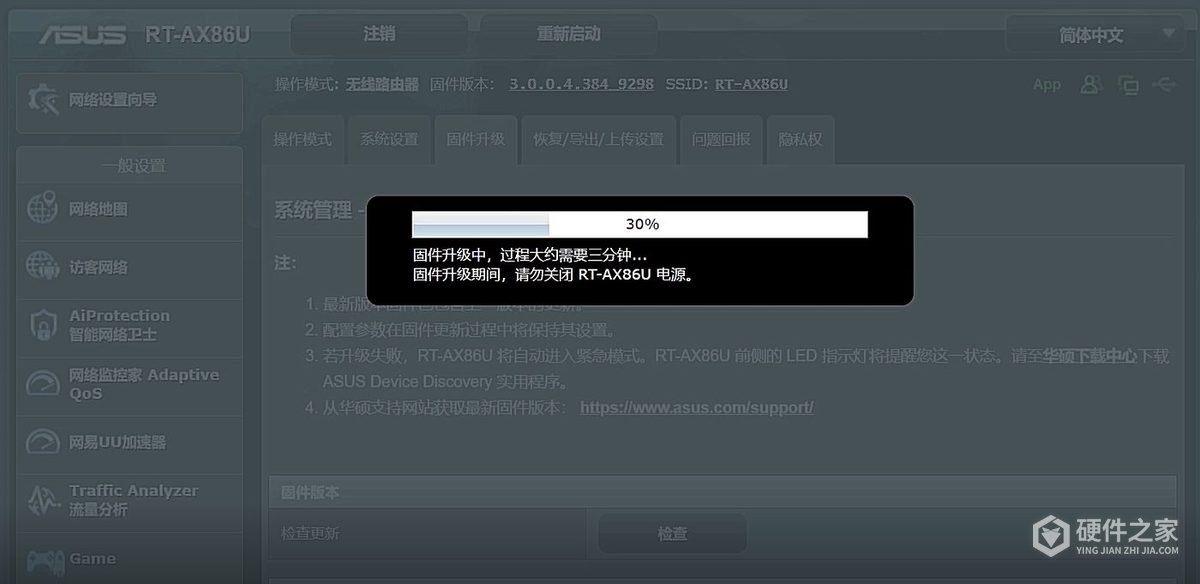
出现固件升级进度后,等待页面提示完成。更新过程大约需要3分钟,实际以设备和页面的完成反馈为准;不要只看计时就关机、断电或按RESET键。
6、升级完成后再决定是否恢复原厂设置
华硕建议完成固件升级后恢复原厂默认值,再重新手动设置路由器。恢复原厂会清除上网配置、Wi-Fi名称和密码等设置,先保存这些信息,并确认自己能够重新配置网络;没有准备好就先不要执行恢复。
仍能登录管理页的,进入“系统管理”→“恢复/导出/上传设置”,点击“恢复”,阅读清除设置的提示后点击“确定”。等待恢复完成,过程中不要断电或关机。出现欢迎使用页面后,再按快速安装向导重新设置上网和无线网络。
7、更新失败或无法进入管理页
先确认升级过程已经结束或页面明确提示失败,不要在进度仍在变化时进行重置。无法进入管理页、且电源指示灯恒亮的,可以按本机使用手册确认RESET键的位置,再按住约5~10秒,直到电源指示灯开始闪烁就松开。重启过程中指示灯熄灭属于正常过程,等指示灯重新亮起,再尝试进入管理页。
已经确认固件更新失败,电源LED仍闪烁的,可按本机型号的Firmware Restoration救援模式说明处理。常规重置仍无法恢复,也应查找该型号对应的强制重置说明,不套用其他型号的按键组合。
-
小米路由器ax6000使用新一代的高通路由器芯片,加入了对路由器特别重要的NPU核心(网络加速引擎),CPU核心用来处理复杂的计算工作,NPU处理数据转发。而安装小米路由器ax6000固件能够帮助我们更好的使用。很多小伙伴想知道,小米路由器ax6000固件能降级吗?接下来就让小编来告诉大家吧。 很遗憾,小米路由器ax6000固件无法

-
华为tc7001路由器性能十分优秀,深受人们的喜爱。它除了支持5G双频和Wi-Fi 6技术之外,还支持千兆的网口,让台式电脑等设备拥有更好的网络连接。很多小伙伴很疑惑,华为tc7001路由器怎么设置副路由器?其实非常简单,接下来就让小编来告诉大家吧。 华为tc7001路由器设置副路由器教程 1、首先需要准备2根网线,一根网线一头
-
小米路由器4a千兆版刷固件后怎么屏蔽广告?这个问题是非常受大家的关注的,今天小编就带着大家的疑问收集了以下内容,感兴趣的小伙伴们可以了解一下。 首先在手机开启小米路由器4a千兆版的客户端,在左下角的扩展插件 点击进去,即可看到已经安装的插件。然后点击下面的安装插件 点击搜索非官方认证插件 这里就可以看到网页
-
随着社会对网络世界不断升级的更高追求,如今华为已经有了新一代的可移动的路由器。那究竟如何使用呢?让小编告诉大家吧 华为随行WiFi 的操作非常简单,按住机身正面的“Hi”按钮即可开机,而由于其出厂时就默认设置了SSID和无线密码,因此用户可以在第一时间享受到4G转WiFi的乐趣(前提是你已经将中国移动的Micro SIM卡插入
-
华为移动路由,一款可以随身携带的路由随身WiFi,从此再也不怕外出没得网用了。该款路由是通过插相关的流量卡,达到WiFi发送传输。那么这个卡到底应该插在哪里呢?又要怎么插呢?想必还有很多小伙伴还未搞明白呢吧 查看的位置就如上图所示 方向的话也是按照上面的来就好了 是那个最小的芯片那一块
-
华为移动路由器怎么隐藏WiFi呢?不想让别人蹭我们的无线网,最好的就是将其隐藏起来,之后只可以通过我们的手才可以找到连接他,还是很不错的。那么到底要如何隐藏呢?不会整的小伙伴赶紧来看看下面的方法吧 1、手机连接到路由器的 Wi-Fi。 2、打开智慧生活 App,登录与路由器绑定的华为帐号。 3、在首页家居点击您需要设置
-
小米路由器4a千兆版是一款,由小米公司出品的家用路由器。不仅无线双频1167Mbps,上网更快更流畅。并且双频合一,一个Wi-Fi名称不再纠结连哪个。因其优秀的性能,而深受人们的喜爱。但很多小伙伴很疑惑,小米路由器4a千兆版过烫怎么办?接下来就让小编来告诉大家吧。 小米路由器4a千兆版过烫解决教程 1、将路由器放置在通风
-
中兴AX3000路由器升级V1.0.0.6B3.8000固件更新内容 青少年模式上网时长统计规则 支持 NAT66 功能 青少年模式新增蛋仔派对 隐藏 SSID 同步副路由功能 增加 IPv6 独立防火墙开关功能 支持副路由 WEB 免密方式快捷登录 支持副路由更改无线信道 支持组网场景 IPTV 功能 增加静态地址自定义网关功能 & 可以绑定地址池之外的同网
-
华硕rt-n12路由器延用华硕研发独创快速安装上网 (QIS) 和图形化用户界面(GUI),人性化的向导界面。用户只需3步在30秒内可轻松完成设置和管理,即使是电脑小白也能轻松驾驭毫无烦恼。很多小伙伴很好奇,华硕rt-n12路由器怎么复位?其实非常简单,接下来就让小编来告诉大家吧。 华硕rt-n12路由器复位教程 1.将路由器关机 2.
-
近日,微信官方进行了更新,以下内容是小编为大家带来的通过网页版传输助手传输 iPhone 中的文件,感兴趣的小伙伴们可以了解一下,希望可以为大家解惑。 1、打开电脑上任意浏览器,在地址栏中输入微信“网页版传输助手”官方页面地址【filehelper.weixin.qq.com】,即可访问。 2、使用手机微信扫码,在手机微信上确认即可登
-
很多在使用水性路由器的用户都已经使用路由器有很长时间了,还不知道路由器的wifi密码应该如何设置?修改路由器的密码是我们必须要知道的事情。 水星路由器无线密码设置方法 修改水星路由器的wifi密码的操作并不复杂,电脑/手机连接水星路由器后,在浏览器中打开登录界面,输入登录密码,登录到设置页面后,找到“无线设置
-
作为华为在自己生态链上铺路的重要一环,华为智慧生活提高了华为消费者日常生活使用华为智能产品的体验,通过一个APP便能实现全家智能化。那么华为智慧生活怎么添加路由器呢?接下来就让小编带你去看看~ 1、打开手机桌面,点击进入智慧生活APP。 2、点击右上角的+号。 3、在弹出的选项中,点击选择添加设备选项。 4、搜索到