华硕路由器怎么重启?
华硕路由器长时间运行后,可通过重启释放部分RAM空间,已有设置会保留。路由器处于开机状态,可以选择拔插电源线、使用电源按钮,或从网页管理页、华硕路由器App发起重启。重启期间,所有已连接设备会暂时失去互联网连接,完成后再重新连接。
通过机身电源重启
拔插电源线
拔掉路由器的电源线,然后重新插入。等待大约3分钟,观察电源指示灯。电源灯稳定亮起,表示路由器已经完成启动。
使用电源按钮
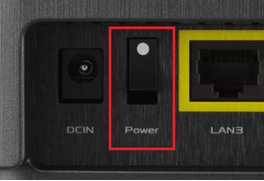
找到路由器机身上的电源按钮,Power标识可用于识别。不同型号的按钮位置或形式可能有差异。
按下或切换电源按钮关闭路由器,等电源灯熄灭后,再次按下或切换按钮开机。等待电源灯稳定亮起,表示启动完成。
通过网页管理页重启
1、连接路由器并登录
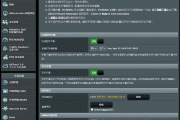
让笔记本或手机通过网线或Wi-Fi接入要重启的路由器,在浏览器地址栏输入这台路由器的LAN IP地址,或输入http://www.asusrouter.com。进入登录页后,输入自己的路由器管理账号和密码,点击“登录”。
2、点击重新启动
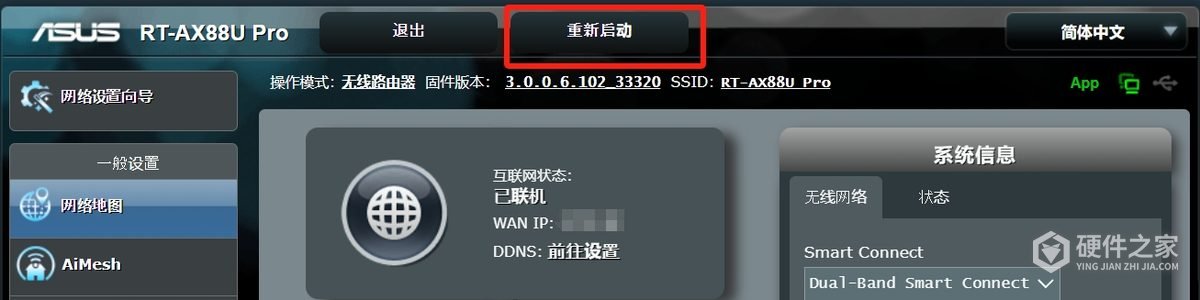
进入管理页后,点击页面顶部的“重新启动”。
3、确认重启并等待启动完成
弹出的提示会说明所有已连接设备将暂时失去互联网连接,重启可能需要几分钟。点击“确定”后,路由器立即重启。
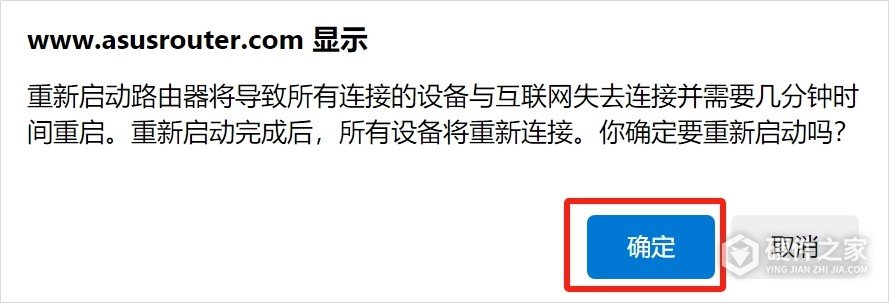
等路由器开机完成、设备重新连接后,可以再次登录网页管理页。
通过华硕路由器App重启
1、进入重启选项
登录华硕路由器App,依次点击“设置”→“系统设置”→“重启”。
2、确认并等待重启完成
阅读断网提示后,点击弹窗中的“确认”,路由器会立即重启。等待几分钟,重启完成、设备重新连接后,可以再次登录App。
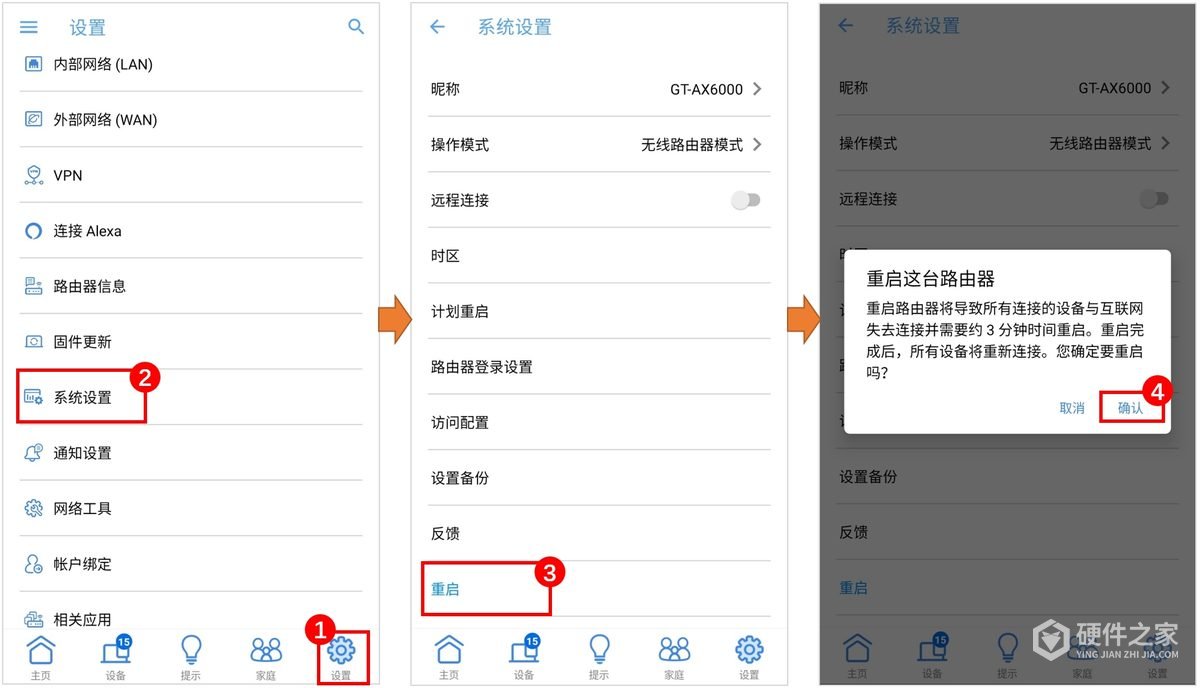
-
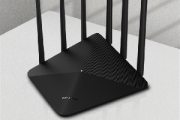
tl-wdr8500路由器怎么重启呢?想要将我们的路由器重置一下,那样的网速可以更快一些(用的时间久了,就需要重置一下,网速会快很多),那么怎样才可以重启呢?今日小编就来为大家解答一下 确保路由器是链接好网络的 在路由器的后面有个reset按钮,按个8秒左右,当所有指示灯全部熄灭并重新亮起时松开按键,此时路由器恢复出

-
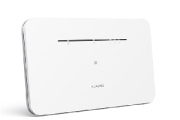
华为tc7001路由器除了支持5G双频和Wi-Fi 6技术之外,还支持千兆的网口,让台式电脑等设备拥有更好的网络连接。很多小伙伴想知道,华为tc7001路由器怎么重启?其实非常简单,接下来就让小编来告诉大家吧。 华为tc7001路由器重启教程 方法一:通过【智慧生活】APP重启 1、将华为P40手机连接到路由器的 Wi-Fi,打开【智慧生活
-
华硕路由器可以通过网页管理页查看和更新固件。进入“系统管理”→“固件升级”后,可选择页面提供的自动更新或在线更新功能,也能手动上传固件。路由器提示无法连接华硕服务器,或者已经很久没有更新,可以改用手动方式,按本机完整型号下载对应固件。 1、连接路由器并登录管理页 电脑通过网线或Wi-Fi接入要升级的华硕路由
-
荣耀X2路由器相信不少人对于它的评价就是断网严重。那怎么解决呢?高手一定是有办法的,但是对于小白们来说,选择最简单的方法就是重启。那如果未了简洁方便来说,设置定时重启荣耀X2路由器,就可以减少我们断网的次数了,何乐而不为呢? 那下面就来看看,荣耀X2路由器定时重启如何设置呢? 1、在手机桌面中,点击“华为智
-
tl-wdr7660路由器怎么设置定时重启呢?路由器使用久了网速会有所降低,重启的话可以很好的保持网速,也给路由一个缓冲休息的时间。定时重启就是一个很好的选择,还不会整的小伙伴赶紧看过来啦 1、确认路由器系统时间 路由器自动重启的时间是根据路由器自身运行的系统时间来决定的,所以设置自动重启功能之前要先确认路由器
-
华为tc7001路由器性能十分优秀,深受人们的喜爱。它除了支持5G双频和Wi-Fi 6技术之外,还支持千兆的网口,让台式电脑等设备拥有更好的网络连接。很多小伙伴很疑惑,华为tc7001路由器怎么设置副路由器?其实非常简单,接下来就让小编来告诉大家吧。 华为tc7001路由器设置副路由器教程 1、首先需要准备2根网线,一根网线一头
-
华为移动路由,一款可以随身携带的路由随身WiFi,从此再也不怕外出没得网用了。该款路由是通过插相关的流量卡,达到WiFi发送传输。那么这个卡到底应该插在哪里呢?又要怎么插呢?想必还有很多小伙伴还未搞明白呢吧 查看的位置就如上图所示 方向的话也是按照上面的来就好了 是那个最小的芯片那一块
-
华为移动路由器怎么隐藏WiFi呢?不想让别人蹭我们的无线网,最好的就是将其隐藏起来,之后只可以通过我们的手才可以找到连接他,还是很不错的。那么到底要如何隐藏呢?不会整的小伙伴赶紧来看看下面的方法吧 1、手机连接到路由器的 Wi-Fi。 2、打开智慧生活 App,登录与路由器绑定的华为帐号。 3、在首页家居点击您需要设置
-
随着社会对网络世界不断升级的更高追求,如今华为已经有了新一代的可移动的路由器。那究竟如何使用呢?让小编告诉大家吧 华为随行WiFi 的操作非常简单,按住机身正面的“Hi”按钮即可开机,而由于其出厂时就默认设置了SSID和无线密码,因此用户可以在第一时间享受到4G转WiFi的乐趣(前提是你已经将中国移动的Micro SIM卡插入
-
小米路由器4a千兆版是一款,由小米公司出品的家用路由器。不仅无线双频1167Mbps,上网更快更流畅。并且双频合一,一个Wi-Fi名称不再纠结连哪个。因其优秀的性能,而深受人们的喜爱。但很多小伙伴很疑惑,小米路由器4a千兆版过烫怎么办?接下来就让小编来告诉大家吧。 小米路由器4a千兆版过烫解决教程 1、将路由器放置在通风
-
华硕rt-n12路由器延用华硕研发独创快速安装上网 (QIS) 和图形化用户界面(GUI),人性化的向导界面。用户只需3步在30秒内可轻松完成设置和管理,即使是电脑小白也能轻松驾驭毫无烦恼。很多小伙伴很好奇,华硕rt-n12路由器怎么复位?其实非常简单,接下来就让小编来告诉大家吧。 华硕rt-n12路由器复位教程 1.将路由器关机 2.
-
华硕路由器可以通过更改路由器地区,以此来提高天线的发射功率。很多小伙伴想知道,华硕路由器地区如何改成澳大利亚?其实非常简单,接下来就让小编来告诉大家吧。 华硕路由器地区改成澳大利亚教程 1、进入后台的管理员画面; 2、输入用户名和密码后选择登录; 3、在左侧的菜单中,找到无线网络; 4、在顶部的菜单中,找到