Logi Bolt键盘怎么配对和取消配对?Logi Options+操作步骤
Logi Bolt键盘与接收器配对,需要在Logi Options+中添加设备,再用待配对的键盘输入屏幕显示的数字完成验证。取消配对也在同一应用中操作,找到对应键盘并移除即可。
电脑需先安装Logi Options+。尚未安装的用户可打开Logi Options+官方下载页面,按电脑系统及页面要求选择版本。
准备好支持Logi Bolt的键盘和Bolt USB接收器。Bolt设备不能与Unifying优联接收器配对,优联设备也不能与Bolt接收器配对。
配对Logi Bolt键盘
1、添加设备并选择接收器
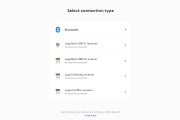
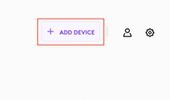
将Bolt USB接收器插入电脑,再打开键盘电源。启动Logi Options+,点击右上角的“添加设备”(Add Device),在连接类型面板中选择Logi Bolt接收器。
2、让键盘进入配对状态
长按键盘的连接按钮3秒,直到指示灯快速闪烁。Logi Options+随后会搜索设备。
3、连接搜索到的键盘
应用检测到键盘后,点击该键盘名称旁的“连接”(CONNECT)。
4、输入屏幕数字并按Enter
使用正在配对的这把键盘,输入应用当前显示的数字,再按Enter键验证设备。输入正确后,应用会提示设备已连接,键盘应可开始使用。
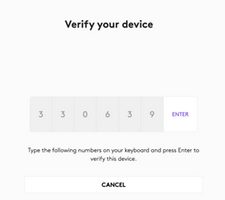
数字输错后,应用会提示设备验证失败。重新尝试连接,使用这把键盘输入应用当前显示的数字,再按Enter。
5、完成配对并查看连接状态
出现“继续”(Continue)按钮时,点击它完成配对。Logi Options+会显示键盘的连接状态、连接方式和电量。连接就绪后,可以关闭应用。
取消配对Logi Bolt键盘
1、选择要移除的键盘
建议保持键盘开机、处于激活状态。打开Logi Options+,找到这把键盘,点击设备旁的垃圾桶图标,打开移除设备的确认窗口。
2、确认移除设备
点击“是,移除”(YES, REMOVE)确认,键盘便会取消配对。
-
Logi Bolt鼠标要改用另一只接收器,需要先与这只接收器配对。原Logi Bolt应用的功能已经迁移至Logi Options+,连接鼠标和移除已有配对都可以在Options+中完成。 准备支持Logi Bolt的鼠标、Logi Bolt USB接收器,以及已安装Logi Options+的Windows或macOS电脑。Logi Bolt鼠标不能与Logitech Unifying优联接收器配对,优联设

-
苹果手机想要取消启锐打印机蓝牙配对,应该如何操作呢?想必很多小伙伴都有类似的操作需求吧!那不妨来看看下面介绍的方法 以 iPhone8 为例 1、在苹果应用商城中下载 LightBlue 2、 下载安装完成后,打开 LightBlue 工具 3、使打印机进入开机状态,在 LightBlue 工具中找到打印机的蓝牙名称(以 QR-386A 蓝牙名称为例),并
-
失败的操作intelppm.sys如何解决软件涵盖了我们日常生活,大家在日常中都非常喜欢用这款软件,那么不少小伙伴都还不清楚具体应该怎么去做,现在小编就以最为详细的教程告诉大家这款失败的操作intelppm.sys如何解决软件的操作方式,大家看完就知道了。 intelppm.sys是Windows操作系统中的一个驱动程序,它与CPU和电源管理相
-
很多人在购买一款手机之前,都会提前了解相关的功能。现在大部分用户在日常使用当中都会用到手机分屏的功能,所以一款手机是否自带分屏功能也是很重要的。 目前大家在关注的小米11是有分屏功能的,但是大家应该不知道小米11应该如何进行分屏操作吧。 小米11分屏操作方法 1,打开手机后随便点开一个或多个软件(一般选你需要
-
apple store退款怎么操作?这个问题是非常受大家的关注的,今天小编就带着大家的疑问收集了以下内容,感兴趣的小伙伴们可以了解查看一下。 一般在App Store购买物品后,账号对应的邮箱中会收到苹果发来的收据邮件。 进入收据后,在购买栏目的右下方可以看到报告问题按钮,点击它。 在弹出的网页中,输入Apple ID的账号和密
-
鸿蒙系统补电怎么操作呢?想必很多小伙伴都是第一次接触此类操作吧,之前都没有听说过,想要试一下吗?那就一起来看看下面介绍的内容吧 1、打开拨号键盘,输入【*#*#2846579#*#*】跳转到【工程菜单】界面 2、点击最后一个【补电】 3、稍作等待就可以完成操作,然后返回桌面即可。
-
这款软件的用户还是蛮多的,最近也有很多用户在网上求助,不知道硬盘数据恢复怎么操作,下面给大家带来详细的软件教程。这款软件功能齐全,可以满足各方面的用户需求,或许有些功能使用起来的流程会繁琐一点,为了帮助各位用户,本站还收集了这款软件最新最常用的使用教程,相信能够为各位用户带来很多便捷之处。 推荐大家
-
小米手机有一个很好的功能,就是远程管理,通过门锁与手机的局域网,可以直接远程操作手机上的文件,相当于数据线的作用,但是要确保手机和门锁在一个局域网里面。 好像就目前而言,小米门锁还没有远程控制的功能,据了解,小米旗下正在努力尝试,我们还是需要等待一段时间。相信小米的技术
-
京瓷2210A3激光黑白多功能数码复合机 ,性能十分的强悍,一机就可搞定打印复印扫描等操作,基本可以满足日常的办公商务使用需求。那么相关的操作使用方式到底是怎样的呢?还不了解的小伙伴赶紧看过来啦 以最基础的复印为例,其他的请参考顶端的京瓷2210说明书 基本操作 1 按 [复印] 键。 2 放置原稿。 3 选择功能。 4 使用
-
小米air2pro怎么操作?这个问题是非常受大家的关注的,今天小编就来为大家解答,感兴趣的小伙伴们可以了解一下,希望可以帮助到有需要的小伙伴们。 1、将耳机放入充电盒中,长按功能键2秒,充电盒指示灯闪烁,耳机等待连接;(首次使用,请将耳机放入充电盒内,长按功能键5秒,以激活耳机。激活后,耳机自动进入等待连接状态
-
在我们平时生活中,无论是工作还是学习,打印机都是不可或缺的。在家中购买一台打印机也是个不错的选择,爱普生l4168就是一台值得选择的优秀打印机。但有很多小伙伴都不知道爱普生l4168复印怎么操作?其实非常简单,接下来就让小编来告诉大家吧。 以复印身份证为例 将身份证放在距右边及下边各5厘米处后,选择身份证复印,扫
-
iphone13作为一款优秀的机型,也是有着很多的用户。很多小伙伴在使用时,虽然知道截图的方法,但在遇到长图时还是不知道怎么操作。那么iphone13截长图怎么操作呢?接下来就让小编来告诉大家吧 iphone13截长图教程 1、打开手机自带的Safari 浏览器,选择需要截长图的页面。 2、然后直接按电源键与音量+键,或是点击辅助按钮