华硕主板BIOS怎么组建RAID?Intel与AMD操作步骤
华硕主板组建RAID,除了在BIOS中启用存储模式,还要进入Intel RST或AMD RAIDXpert2选择磁盘并创建阵列。两种平台的设置入口不同,安装Windows还需要加载对应的RAID驱动。
开始前:备份数据并选择RAID级别
创建或删除RAID会清除参与磁盘的原有数据,操作前先备份或转移所有重要数据。
进入本机主板官网的“技术规格→数据储存应用”,查看支持的SATA RAID或PCIe RAID类型及级别,再结合磁盘数量选择。下表列出常见级别的最低磁盘数,实际可用级别以主板支持情况为准。
| RAID级别 | 最少磁盘数 | 主要特点 |
|---|---|---|
| RAID 0 | 2 | 条带化并行读写,无镜像容错 |
| RAID 1 | 2 | 镜像保存相同数据,容量利用率较低 |
| RAID 5 | 3 | 在多块磁盘间分布数据和校验信息 |
| RAID 10 | 4 | 结合条带化与镜像,需要较多磁盘 |
Intel平台:PRIME Z490M-PLUS
以下Intel步骤适用于Intel 500系列及之前的平台,以PRIME Z490M-PLUS为例。
1、进入高级模式
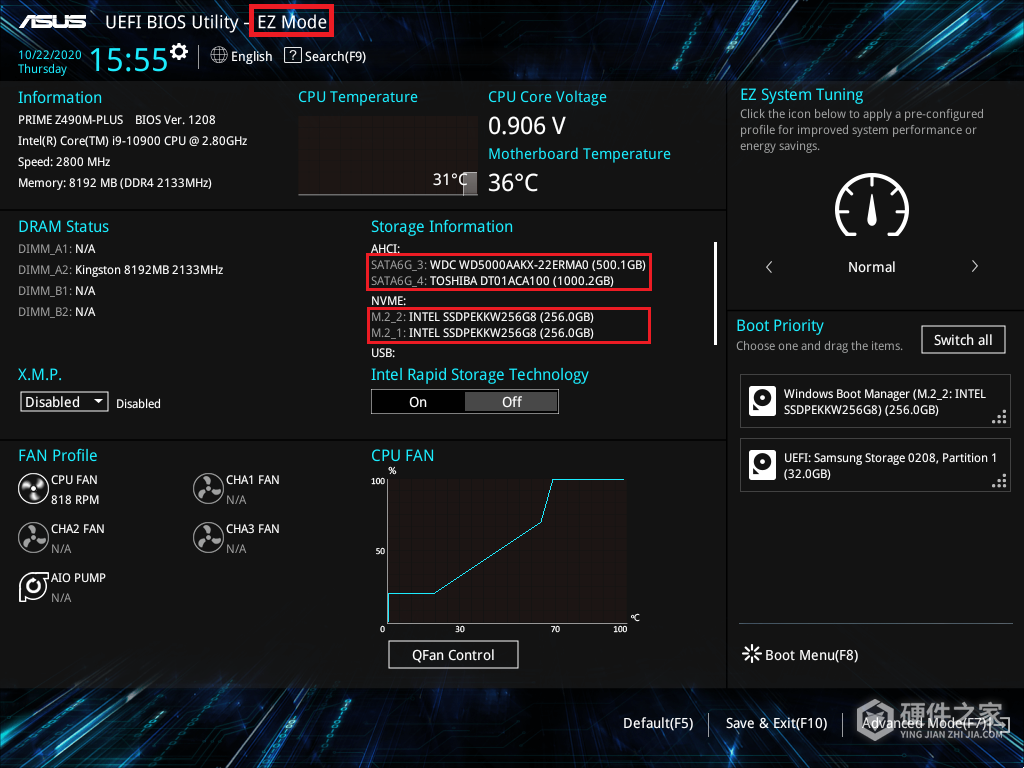
开机立刻按Delete进入BIOS。在EZ Mode的Storage Information中查看已连接的磁盘能否被识别,再按F7进入Advanced Mode。已经直接进入Advanced Mode的,可以继续下一步。
2、设置存储模式
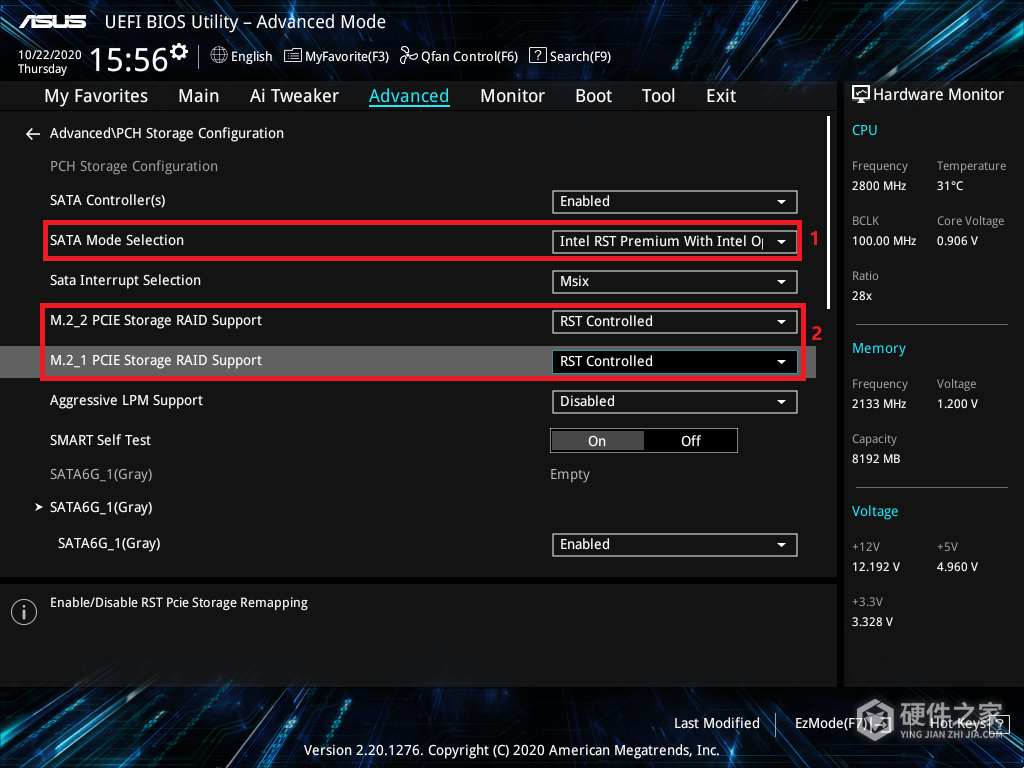
打开“Advanced→PCH Storage Configuration”,将SATA Mode Selection设为“Intel RST Premium With Intel Optane System Acceleration(RAID)”。
只组建SATA RAID,继续设置启动选项即可。需要组建M.2存储RAID的,还要将M.2_1 PCIE Storage RAID Support和M.2_2 PCIE Storage RAID Support设为RST Controlled。
3、关闭CSM并保存重启
进入Boot,将Launch CSM设为Disabled。按F10并点OK保存,电脑自动重启后,再按Delete进入BIOS。进入EZ Mode的,再按F7回到Advanced Mode。
4、选择卷名称、级别和磁盘
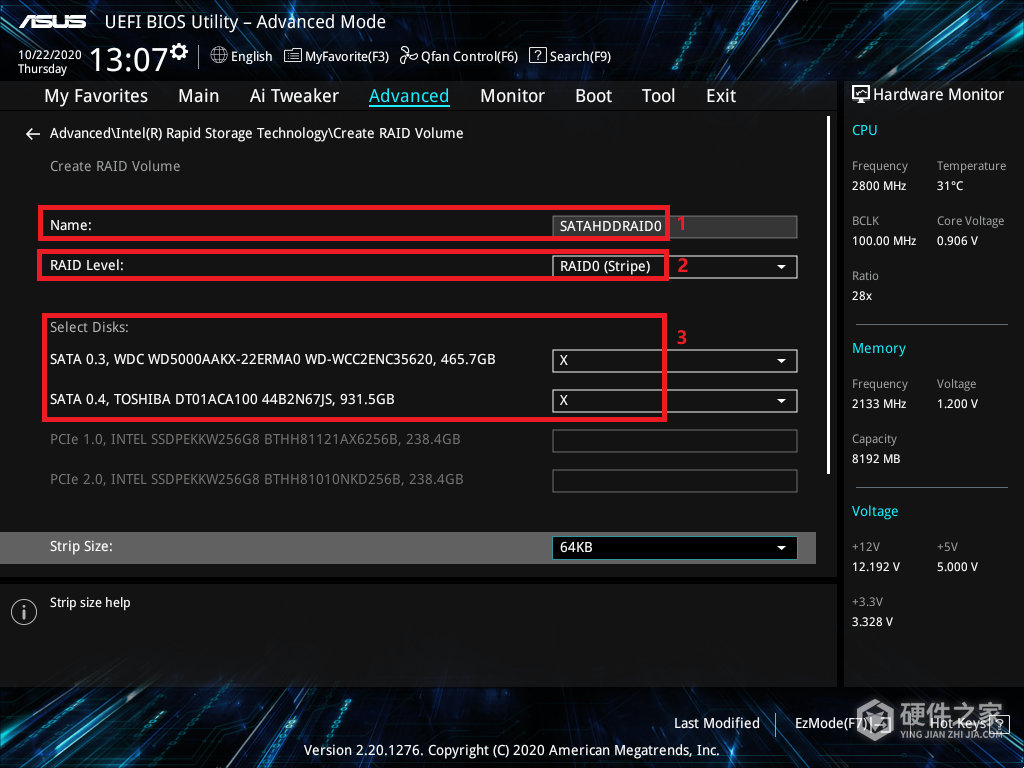
进入“Advanced→Intel(R) Rapid Storage Technology”,点击Create RAID Volume。在Name填写卷名称,在RAID Level选择级别,将Select Disks中要加入阵列的磁盘设为X。图中的SATAHDDRAID0名称和RAID0(Stripe)仅为示例。
5、设置容量并创建卷
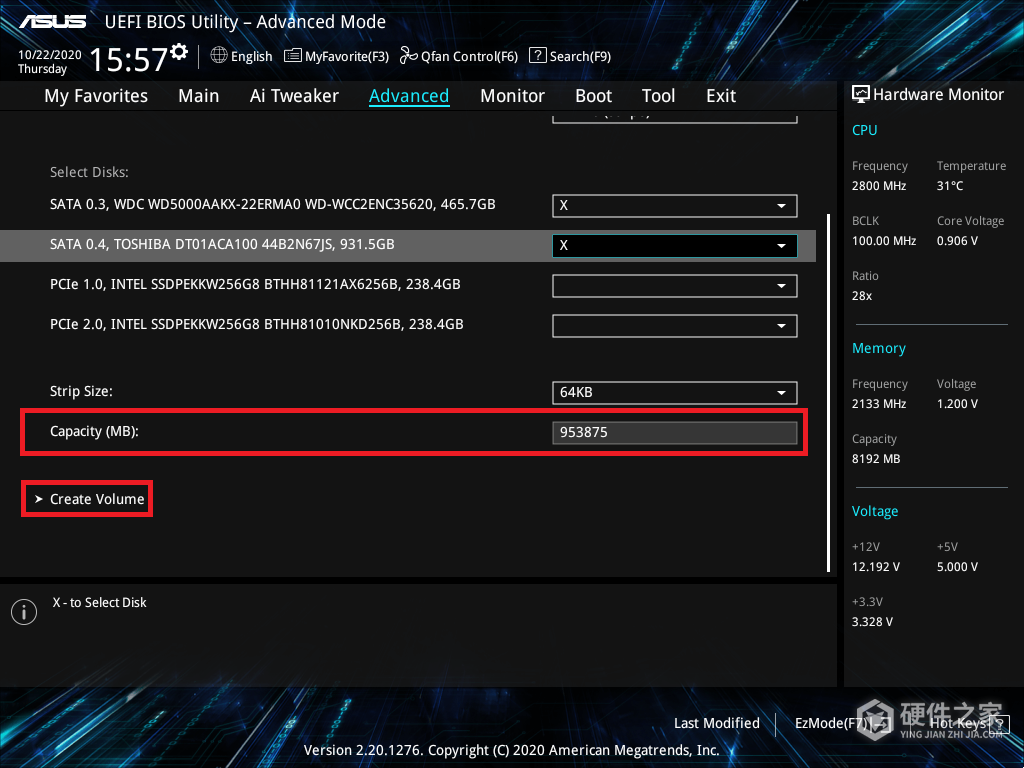
在Capacity(MB)填写需要的阵列容量,再点击Create Volume。示例采用最大可用容量,实际容量按自己的磁盘和需求填写。
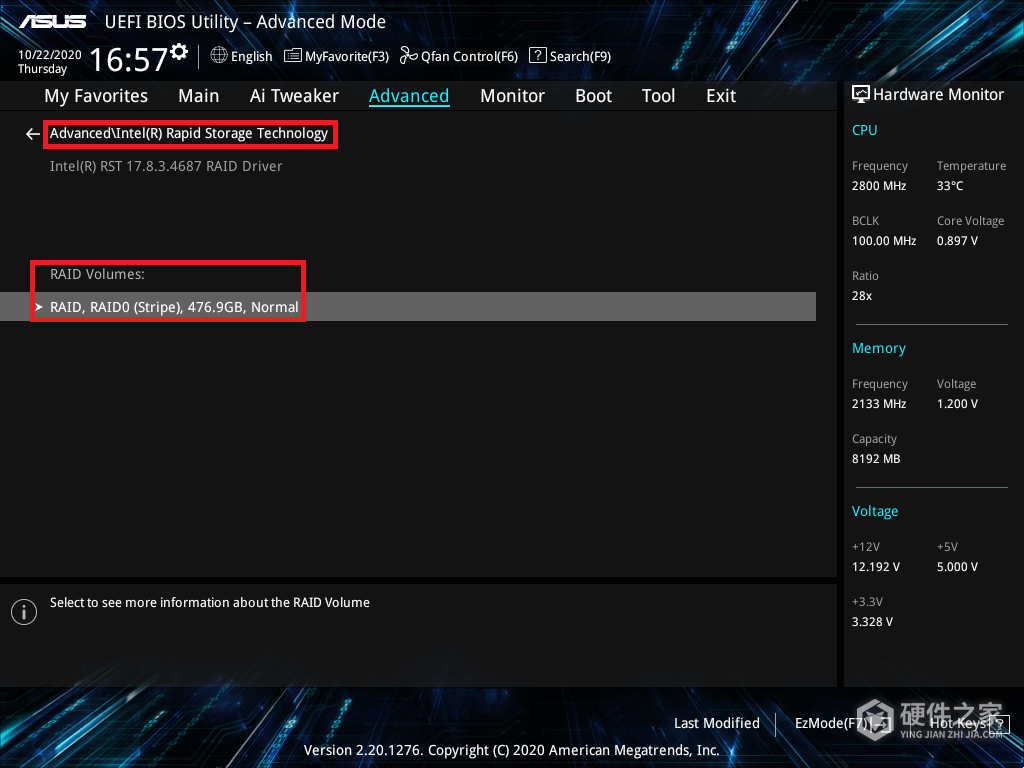
在Intel RST的RAID Volumes中核对卷名称、级别、容量和状态。图中的RAID0、476.9GB及Normal是示例卷的显示内容,容量和状态按实际创建的卷核对。
AMD平台:ROG STRIX X570-E GAMING
AMD步骤以ROG STRIX X570-E GAMING为例。
1、进入SATA配置
开机按Delete进入Advanced Mode。进入的是EZ Mode,就先按F7。打开“Advanced→SATA Configuration”。
2、启用对应RAID模式
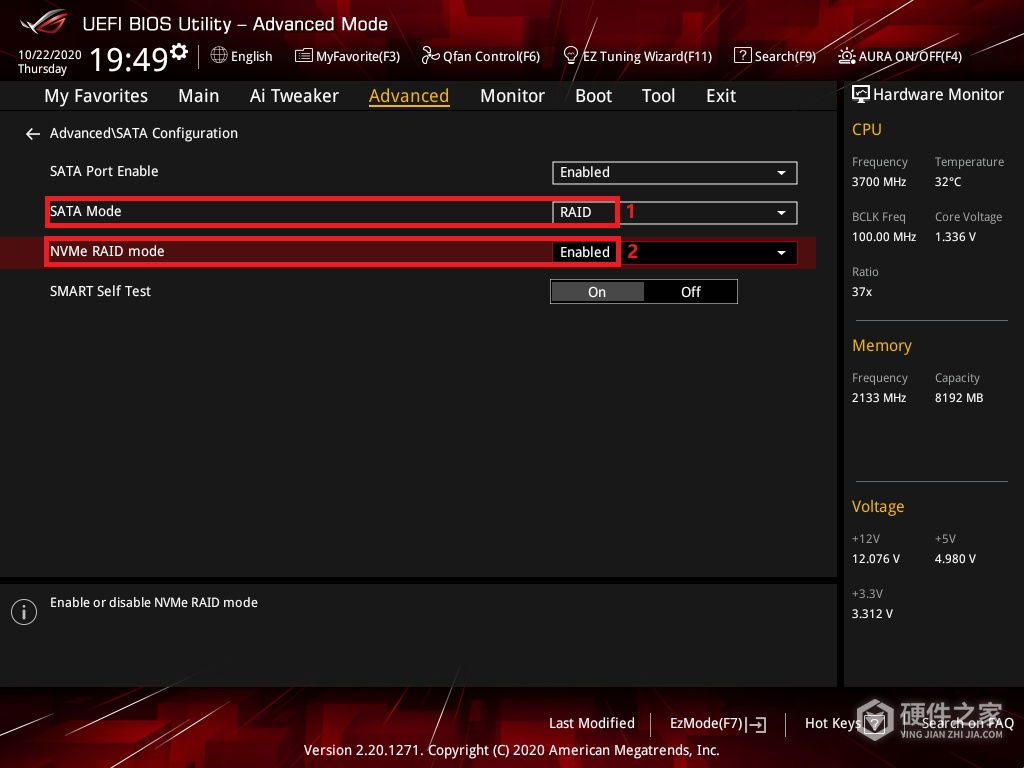
组建SATA RAID,将SATA Mode设为RAID。需要组建NVMe RAID的,还要将NVME RAID mode设为Enabled。只使用SATA阵列的,继续下一步即可。
3、保存并重新进入BIOS
进入Boot,将Launch CSM设为Disabled,按F10并点OK保存重启。重启后按Delete,再次进入Advanced Mode。
4、打开阵列创建工具
依次进入“Advanced→RAIDXpert2 Configuration Utility→Array Management”,点击Create Array。
Create Array呈灰色的,需要删除已有阵列后再返回创建。删除会清除数据,完成备份并准备重建原有阵列后,再按下方“怎样删除已建RAID?”中的方法操作。
5、选择级别与物理磁盘
在Select RAID Level选择所需级别,RAID 0只是这里的示例。进入Select Physical Disks,将要参与阵列的磁盘设为On,点击Apply Changes。图中Disk0、Disk3是示例盘号,按实际磁盘选择。
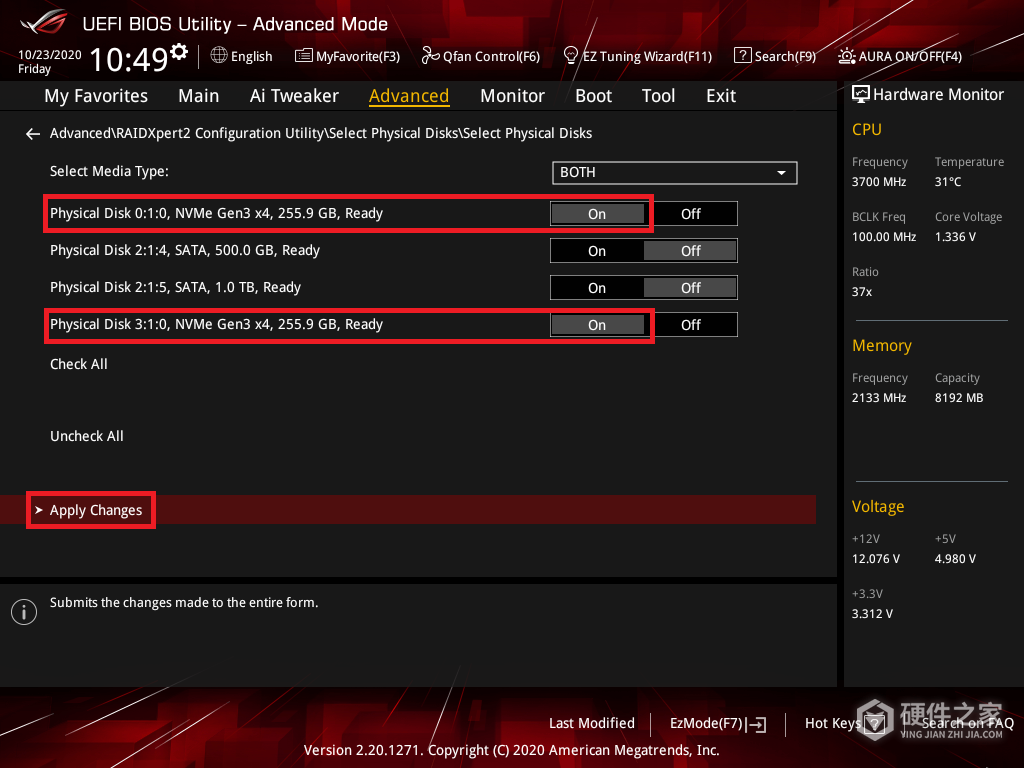
6、设置阵列容量
在Array Size填写需要的容量,再点击Create Array完成组建。示例使用最大可用容量,实际数值按所选磁盘和需求填写。
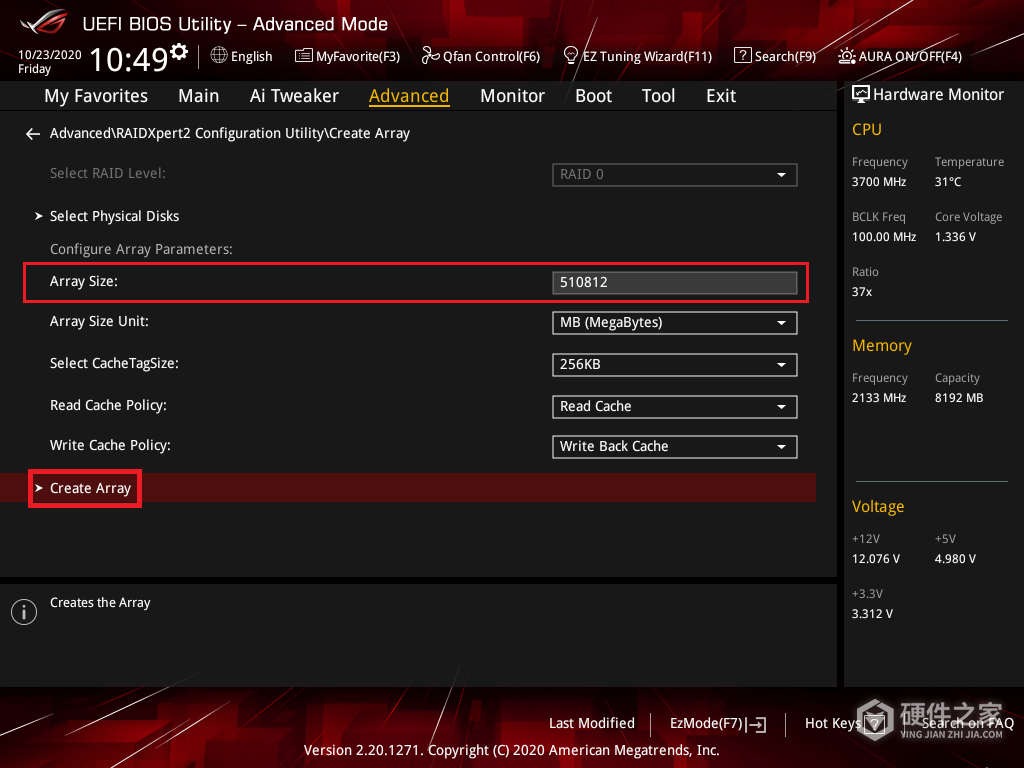
安装Windows 10或11时加载RAID驱动
1、进入驱动加载界面
从Windows 10或Windows 11安装介质启动,在安装类型中选择Custom: Install Windows only (advanced)。到选择磁盘的位置,点击Load Driver,再点Browse查找RAID控制器驱动。
2、准备驱动介质
可以使用主板驱动光盘。只有一个光驱的,先取出Windows安装光盘,再换入主板驱动光盘。没有光驱的,可以把主板光盘中的RAID驱动复制到U盘,再从U盘选择。
3、按平台加载
Intel平台在示例的DRV_RST_Intel驱动目录下选择Driver文件夹,点击OK继续加载。
AMD平台进入DRV_RAID_AMD_RAID_Driver目录,按rcbottom→rcraid→rccfg的顺序加载。每次都重新点击Load Driver和Browse,选择对应文件夹,再点OK、Next完成该项驱动加载。
常见问题
已有AHCI系统,新建数据RAID需要重装吗?
Intel 500系列及之前的平台,建议备份数据后重新安装系统。AMD要区分操作系统所在磁盘与新阵列磁盘的类型:
- 类型相同,例如系统在M.2 SSD、新阵列也使用M.2 SSD,建议先备份,再重装系统。
- 类型不同,例如系统在SATA SSD或HDD、新阵列使用M.2 SSD,可以不重装系统,但进入系统后需要安装AMD RAIDXpert2软件。
已经设为RAID,系统里为什么仍显示独立磁盘?
从本机主板官网下载并安装对应平台的软件:Intel使用Intel(R) Rapid Storage Technology Driver Software,AMD使用AMD RAIDXpert2。
RAID 5一直显示Initialize怎么办?
使用5块及以上的M.2或SATA硬盘组建RAID 5,BIOS中的RST状态可能一直显示Initialize,而不切换为Normal,这是该情况下的正常状态。
怎样删除已建RAID?
删除会清除阵列中的数据,先备份所有重要内容。Intel平台进入Intel(R) Rapid Storage Technology,选中要删除的RAID卷并按Enter,选择Delete,再按Enter。选择Yes删除,选择No取消。
AMD平台进入“Advanced→RAIDXpert2 Configuration Utility→Array Management→Delete Array”,将目标阵列设为On,选择Delete Array(s)并按Enter。在确认页将Confirm设为On,选择Yes删除,选择No取消。
-
华硕x570主板内存频率设置?很多小伙伴们都不知道该怎么操作,今天小编就来教教大家,操作很简单的,感兴趣的小伙伴们可以了解查看一下。 首先,您需要进入BIOS。按下电源按钮后,按键盘上的DEL键进入BIOS。 进专入GIGABYTE BIOS界面后,为了使属内容更容易理解,首先切换到系统菜单并将语言设置为中文。 之后选择返回“M.I

-
华硕x570pro固态插哪里?这个问题是非常受大家的欢迎的,今天小编就来为大家解答,感兴趣的小伙伴们可以了解查看一下,希望可以帮助到大家。 这就是插固态的地方
-
华硕x570pluswifi版用什么内存?这个问题是非常受大家的欢迎的,今天小编就带着大家的疑问收集了以下内容,感兴趣的小伙伴们可以了解一下。 华硕x570pluswifi版可以用的内存是非常多的,小编比较推荐amd
-
华硕x570pluswifi版是什么网卡?这个问题是非常受大家的欢迎的,今天小编就带着大家的疑问收集了以下内容,感兴趣的小伙伴们可以了解查看一下。 ATX(标准型)
-
既然是介绍一定要全面详细,虽然小编知道相比其他款笔记本来说,ROG 冰刃X只有10L时尚小巧机身的电竞台式机有点不起眼。但是不妨碍我们对于它实力的探究,那么一起来看看它到底如何吧! 冰刃X选配13代酷睿i9-13900KF处理器和RTX 40系列光追显卡,搭载1TB PCIe 4.0 SSD和16GB DDR5高速内存,最高可支持至64GB内存拓展。 高规
-
既然知道了rog幻x2023发售时间已经敲定,那么下手前,大家一定根据自己的需求来选择适合自己的。相信很多人也在乎,在乎的是屏幕尺寸。那你知道rog幻x2023几英寸的? rog幻x2023这是目前热度比较高的一款13英寸小钢炮,塞入了13代酷睿+RTX40系显卡,让大家对于充满好奇与喜爱。 ROG幻X 2023也延续了上一代的优秀设计,整机由
-
既然公布了幻x2023上市日期,那么还有不少人曾经没有多大关注它。那今天还有机会,让我们一起来看看幻x2023配置怎么样?看看到底是否值得我们下手,对于我们这么高的青睐它是否辜负呢? rog幻x2023参数信息一览 ROG 幻 X 2023 二合一笔记本将在2月14日开启预售,i9-13900H + RTX 4060 配置,屏幕也升级到了 2.5K 165Hz 屏。
-
华硕ROG有新款鼠标即将推出了,相信对于电竞游戏钟爱的你一定也会无比好奇与期待。那么今天我们的主要目的就来看看,到底ROG龙鳞ACE X AimLab鼠标怎么样?记得点赞哦,这个可是第一手资料,安全能充分满足你的好奇。 华硕现推出了一款 ROG 龙鳞 ACE X AimLab 合作版鼠标,京东商城显示为 799 元。 这款鼠标采用轻量化、设计
-
对于华硕有了解的都知道rog幻x这个系列笔记本,既然已经来到了2023年的话,不免会让忠实的粉丝好奇与期待。到底会不会在2023年我们可以迎来全新的版本呢? 昨天刚结束的rog2023年发布会就揭晓了大家的这个疑惑。那你想知道吗?小编邀请你一起来揭秘! 当时是有新款推出,必须有ROG幻X 2023,而且被誉为最强二合一全能本 最强
-
有小伙伴们好奇华硕x570 pro有几个12v风扇接口,以下内容是小编为大家收集的资料,感兴趣的小伙伴们可以了解查看一下,希望可以为大家解惑。 华硕x570 pro12v风扇接口只有一个
-
1月4日的CES2023ROG全球发布会,让我们确定了rog幻x2023的存在。如今有人问,到底什么时候才发售rog幻x2023呢?有童鞋会回答说已经发售了,但也有会说,国内还没?到底什么情况呢? 虽然发售分为国内与国外两种情况,但是对于我们来说更想知道的一定就是rog幻x2023国内什么时候发售呢? 2 月 10 日消息,ROG 幻 X 2023 二合
-
必备三件套,了解了rog幻x2023笔记本配置、上市时间,当然不能忘记研究的一定就是价格。价格多少取决于我们是否下手,是否能有足够的银子下手,不是吗?那就来给大家揭晓! rog幻x2023价格 i9-13900H + RTX 2050: 首发 10999 元 i9-13900H + RTX 4050: 首发 12599 元 i9-13900H + RTX 4060: 首发 13499 元