AMD显卡驱动安装报错195怎么办?
AMD显卡驱动安装报错195,表示安装程序无法访问AMD服务器上所需的网络资源。杀毒软件拦截、防火墙设置或AMD服务器临时维护都可能导致这个错误,可以先检查安装包和本机拦截设置,再尝试安装。
检查安装包和安全软件
1、更新安装工具或下载完整驱动包
打开AMD驱动程序及支持页面,下载最新版AMD自动检测和安装工具,或在“按产品搜索或浏览驱动程序及支持”中找到自己的显卡,取得最新兼容的完整驱动包后重新运行安装程序。
官网自动检测工具适用于Windows11,以及Windows10 64位1809或更高版本,需要直接下载到要更新的电脑上运行。使用完整驱动包时,也应按实际显卡和操作系统选择。
2、更新杀毒软件后重试
先把正在使用的杀毒软件及病毒库更新到最新,再重新运行AMD安装程序。仍怀疑安全软件拦截时,可以在安装期间临时停用防病毒保护进行对比,安装完成后恢复保护,不需要把关闭保护作为每次安装的固定步骤。
确需临时停用对比且使用Microsoft Defender时,在“开始”菜单搜索并打开“Windows安全中心”,进入“病毒和威胁防护”→“管理设置”,临时关闭“实时保护”。关闭期间,打开或下载的文件不会受到实时扫描。无论安装是否成功,测试结束后都要回到这里重新打开“实时保护”。系统也会在稍后自动恢复保护。
3、检查防火墙是否拦截安装通信
在“Windows安全中心”打开“防火墙和网络保护”,查看当前活动的网络配置。安装器运行期间,需要允许它与AMD服务器通信。若确认防火墙拦截,应针对相应程序或通信规则调整,不必关闭整个防火墙。
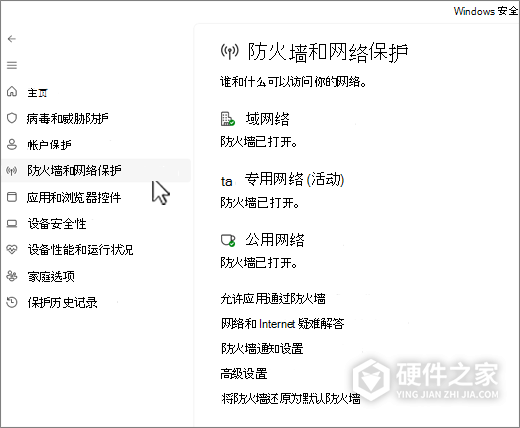
单位电脑的防火墙可能由组织策略管理,无法修改时联系管理员检查。
仍然报错时重试或提交安装日志
本机检查后仍出现195,可以稍后再运行安装程序,查看能否继续下载和安装。AMD服务器可能因维护暂时离线。
重试后仍无法解决,可联系AMD客服并准备安装日志,默认路径为C:\Program Files\AMD\CIM\Log\Install.log。通过AMD在线服务申请提交问题时,按以下内容填写:
- 主题填写“Error 195”,不带引号。
- 在问题描述中详细说明故障情况,以及已经尝试的处理方法。
- 附上AMD安装程序的Install.log文件,然后提交服务申请。
-
AMD显卡驱动安装报错196,表示AMD Software安装程序未能从AMD服务器下载到所需文件。服务器临时维护是可能原因,可以按下面顺序处理。 1、稍后重新运行安装程序 过一段时间再运行AMD Software安装程序,确认下载能否继续。下载恢复后,按正常流程完成安装即可。 2、手动下载完整驱动包 重试仍报196,就改用手动下载的完整安

-
AMD显卡驱动安装出现Error 194,说明安装程序未能加载必需的应用程序框架文件,无法继续安装。处理办法是重新下载并运行最新版AMD Software Installer,或安装与显卡匹配的完整软件包。重试后还报错194,可以附上安装日志,联系AMD客户支持继续排查。 重新获取安装程序或完整软件包 打开AMD驱动与支持页面,选择以下一种方
-
AMD显卡驱动安装报Error 98,表示安装器发现显卡所需的驱动文件缺失,因此停止了安装。可以重新下载当前安装器,或改用对应显卡的完整驱动软件包再安装。重新安装后仍出现相同错误,可以保留安装日志,交给AMD技术支持进一步排查。 重新获取安装文件 以下自动检测和Adrenalin安装步骤适用于受支持的AMD Radeon显卡。自动检
-
AMD显卡驱动安装程序提示错误175,表示正在安装的AMD Software版本不支持这块旧架构显卡,因而中止了安装。处理方法是按显卡的完整型号和电脑系统,下载该型号的最终兼容驱动包。 错误175涉及哪些旧型号? 出现这类报错的安装包只支持GCN第4代及之后的显卡架构。一些旧架构显卡已转入Legacy支持模式,例如桌面的Radeon R9 F
-
Windows 11安装AMD显卡驱动弹出Error 1603,可能与旧驱动、后台软件冲突或Windows组件损坏有关。可以从系统更新和完整安装包查起,仍然失败再排查安全软件、服务及运行库。 更新系统并重新准备安装包 1、完成Windows更新 运行Windows Update,安装所有可用的重要和关键更新,再尝试安装AMD Software。 2、下载匹配显卡的完
-
Windows11安装AMD显卡驱动时出现错误202,表示AMD安装程序检测到Windows更新正在进行,暂时无法继续安装。先打开Windows更新查看当前进度,等待更新完成并重新启动电脑,再运行AMD安装包。 1、打开Windows更新 在Windows搜索栏输入“检查更新”,找到对应的系统设置,点击“打开”,进入Windows更新页面。 2、查看当前更新
-
AMD驱动安装提示Error 174并退出,是因为安装包不支持检测到的显卡配置。部分老款Radeon显卡已转入旧版支持,需要按完整型号和Windows版本选择对应的旧驱动。 触发这一提示的软件版本要求GCN第4代或更新架构。以下非GCN旧型号已进入旧版支持: 系列型号范围 Radeon R5R5 235X、R5 235、R5 230、R5 220 Radeon HD 8000相关型
-
既然AMD显卡、主板等都无法离开驱动程序。那么你们知道下载完毕后,如何安装呢?或许不少人还在等待,等待小编准备教程,自己不敢轻易动手呢? 知道了,你们想要教程马上就安排。以下就是amd显卡驱动安装方法: 首先需要知道自己的AMD显卡型号,可以通过设备管理器查看。 然后在硬件之家进行搜索,根据搜索结果进行选择,选
-
AMD Software安装完成后提示Error 207,说明Windows仍检测到显卡设备异常。接下来需要打开设备管理器,查看这块显卡的具体错误代码,再选择对应的处理方法。 下面按Windows 11的设备管理器操作。需要下载驱动时,按显卡型号、Windows版本和系统架构选择匹配的安装包。 查看显卡的设备状态代码 右键单击开始菜单,打开设备管
-
AMD显卡蓝屏花屏怎么办介绍给大家,看到很多小伙伴都在找这个内容,找了很久也没找到准确的解析,为了帮助大家解决这样的困扰,下面小编就整理了一些内容分享给大家,希望对大家有所帮助,快来看一看吧! 如果您的AMD显卡出现蓝屏或花屏,各位小伙伴们可以尝试下载快快蓝屏修复助手(点击即可下载)<<<<来解决! 1. 更新驱动
-
关于AMD显卡崩溃蓝屏怎么办的内容,很多小伙伴都在查找,但是不少人都在抱怨没找到解答,这样使用起来就相当糟心了,那么有没有哪里为大家解析一下呢?来这里吧,小编下面就奉上了简述,快来看一看吧! 小伙伴们可以试着下载:快快蓝屏修复助手(点击即可下载)
-
对于很多电脑爱好者来说,安装显卡驱动是一项必不可少的操作。然而,有时在安装完显卡驱动后重启电脑却总是遇到蓝屏问题,这对用户来说是一件非常头痛的事情。面对这样的情况,我们应该怎么办呢? 工具,来帮助你更快解决蓝屏问题哦! 要确认是否安装的显卡驱动与电脑系统相兼容。安装的驱动与系统不兼容,就很容易出现蓝屏