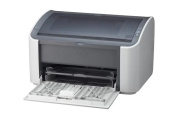
佳能LBP228x安全打印文档不显示怎么办?
佳能LBP228x的安全打印文件选择画面没有显示文档,可能是本机可用存储空间不足。安全打印会把设置了PIN的文档暂存在打印机内存中,在操作面板输入正确PIN后才输出。尚未打印的加密文档会占用空间,甚至影响普通文档打印。

先处理排队作业和待取文档
1、等待排队作业完成
如果已有打印作业在排队,先等这些作业完成,再检查安全打印文件列表。需要查看加密文档的内存占用时,打开“状态确认”,在“设备信息”或“设备状态”中查看“安全打印存储使用”。
2、打印已经存入内存的加密文档
在打印机主页选择“安全打印”。如果先出现用户选择画面,选择自己的用户名,再进入文件列表。勾选需要打印的文档,选择“开始”,输入该文档的PIN并选择“应用”,文档便会开始打印。
批量选取时,应选择使用相同PIN的文档。若选中了不同PIN的多个文档并出现提示,选择“关闭”,返回列表重新选择。
核对文档是否已经超过保存时间
安全打印文档并非一直保存在打印机中。超过有效时间后,文档会从内存中删除,无法继续在本机打印。安全打印删除时间可设为10~240分钟,默认值是30分钟,实际以设备当前设置为准。
可从主页进入“菜单”→“功能设置”→“安全打印”→“安全打印删除时间”,查看当前保存时长。出现登录画面时,使用正确的识别码和PIN登录。这里的登录凭据与前面打印文档用的PIN用途不同。
已经过期的文档,需要从电脑重新发送,并在当前保存时限内到打印机上取件。
缩小作业后重新发送安全打印
对于页数较多的文档,先分成几份再打印。仍有存储空间不足的情况,可在打印设置中降低打印分辨率后重新发送,具体档位以当前安装的驱动选项为准。
1、打开本机打印驱动设置
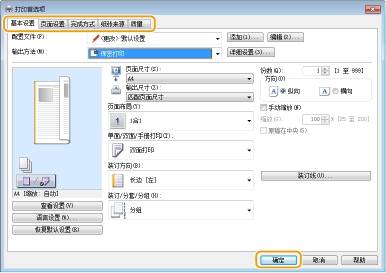
在Windows应用程序中打开文档,调出打印对话框,选择LBP228x对应的Canon打印机驱动,然后单击“首选项”或“属性”。
2、将输出方法设为保密打印
在“输出方法”中选择“保密打印”。如果弹出“Information”画面,先阅读消息,再按需要选择“是”或“否”。按驱动提示为文档指定安全打印使用的PIN,根据需要调整本次打印设置,单击“确定”。
3、发送并到打印机释放文档
在应用程序中单击“打印”或“确定”,文档会保存在打印机内存中等待打印。发送后,在当前保存时限内按前面的面板步骤取件。
-
佳能LBP228x打印出的纸张上出现黑点,可能与定影组件脏污有关。打印机提供了“清洁定影组件”功能,可从触控屏的维护菜单启动清洁。 1、准备纸张和墨粉 本机有文档等待打印就无法运行清洁,先等这些文档打印完。将普通A4或Letter尺寸纸张装入纸盒或多功能托盘。 清洁会消耗墨粉,开始前要有足够的墨粉余量。可在主页顶部查

-
佳能LBP228x显示“卡纸。”时,可以按画面上的“下一步”查看取纸引导。先根据提示确定卡纸位置:多功能托盘和纸盒按各自步骤取纸,输出托盘、机内或背面按机内与背面流程处理,双面传输导板则使用对应流程。 清除卡纸时保持本机电源开启,关闭电源会删除待打印的数据。轻轻取纸,强行拉扯可能损坏部件;纸张撕裂时,要清除
-
有小伙伴们好奇iPhone 储存空间无法加载、不显示怎么办,今天小编就带着大家的疑问收集了以下内容,感兴趣的小伙伴们可以了解一下,希望可以帮助到大家。 1、打开飞行模式和低电量模式,再回到“iPhone 储存空间”界面查看。 2、在 iOS 15 以及更新系统中,前往设置-App Store-个性化推荐中,点击“清除 App 使用数据”,然
-
电脑文件夹不显示图标怎么办的内容不少网友都不太清楚,有没有哪里介绍一下相关的内容呢?不要着急,小编下面就带来了相关的攻略教程,带你轻松玩转这款软件,还等什么?赶紧来一起了解下吧! 推荐大家选择:嗨格式数据恢复大师(点击即可下载)免费下载扫描数据,支持文件、照片、视频、邮件、音频等1000+种。格式文件的恢
-
爱普生L805是一款非常受欢迎的彩色喷墨打印机,有时候会出现墨量不显示的问题。针对这个问题,我们需要的是尽快解决的方法,这样避免造成更大损失。如果你也有这样的经历,那今天就必须来认真看完小编给大家准备的教程。 爱普生l805不显示墨量怎么办 第一,得看一下墨盒是否安装正确。墨盒没有安装好会导致墨量无法显示。尝
-
华为手环b6不显示来电姓名怎么办?很多用户在使用这款手环的时候都会遇到这样的问题,那应该如何解决呢?让小编来为你们答疑解惑吧。 华为手环b6不显示来电的处理方法: 来电不显示名字,试试在手机设置蓝牙中,点击手环蓝牙名称后面的叹号,进入设置版界面,打开权共享联系人。或者请取消手机与手环的配对,然后通过华为穿
-
这是现在经常用到的一个软件,Win11右下角不显示图标怎么办有不少用户都不知道如何正确使用,下面就一起来看看最详细的使用教程。本站对这些功能使用教程进行了汇总,需要的朋友可以来这里查看详细的教程。 你可以尝试检查系统设置。点击任务栏上的“开始”按钮,然后选择“设置”。 在设置窗口中,点击“个性化”选项,然
-
这是现在经常用到的一个软件,Win11图片文件不显示预览图怎么解决有不少用户都不知道如何正确使用,下面就一起来看看最详细的使用教程。本站对这些功能使用教程进行了汇总,需要的朋友可以来这里查看详细的教程。 如果你的Windows 11操作系统中的图片文件不显示预览图,可以尝试以下解决方案: 1. 确保你的操作系统已经更新
-
佳能LBP220系列打印出来的页面有拖影,可以从纸张、打印设置和一体式鼓粉盒这三个方面排查。 以下操作适用于LBP222dn、LBP223dw、LBP225dn和LBP228x,设置在打印机操作面板中完成。 1、检查纸张 查看纸张包装上的尺寸、类型和克重,确认纸张适合这几款打印机,不合适就换用支持的纸张。75~89g/m²的普通纸在机内对应“普通
-
佳能lbp2900打印机正常运行离不开的一定是驱动程序,但是有人吐槽说,自己安装了驱动程序,但是当你使用打印机的时候,依旧出现提示说佳能lbp2900驱动不能用。这个到底是一个什么情况呢?如何才能解决,让打印机正常使用? 好像一下子出现了无数个问题萦绕我们心头,听着就有点糟心。其实并不至于,我们只要理顺这个情况,
-
安全模式disksys蓝屏怎么办如何正确使用?这是很多用户都在问的,这款软件功能齐全,使用的好,在工作中生活中都能起到很大的作用,很多用户都在找教程,下面一起看看详细的使用教程。其实不管是电脑软件还是手机软件,都有详细的栏目功能,用户只要根据需求和提示来使用就可以了,并不是那么复杂。 如果您的电脑出现了蓝屏
-
当我们的电脑出现蓝屏错误的时候,通常会尝试进入安全模式来解决问题。但是有时候令人沮丧的是,即使在安全模式下,我们的电脑仍然出现蓝屏错误。这种情况让人感到困惑,不知道应该如何解决问题。 这里给大家推荐的是第三方修复工具快快蓝屏修复助手(点击即可下载)<<<<。对于这款软件来说,你只需要完成下载与安装,当你打