微星台式机怎么用F3恢复出厂系统?
预装MSI原厂系统的微星台式机,可以在开机时连续按F3进入恢复环境,将系统还原到出厂状态。还原过程中会格式化硬盘,执行前先备份个人资料,并在整个还原过程中保持供电。
Trident 3、Aegis 3等带微星原厂系统的台式机支持这项功能。电脑曾重装系统或改动系统分区的,恢复分区可能已经被清除或破坏,此情况下无法按下面的流程还原。需要重新装回MSI原厂系统的,可以联系当地微星维修点。
1、开机进入F3恢复环境
接好台式机电源线,按电源键开机。屏幕出现MSI标志后,连续按键盘上的F3,进入系统还原画面。
2、选择恢复原厂设置
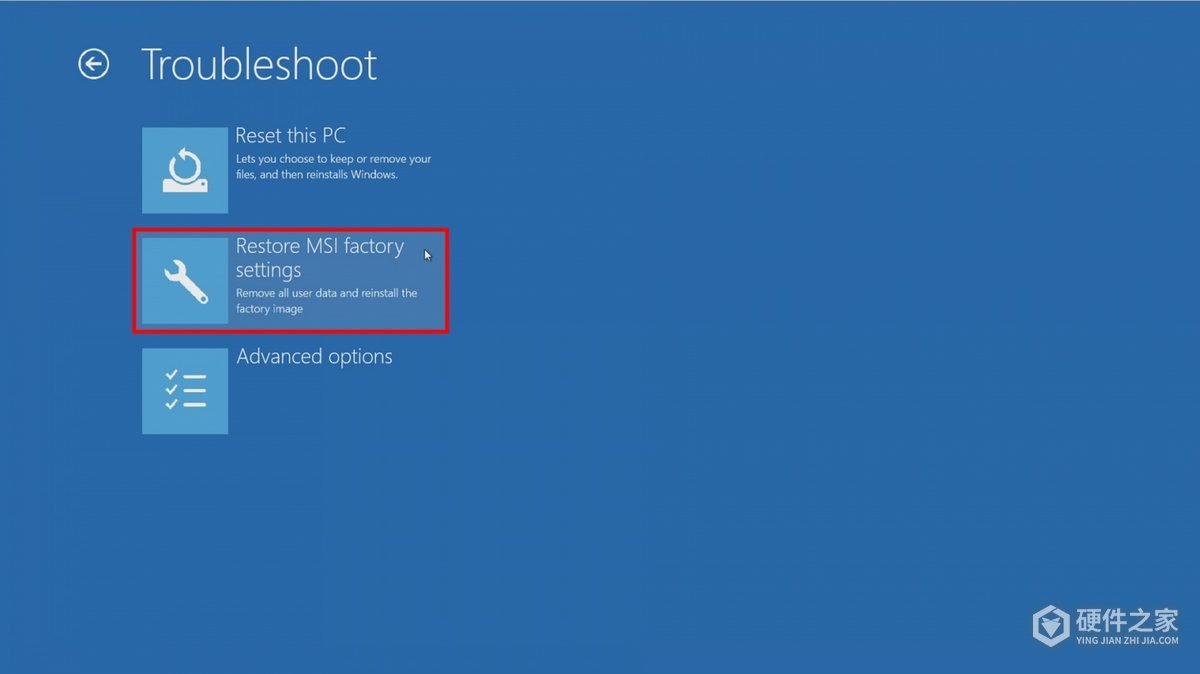
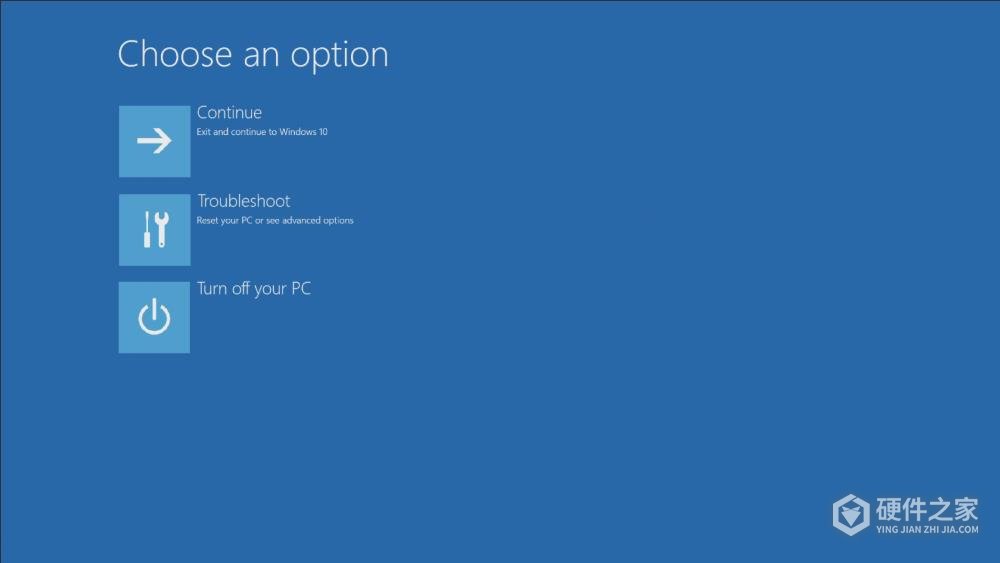
在选项页面点击“疑难解答”(Troubleshoot),再选择Restore MSI factory settings。
3、选择系统分区恢复
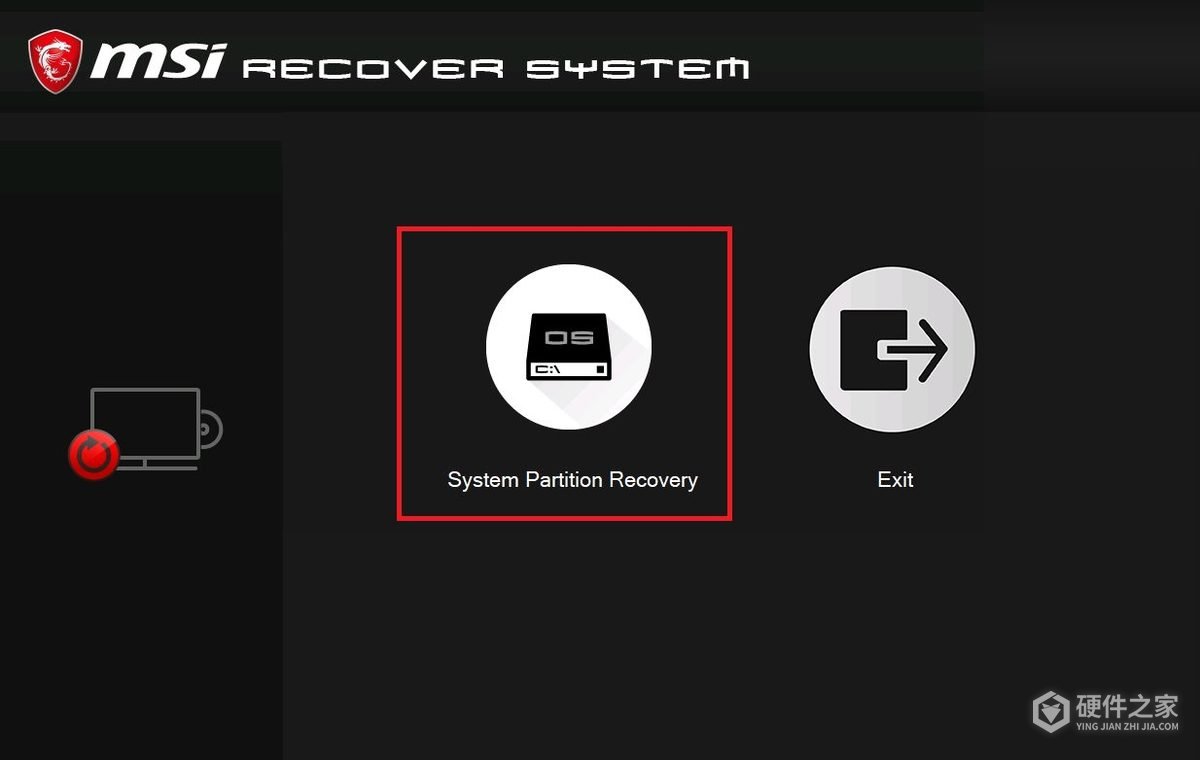
进入MSI恢复工具后,点击System Partition Recovery,进入还原确认步骤。
4、阅读警告并两次确认
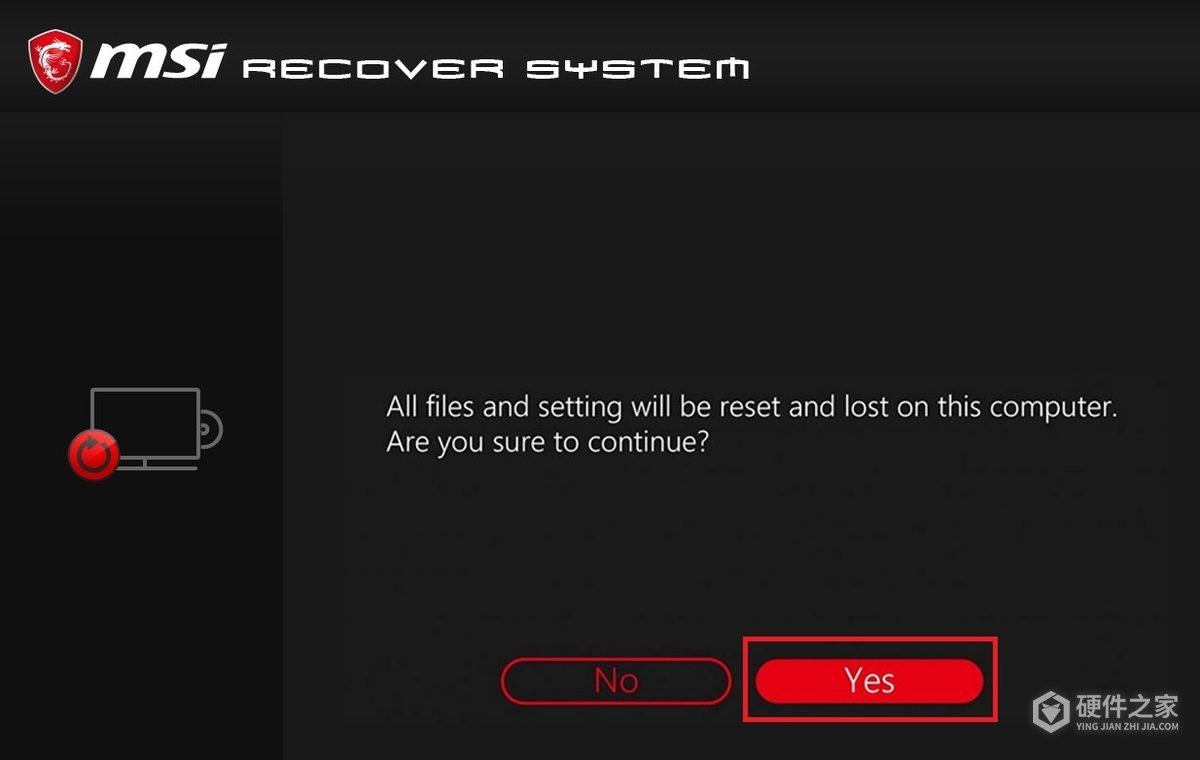
系统会提示设置和数据将被重置、清除。确认个人资料已经备份,并决定继续还原后,点击Yes。系统再次询问是否继续,仍决定执行的,再点一次Yes。
5、等待还原完成
进入还原界面后会显示计时。等待还原程序完成,过程中不要切断电源,也不要进行其他操作。
6、退出恢复工具并重启
系统还原完成后点击OK,再选择Continue。电脑会退出恢复环境并重新启动,重启后系统回到出厂默认状态。
-
三星最新手机——三星Galaxy Z Fold 3/Flip 3,参考之前的售价必然是不会便宜的。目前在印度开始预订,相关的售价也是被爆料了出来,到底需要多少软妹币呢?一起来看看下面的介绍吧 印度预订价格: 三星 Galaxy Z Fold 3的起售价暂定为135000印度卢比(折合人民币约11758.5元) Galaxy Z Flip 3售价在80000至90000印度卢比

-
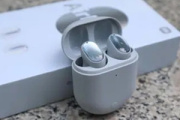
现在要说到vivo TWS 3 Pro与TWS 3,大家都知道是昨天刚发布的新款耳机。在一个相同系列下,那么两者之前有什么区别呢?不如我们今天就来一起讨论下,拿出一个明显的结论,这样方便正在纠结的童鞋如何下手选购。 vivo TWS 3 Pro与TWS 3有哪些区别 vivo 昨晚发布的 TWS 3 系列耳机,两款都是白色,TWS 3 配色名叫「月光」、TW
-
华为手环3/华为手环3Pro功能很强大,被大家形容成无所不能。如果告诉你还可以离线使用支付宝,你会觉得是不是很强大呢?那小编下面就来教大家如何设置,当然这个设置方便有两种你根据自己的需求进行一个选择: 方式一:不存入零花钱绑定 1、开启手机蓝牙,在手环主界面点击支付宝,在“支付协议”界面中点击同意协议,手环
-
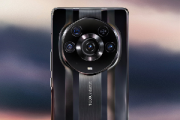
华为荣耀最新推出了——荣耀 Magic 3,共有三个版本可供选择:荣耀 Magic 3 / 3 Pro / 至臻版,这三个版本具体有啥区别呢?谁更值得入手呢?想必大家也在为此犹豫不决,今日x小编我就来为大家解答疑惑 存储和价格方面: Magic3可选8+128GB(4599元)、8+256GB(4999元),可选黑白蓝金四色 Magic3 Pro可选8+256GB(5999元)
-
之前都说华为 Mate X3不好买得加价,不知道昨天随着小米 MIX Fold 3发布,情况是否会有改变与冲击呢?那么,问题来了面对小米MIXFold3和华为MateX3你会如何选择呢? 虽然不知道大家如何选择,但是我们可以给大家准备了一份小米MIXFold3和华为MateX3哪个更值得入手的参考内容,希望可以做到给大家排除纠结的作用。一起来看看
-
最新消息,荣耀Magic 3手机将于8月12日举行全球发布会,作为荣耀史上最强大的旗舰手机,其价格大概需要多少软妹币呢?具体的定位又是怎样的呢?想必很多小伙伴都很好奇吧!那就一起来看看下面的爆料吧 目前荣耀Magic 3在各大平台均已开启预售 8+128g,售价4599 8+256g,售价4999
-
耳机是每一个小伙伴们必备的东西之一,今天小编给大家带来了Redmi Buds 3价格,感兴趣的小伙伴们可以了解一下,希望可以帮助到大家。 价格公布,定价够狠,零售 199,众筹只需要 159 元,感觉挺值的。
-
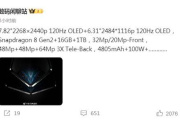
不得不说这几年的oppo手机完全是做到了年轻人的内心中,马上既要推出oppofindn3了,既然是如此吸引人的折叠屏手机。大家非常关心的一个重要问题就是,oppofindn3参数怎么样。 - 芯片:高通骁龙 8 Gen 2 移动处理平台,LPDDR5X 内存、UFS 4.0 闪存,内置国密二级认证安全芯片,双穿轴石墨散热; - 内屏:7.8 英寸 2440×2268
-
芯片大家都是无比关注的,如今传出最新消息骁龙8gen3已经在安排路上了。那么,你们知道骁龙8gen3到底是多少纳米吗?听说竟然无缘3MM,大家非常关切很想知道,到底是什么原因呢? 目前来说,根据工艺原则目前台积电和三星的3nm工艺都已量产,之前传出台积电的3nm已经被苹果打包了,高通初期拿不到台积电的3nm产能,此外台积
-
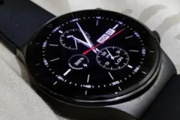
有小伙伴们想知道华为watchgt3pro和gt3区别,今天小编就带着大家的疑问收集了以下内容,感兴趣的小伙伴们可以了解一下,希望可以帮助到大家。 华为watchgt3 1、操作系统 搭载的是鸿蒙操作系统,为用户提供鸿蒙OS2.1,可以为用户提供更加便捷的操作体验 2、屏幕显示 华为 Watch GT 3 46mm 采用 1.46 英寸 AMOLED 显示屏,而
-
努比亚nubia Pad 3D这是一款全新曝光的产品,听说还有3D功能呢?那你不好奇吗!如果好奇的话跟着小编步伐一起来,一起来看看,到底有哪些3D功能。 根据官方预告显示,努比亚nubia Pad 3D平板支持 3D 视讯、3D 摄录、3D 流媒体、3D 游戏以及 3D AI 创作等,能给用户带来全新的视觉体验,宣称“眼睛不受限,思维不设限”。该
-
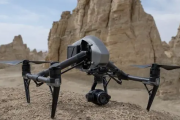
对于大疆来说,大家面对选择还是缺乏一点专业知识,面对不同的型号无法下手。那么,我们就来给大家做一个参考,不少人在纠结御到底是御3classic好呢?还是应该选择御3? 其实最简单的事情,就是把这两款机型拿出来对比一下,找到区别。然后根据你的需求,进行选择最贴合你自身的,就好了。这绝对是一个非常简单的方法,那就