夏普BP-22C20/BP-22C25怎么在Mac上用AirPrint扫描?
夏普BP-22C20/BP-22C25可以通过AirPrint,将纸质文稿扫描并保存到Mac,无需另外下载安装扫描驱动。Mac与复合机需要接入同一网络,复合机的AirPrint扫描功能也要处于启用状态。完成设备添加后,就能从Mac打开扫描窗口,选择原稿来源、文件格式和保存位置。
使用条件
AirPrint扫描支持OS X 10.11及以上版本的Mac,iOS设备不支持这条扫描方式。部分机型需要选配PS扩展组件,使用前按本机产品规格核对配置。
使用AirPrint可能需要更新复合机固件,可由管理员核对本机可用的固件更新。
启用复合机的AirPrint扫描
1、打开设备管理网页
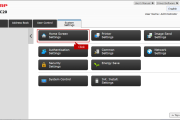
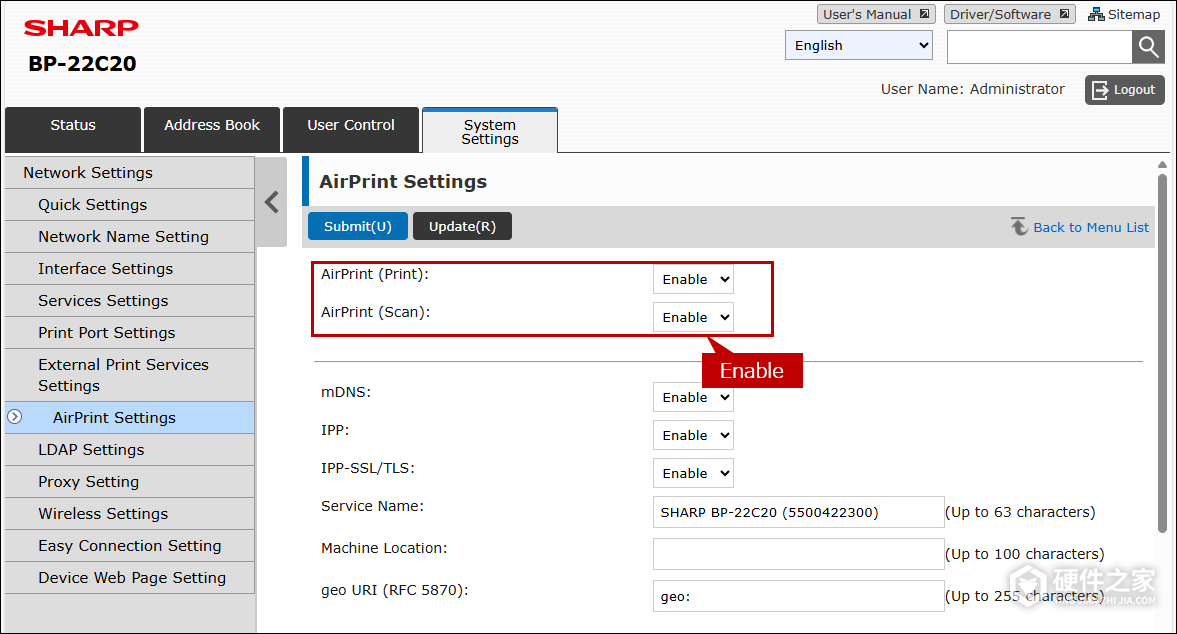
在浏览器地址栏输入复合机的实际IP地址,以管理员身份登录。进入System Settings选项卡下的Network Settings,再打开左侧的AirPrint Settings。
2、检查AirPrint开关
将AirPrint (Print)和AirPrint (Scan)设为Enable,两项默认均为启用。修改后向下滚动页面,点击Submit(U)保存设置。
在Mac添加设备并扫描
1、将复合机添加到列表
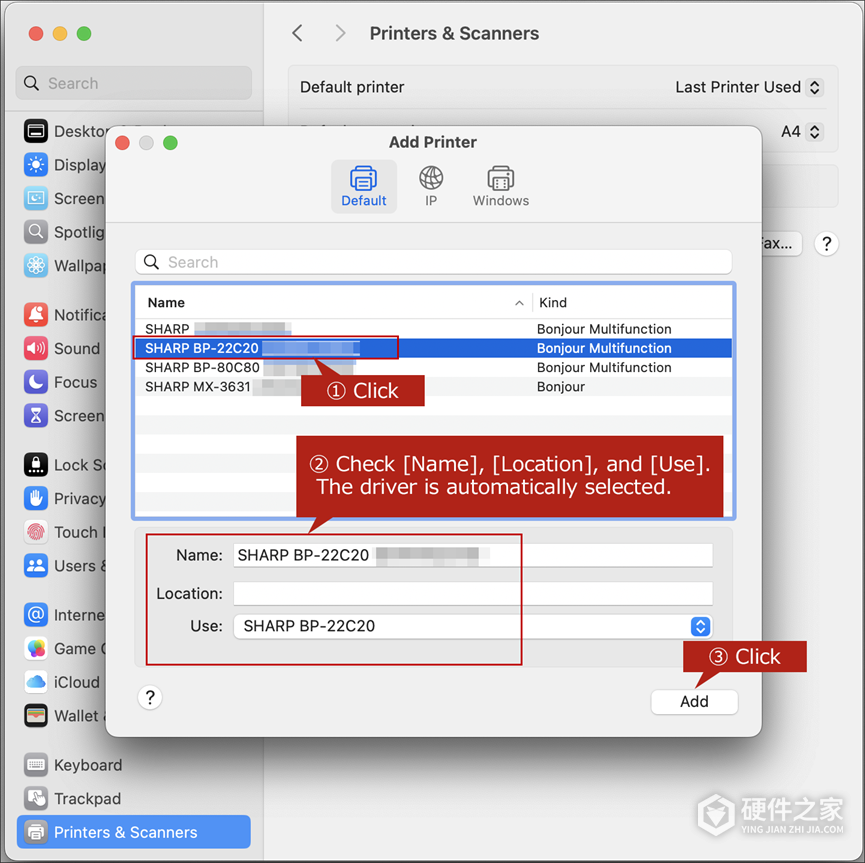
在macOS 15中,选取苹果菜单→“系统设置”,在边栏打开“打印机与扫描仪”。列表里没有本机的,点击“添加打印机、扫描仪或传真机”。
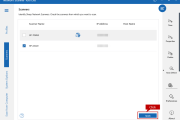
在默认设备列表中选择要使用的复合机,核对Name、Location和Use,再点击Add。添加后,回到“打印机与扫描仪”,查看列表中是否已出现本机。已经添加过的,直接选择该设备即可。
2、显示主页并放置原稿
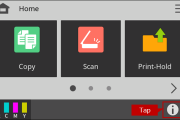
在复合机面板按Home,显示主页,再把原稿放在原稿玻璃上。设备启用了用户认证的,先在面板登录,再进入主页。
3、打开扫描窗口
在Mac的“打印机与扫描仪”中选择这台复合机,点击Open Scanner…打开扫描窗口。
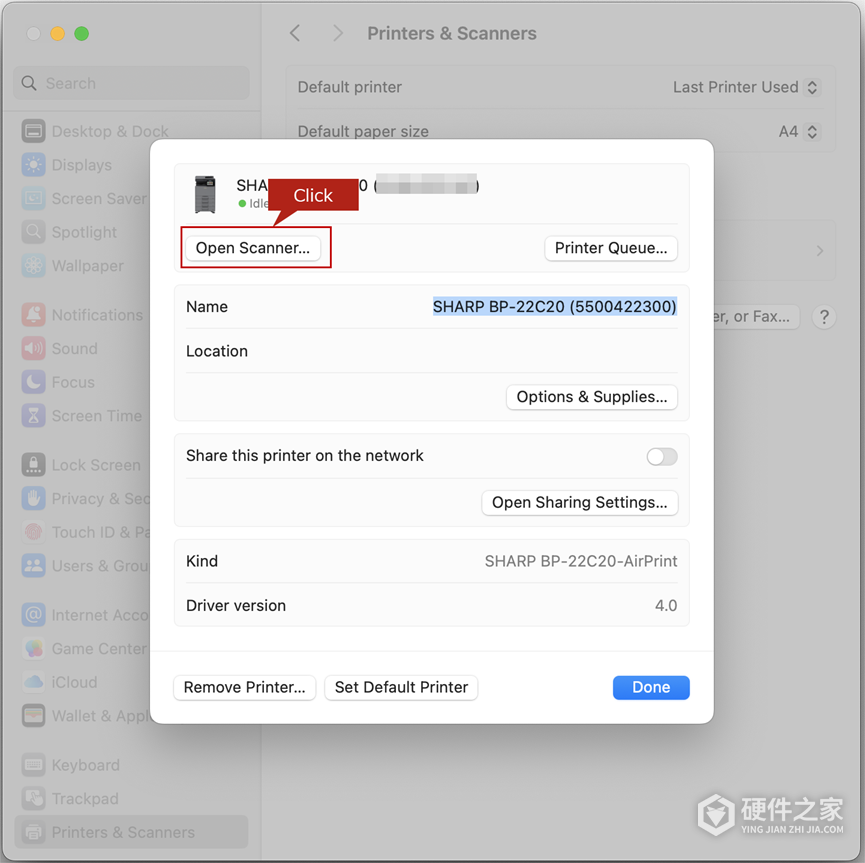
4、选择扫描模式
Scan Mode按原稿放置位置选择:放在原稿玻璃上,选择Flatbed。使用自动输稿器的,放好原稿后选择Document Feeder。
5、设置文件并保存
扫描前可以修改Name、Scan To、Format和Size,分别设置文件名、保存位置、格式和尺寸。设置完成后点击Scan。
Scan To默认是Pictures(图片)文件夹,也可以从下拉菜单改选其他位置。扫描完成后,到所选文件夹中查看保存的文件。
常见问题
启用用户认证后,怎样允许登录前扫描?
需要免去面板登录的,由管理员登录设备网页,进入System Settings→Authentication Settings,勾选Allow Remote Scanner Using Before Login,再点击Submit(U)保存,允许用户登录前使用远程扫描。
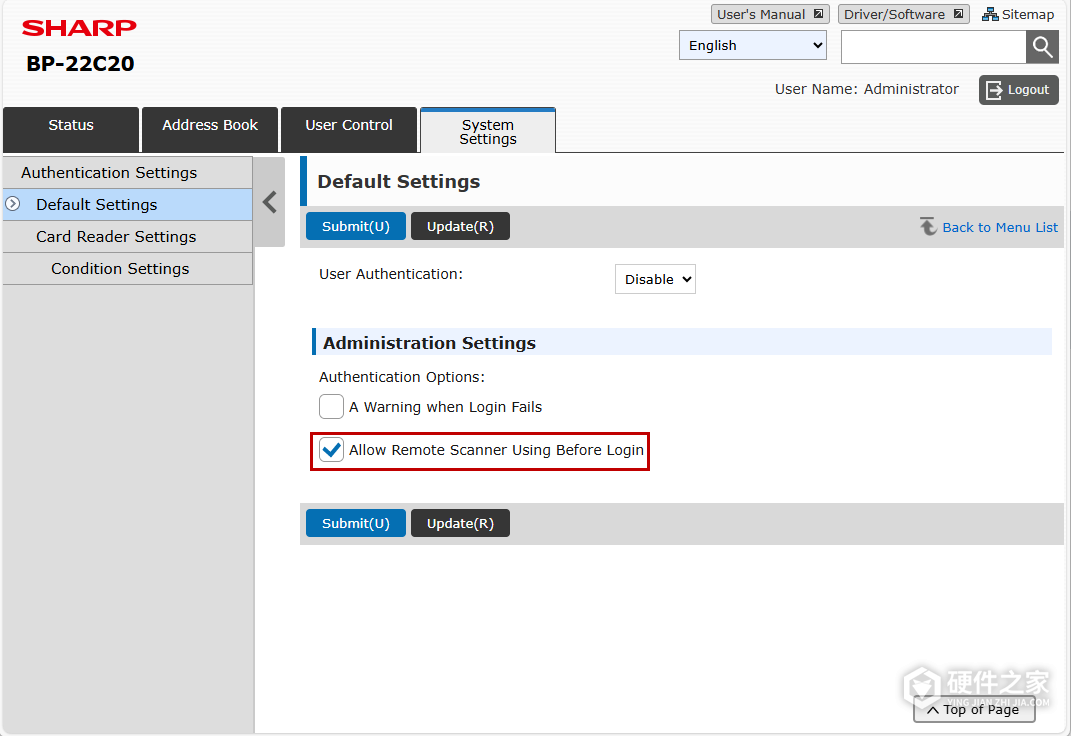
设备启用了用户认证,建议同时启用IPP-SSL/TLS,让打印和扫描的通信数据加密传输。
Mac设备列表里找不到复合机怎么办?
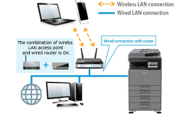
先检查Mac和复合机是否接入同一网络,再在设备网页的AirPrint Settings中查看mDNS是否启用。mDNS用于让Apple设备发现复合机,启用后再尝试添加设备。
-
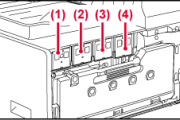
夏普BP-22C20/BP-22C25提示墨粉不足后,还能继续打印,先备好对应颜色的新墨粉盒。等屏幕提示更换墨粉盒,再打开前盖取出旧盒,把新盒水平摇匀后装好。 打印过程中或待机状态下,长按“Home Screen”主页键,可以查看墨粉的大致剩余百分比。降到“25-0%”就应备好墨粉盒。墨粉用尽后,主页会出现“Toner Empty”。有墨粉余

-
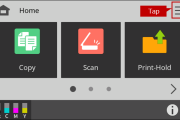
夏普BP-22C20/BP-22C25的触屏按键提示音可以在声音设置中关闭,选择“None”后确认即可。这项设置只能在机器操作面板上修改,进入通用设置需要管理员密码。 1、进入系统设置 在机器主屏幕点击右上角的三横线“Menu”,进入菜单后选择“System Settings”。 2、登录通用设置 打开“Common Settings”。屏幕显示管理员登录窗
-
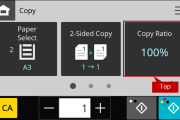
夏普BP-22C20/BP-22C25的复印倍率在“Copy Ratio”中设置。先确定原稿尺寸和要用的纸张尺寸,再选择“Auto Image”自动匹配,或手动选定百分比、按需要微调。 将原稿放入输稿器或放在稿台玻璃上。在主页点“Copy”(复印),进入复印画面后点“Copy Ratio”(复印倍率)。以下手动操作以BP-22C20为例,英文按钮可按括号中的
-
夏普BP-22C20/BP-22C25主页上不再使用的快捷键,可以由管理员通过设备网页删除。在电脑浏览器中打开一体机的IP地址,登录后进入主页设置,将对应位置设为None并提交,就能移除这个快捷键。 1、查看IP地址并登录设备网页 先在一体机主页右下角点击带有i标志的Machine Information(设备信息)入口,在打开的信息页中查看IP A
-
夏普BP-22C20、BP-22C25插入U盘后仍无法识别,可以依次检查密码锁、文件系统和容量,再核对一体机是否连接了IC卡读卡器。 1、检查U盘是否被密码锁定 带密码锁的U盘可能无法被一体机识别。先换用未被密码锁定的U盘测试。 2、核对文件系统和容量 在电脑上查看U盘的文件系统。这两款一体机支持FAT32、NTFS和exFAT,其中FAT32格
-
夏普BP-22C20/BP-22C25的扫描文件传不到电脑,可能与电脑或复合机的IP地址变化有关。使用Network Scanner Tool Lite接收扫描文件的电脑,可以在工具中重新检测设备,更新与复合机的连接。 1、打开Network Scanner Tool Lite 在已安装Network Scanner Tool Lite的Windows 11电脑上,点击开始菜单的All,展开Network Scanner
-
夏普BP-22C20/BP-22C25通过电脑浏览器提供网页管理,涉及管理员权限的设置需要登录后才能操作。电脑和复合机接入同一网络,用机器的实际IP地址打开管理页,再选择有管理员权限的账号并输入密码。 1、查看复合机的IP地址 在复合机主页点击右下角带“i”的信息图标,打开Machine Information(机器信息)。 查看IP Address一
-
夏普BP-22C20/BP-22C25有四种手机连接方式,主要区别在于是否借助无线路由器。如果现场已经有无线路由器,复合机可以通过网线或Wi-Fi接入,手机再通过路由器与它通信。没有路由器也能直接连接,可以选择接入点模式或Wi-Fi Direct。选择哪一种,还要看复合机的无线选配和手机需要访问的网络范围。 先确认复合机的无线选配 使
-
夏普BP-22C20/BP-22C25的橙色错误灯用常亮和闪烁区分不同状态:常亮通常是墨粉不足等仍可继续运行的提醒,闪烁表示出现了使作业停止的错误,例如墨粉用尽、卡纸或出纸托盘已满。灯亮后,查看操作面板上的详细消息,按实际提示处理。 三种灯态分别表示什么? 橙色错误灯状态含义常见情况 常亮存在提醒,但机器仍可运行。例如
-
realme v25作为一款新手机,刚与我们见面。想要熟悉最简单的方法就是了解其配置信息,毕竟这也是我们选购的一个关键因素不是吗?下面小编就把最新的配置参数信息整理给大家,仅供大家参考。至于是否下单,就看你自己的想法与选择了。 realme v25参数信息 - 芯片:高通骁龙 695 处理器,LPDDR4x 内存,UFS 2.1 闪存; - 屏幕
-
近年来,华为推出的MateBook系列在笔记本电脑市场上备受瞩目。作为该系列的两款代表产品,MateBook E 2023款和2022款之间有许多令人激动的变化和升级。让我们来看看这两款产品的区别。 首先,MateBook E 2023款在外观设计上进行了一些新的调整。从外观上看,它更加轻薄时尚,重量更轻,便于携带。机身采用了全金属材质,强
-
三星Galaxy S22是非常受大家的期待的,有小伙伴们想知道三星Galaxy S22正式发布时间,以下内容就是小编为大家收集的最新消息,小伙伴们可以了解查看一下。 消息称三星Galaxy S22将于2月8日正式发布