华硕Windows11电脑识别不到硬盘怎么排查?
华硕Windows11电脑识别不到机械硬盘,可以先到磁盘管理中查看磁盘是否脱机、分区是否缺少盘符,再决定是联机、分配盘符,还是继续检查驱动。已经更新BIOS、Windows和驱动,硬盘仍没有出现,可以按下面的流程排查。
在磁盘管理中按状态处理
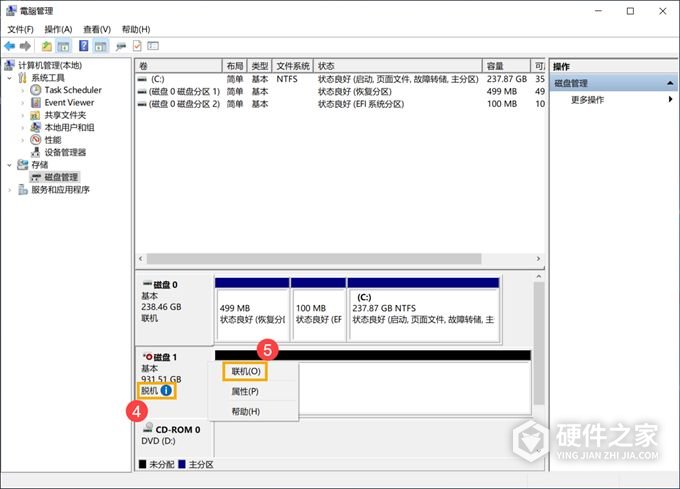
在Windows搜索框中输入“计算机管理”,选择“以管理员身份运行”,打开窗口后进入“磁盘管理”。找到需要检查的硬盘,按它的实际状态选择对应处理。
磁盘显示“脱机”
右键点击显示“脱机”的磁盘,选择“联机”。
磁盘已联机,但分区没有驱动器号
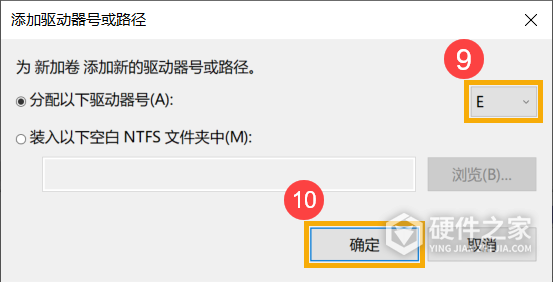
右键点击没有盘符的卷,选择“更改驱动器号和路径”,点击“添加”。选中“分配以下驱动器号”,选择一个可用盘符后点击“确定”,再到“此电脑”查看该盘符是否出现。
磁盘显示“未分配”
只有已经知道这块未分配空间为空、不需要保留原有数据,才按下面的步骤建立新卷。格式化会破坏所选分区上的所有数据,需要保留的文件应先备份。
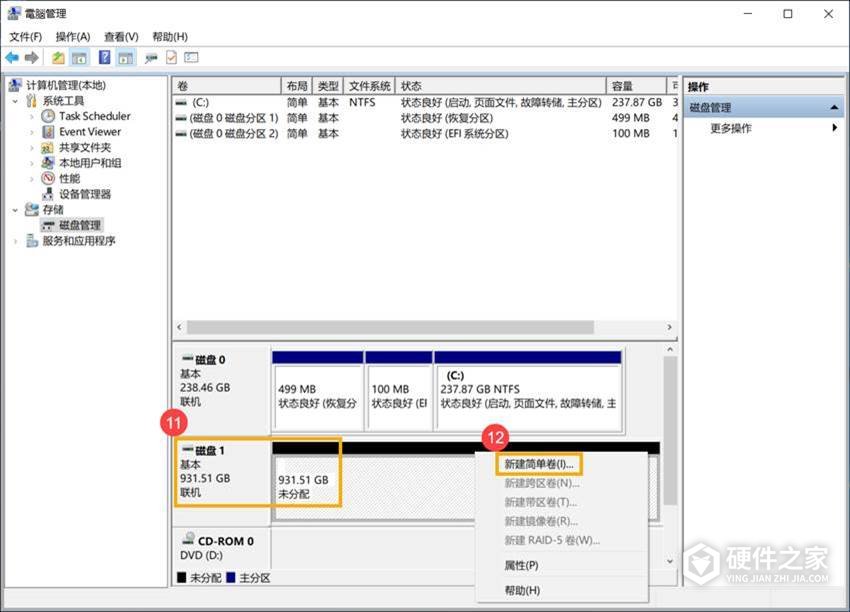
- 右键点击未分配区域,选择“新建简单卷”,在向导中点击“下一步”。
- 输入卷的大小,单位为MB,也可以接受默认的最大值,点击“下一步”。
- 接受默认驱动器号,或选择其他盘符,然后点击“下一步”。
- 在“格式化分区”页面,接受默认格式化设置就点击“下一步”。暂时不格式化,选择“不设置此卷的格式”,再点击“下一步”。
- 核对卷大小、盘符及格式设置,点击“完成”。
在设备管理器中启用或重装驱动
1、打开设备管理器
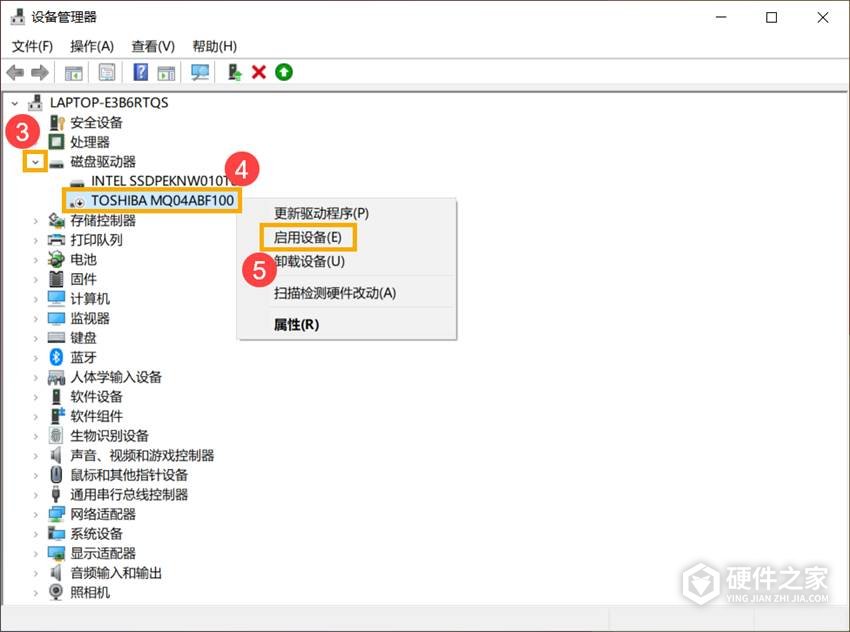
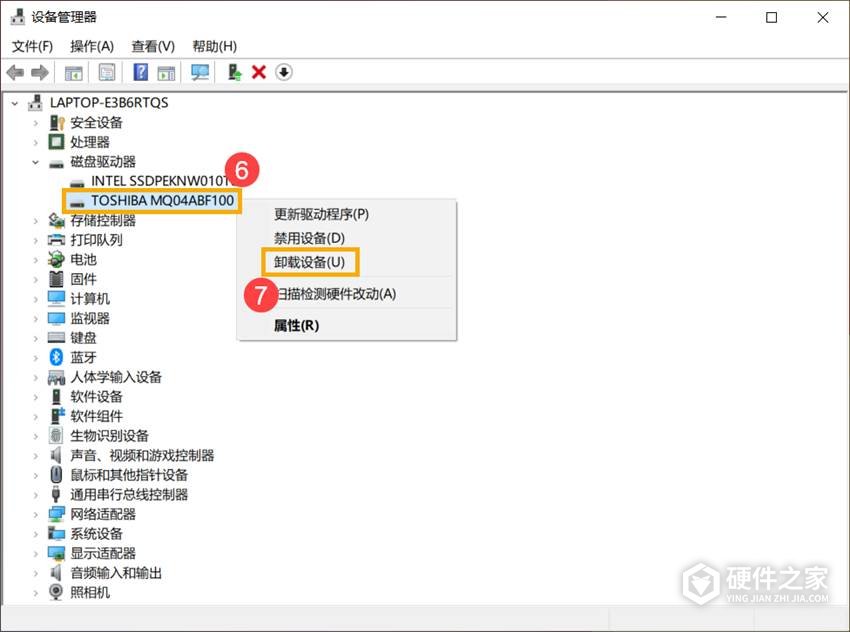
在Windows搜索框中输入“设备管理器”并打开,展开“磁盘驱动器”,找到出现问题的机械硬盘。
2、启用被禁用的设备
右键点击该硬盘,菜单中有“启用设备”就点击它,再检查硬盘能否被识别。没有“启用设备”选项,表示设备已经启用,可以继续下一步。
3、卸载设备后重新启动
硬盘仍无法识别,右键点击该硬盘并选择“卸载设备”,在弹窗中点击“卸载”。然后重新启动电脑,Windows会自动安装驱动程序,重启后再查看硬盘能否被识别。
诊断和后续处理
运行本机支持的MyASUS硬盘检查
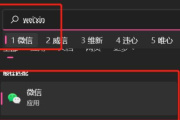
在Windows搜索框中输入“MyASUS”并打开,进入“系统诊断”。搜索不到MyASUS,可能是电脑尚未安装该应用。已经安装应用却没有“系统诊断”页面,表示本机不支持这项功能,可以跳过。
在提供“硬盘检查”项目的机型上,进入“诊断工具”,在自定义诊断中勾选“硬盘检查”,再点击“开始检查”。检测出错误后,按MyASUS针对该错误给出的建议处理。
仍然无法识别怎么办?
问题最近才出现,而且此前创建过系统还原点或系统留有自动还原点,可以考虑恢复到故障发生前的系统状态。所有排查仍未解决问题,准备重置系统前应先备份个人文件。问题依然存在,请联系华硕客服中心进一步检查。
-
快来一起看看怎么激活Windows11系统的教程吧,本站不仅能够带大家带来这款软件的教程,还有关于这款软件的版本资讯和新功能介绍,让你拥有更流畅的使用体验,对于最新上线的软件,这里也会整理常见问题解决方法,以及功能使用教程。 1. 打开“设置”应用程序。 2. 点击“更新和安全”选项。 3. 在左侧菜单中选择“激活”。

-
华硕电脑同时有集成显卡和可用的独立显卡,想让某个应用优先使用独显,可以在Windows的“图形设置”中为它选择“高性能”。Windows10从2004版本开始,部分应用会优先采用Windows的图形偏好,即使显卡控制面板已经选了独显,也应检查这里的选择。 Windows11:为指定应用选择高性能 1、打开图形设置 在Windows搜索栏输入“图
-
微软推出了全新的windows11系统,想必很多小伙伴都想要更新体验一下吧!当然了对于电脑的配置情况也是有要求的,最低要求是什么呢?不清楚的赶紧来看看你的符不符合吧 微软也是给出了升级Windows 11的最低系统要求,证实该操作系统将是第一个只为64位设备制作的操作系统: 处理器:1GHz或更快,在兼容的64位处理器或SoC上有
-
微软windows11系统已经正式发布,但是想要正式使用上还的要一段时间,到底什么时候才开始正式的推送更新呢?还不会整的小伙伴一起来看看下面的解答吧 微软宣布下周就会通过Windows Insiders向部分用户推送,参与Windows Insiders的测试人员可以先行体验下。 最终版推出要到今年秋季,依然是免费升级,只要拥有正版系统,Win
-
Windows11预览版怎么升级分享给大家,可能不少网友对这个还不太了解,自己去慢慢探索这款软件的话又需要很多时间,这样就很不美好了,为此小编下面整理分享了相关的教程内容,快来看看是不是你需要的吧! 确认他们的设备是否符合升级的要求。Windows11对硬件有一定的要求,包括较新的处理器、一定的内存和存储空间,以及兼
-
给大家带来windows11系统电脑窗口切换快捷键失灵怎么解决使用教程,图文解析详细介绍每一个使用步骤,让你轻松上手使用这项功能。这款软件适用的地方还是很多的,各个功能使用方法也不一样,不过不要担心,本站拥有这款软件最全的教程,有最新、最全、常用的功能教程。让你更得心应手的使用这款软件,专业软件教程网站,可
-
windows11系统已经正式发布啦,想要快捷一键操作截屏,到底要咋整呢?这也是大家日常经常需要用到的一个操作,还不知晓的你赶紧来了解一下吧 1、点击系统桌面中间的开始,找到截图工具 2、运行截图工具并点击“新建”选择自己要截图的范围。 3、此时你就可以看到截图图片,按一下保存就可以直接保存了。 4、另外还可以使用
-
Windows11系统无法安全弹出USB怎么办是很多用户都会遇到的问题,虽然答案多种多样,但答案只有一个,下面就是小编搜集资料整理出来的最佳答案。 使用Windows 11系统提供的“设备管理器”功能。 右键点击开始菜单中的“设备管理器”,然后找到“通用串行总线控制器”选项。展开该选项后,找到与USB驱动器相关的设备。 右键点
-
windows11如何固定任务栏详细教程分享,这是一款很好用的软件,功能很多,有些冷门的功能有很多用户都不太了解,也不知道如何使用,下面就一起来看看详细的教程吧。关于这款软件,是生活中常用也实用的,本站还对这款软件进行了全方位的教程整理,有任何不会用的地方,这里都能教会大家,详细介绍到每一个步骤,手把手教会
-
这款软件的亮点还是蛮多的,内存小运行稳定,且不需额外收费,最近很多用户都在求助,本地帐号如何使用Windows11 Insider不会使用,下面给大家带来的详细教程,小伙伴们可以仔细看一看。这款软件的功能也有很多,不能满足不同新用户的多个需求,可能由用户偶尔也会遇到不会的地方,本站将给大家提供这款软件最详细的教程,
-
微软正式推出全新的windows11系统,都为我们带来了哪些新功能呢?想必这也是各位想要升级的小伙伴最为关心的问题。那就一起来看看下面的介绍吧 windows11系统新功能如下: - Win11开始菜单居中,包含了一个开始按钮和菜单选项; - Windows11支持安卓应用#:通过与亚马逊应用商店合作,#Windows 11#增加了对 Android 应用的
-
windows11系统目前已经正式发布了,过段时间即使你不自己手动更新,系统也会检测自动更改更新了,不想要这样,该如何关闭呢?想必很多小伙伴都有这样的感受吧!原先的win7依旧很棒 关闭系统自动更新方法共有两: 方法一: 1、在开始菜单中找到“系统设置” 2、进入,打开“更新和安全”选项。 3、在更新界面关闭更新即可 方