兄弟DCP-L2550DW怎么关闭自动继续打印?
兄弟DCP-L2550DW的[自动继续]默认开启,设备会在清除纸张尺寸错误后继续使用纸盒中的纸张打印。要避免使用尺寸不符的纸张继续出纸,可先关闭[自动继续],再按实际用纸调整面板上的纸张类型和纸张尺寸。
将[自动继续]设为[关]后,无法使用[打印首选项]自定义纸张。
关闭自动继续
1、进入打印机菜单
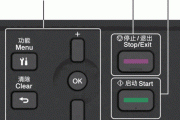
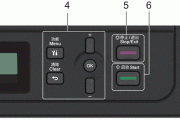
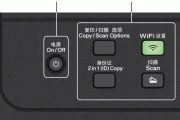
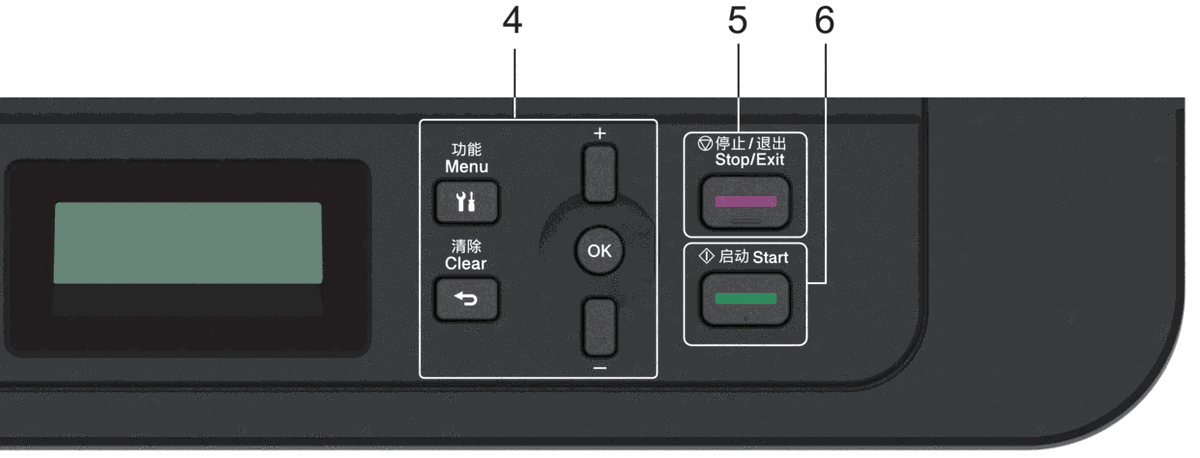
按面板的[功能]键,用上/下键选择[打印机],按[OK]。
2、选择关并保存
用上/下键选择[自动继续],按[OK],再选择[关]并按[OK]保存。按[停止/退出]键离开菜单。
设置纸张类型和尺寸
纸盒中换入不同尺寸或类型的纸张后,两项设置都要与实际用纸一致。
1、进入纸盒设置
按[功能],依次用上/下键选择[常规设置]→[纸盒设置],每选中一项都按[OK]进入。
2、设置纸张类型
选择[纸张类型],按[OK]。再用上/下键从[薄纸]、[普通纸]、[厚纸]、[再生纸]中选择实际装入的类型,按[OK]保存。
3、设置纸张尺寸
选择[纸张尺寸],按[OK]。用上/下键选与实际用纸一致的尺寸,按[OK]保存,最后按[停止/退出]。
-
兄弟DCP-L2550DW可在深度休眠达到设定时长后自动关机,等待多久由“自动关机”选项决定。要调整等待时间或停用这项功能,可在面板“常规设置”下的“环保”菜单中设置。 1、进入自动关机设置 按面板的功能键。用上/下键选择“常规设置”,按OK。继续选择“环保”并按OK,再选择“自动关机”并按OK。 2、选择等待时长 用上/

-
兄弟DCP-L2550DW的待打印任务可以在电脑的打印队列中取消,既能删除单项,也能取消整个队列中的文档。卡住的任务可能影响后续文档打印,取消后要查看对应条目是否已从队列消失。Windows 10通过控制面板进入,Windows 11从设置中打开打印队列。 Windows 11删除打印任务 1、打开打印队列 点击“开始”→“设置”→“蓝牙和设
-
要将兄弟DCP-L2550DW的网络设置恢复出厂值,可以从机身面板进入“网络重置”。这项操作会同时重置有线和无线网络,打印服务器的密码、IP地址等网络信息也会恢复默认,设备随后会重新启动。 通过操作面板重置网络 1、打开设置菜单 按机身上的“功能”键,打开设备设置菜单。 2、选择网络 用向上或向下键滚动菜单,找到“网络
-
兄弟DCP-L2550DW在操作面板或状态监控器中提示“设备后部(背部)卡纸”,对应的是后盖内定影单元处的卡纸。处理前先让设备冷却,再打开后盖取纸,避免触碰仍然烫热的内部零件。 1、保持开机,等待冷却 让设备保持开启状态,等待10分钟左右,让内部风扇为烫热部件降温。内部零件温度很高,等设备冷却后再触摸。 2、打开后盖
-
在Windows电脑上用兄弟DCP-L2550DW打印多页文档时,可以通过驱动设置自动双面打印,也可以选择小册子模式,让驱动排好页码,打印后对折成册。两种模式都在“基本”选项卡中设置,区别在于装订方向和页面排列方式。 打印前的准备与设置入口 先确认电脑已经安装适用于DCP-L2550DW的最新全套驱动程序及软件包。纸盒中装入A4普
-
兄弟DCP-L2550DW打印颜色偏浅,可能与墨粉盒状态、节墨设置或使用环境有关。可以先轻摇墨粉盒、检查省墨开关,再根据打印效果清洁电晕丝和硒鼓。 1、轻摇墨粉盒并检查耗材提示 打开前盖,取出墨粉盒与硒鼓组件,按下绿色锁定杆,将墨粉盒取出后轻轻摇晃。再把墨粉盒推回硒鼓单元,听到卡嗒声、绿色锁定杆自动抬起后,将组件
-
兄弟DCP-L2550DW显示“硒鼓!”,可先清洁硒鼓单元内的电晕丝。这个报错也可能与墨粉盒和硒鼓单元安装不到位有关:清洁后仍有提示,再把墨粉盒装紧,并将整套组件重新装回设备。 先清洁电晕丝 1、取出墨粉盒和硒鼓组件 保持设备电源开启,打开前盖,将墨粉盒和硒鼓单元作为一套组件取出。 2、滑动绿色滑块并归位 找到硒鼓上
-
在Linux电脑上查看兄弟DCP-L2550DW的剩余墨粉,可以用浏览器打开设备的网络基本管理。这种方法要求打印机已接入网络,电脑与打印机都配置了有效的IP地址。如果只连接了USB线,也可以直接在打印机面板上查询墨粉寿命。 通过网络查看墨粉量 1、查到打印机的IP地址 在DCP-L2550DW面板上按“功能”,用上下方向键找到“打印报告
-
兄弟DCP-L2550DW的加密邮件发送需要在网络基本管理中配置,SMTP参数必须与所用邮件服务器一致。打开设备的SMTP设置后,按服务器要求选择SSL/TLS加密方式、配置认证和端口,最后发送测试邮件检查设置是否正确。 1、打开网络基本管理 在电脑浏览器地址栏中输入设备的实际IP地址,例如http://192.168.1.2,其中IP地址要换成这
-
兄弟DCP-L2550DW显示“自我诊断”,可能是定影单元没有在指定时间内达到指定温度,也可能是定影单元温度过高。先通过电源键重启设备,重新开机后保持闲置15分钟,再使用设备。 1、按住电源键关机 按住面板上的“电源 On/Off”键,关闭设备电源。液晶显示屏会显示“正在关机”,亮起几秒钟后变暗。 2、等待几秒后重新开机 关
-
兄弟DCP-L2550DW通过设备的固件更新菜单或手机iPrintScan更新固件时报错,可以先检查打印机联网与代理设置。处理后仍无法更新,可改用电脑上的固件程序更新工具,下面的电脑步骤以Windows11为例。 先检查网络和更新前状态 把打印机连接到能够访问互联网的网络,再尝试更新。使用代理服务器的网络,还需要在固件更新网页中打
-
兄弟DCP-L2550DW打印页出现纵向白线时,需要检查设备内部和耗材周围的异物,也要考虑墨粉盒、硒鼓单元损坏的可能。先检查碎纸、便利贴和灰尘,白线仍然存在时,再分步尝试更换相应耗材。 1、先检查碎纸和其他异物 检查设备内部、硒鼓单元和墨粉盒周围,确认没有碎纸、便利贴或灰尘等异物。发现异物时先清除,再观察打印出的