华硕电脑在Win11怎么把U盘格式化为FAT32?
华硕电脑使用EZ Flash等功能读取U盘文件前,可能需要把U盘设为FAT32。Win11可以通过“此电脑”里的格式化功能完成转换,但会删除目标卷的数据,操作前先把需要保留的文件备份到其他磁盘。
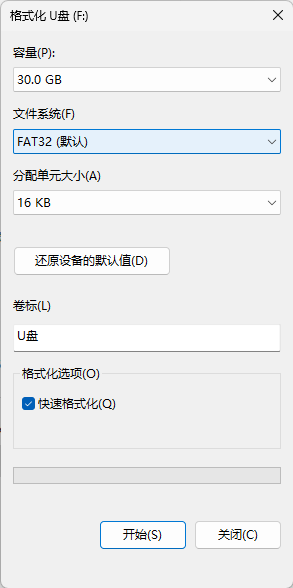
格式化为FAT32
1、打开此电脑
插入U盘,在Windows搜索栏输入[文件资源管理器],点击[打开]。进入窗口后选择[此电脑],根据盘符和容量找到要处理的U盘。
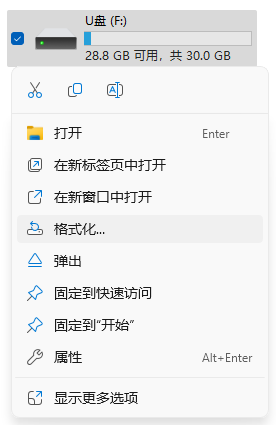
2、打开格式化窗口
右键点击目标U盘,选择[格式化]。
3、选择FAT32并开始
在窗口标题处核对U盘盘符,把[文件系统]设为[FAT32],点击[开始]。看到数据清除提醒后,先把需要保留的文件备份到其他磁盘,再点击[确定]开始格式化。
4、等待完成
出现格式化完成提示后,点击[确定]关闭提示窗口,U盘已转换为FAT32格式。
常见问题
文件系统列表里没有FAT32怎么办?
大容量U盘可能需要先建立一个较小的分区,通常小于32GB,再将该分区格式化为FAT32。U盘已经有未分配空间的,可以按下面的方式新建目标卷。
- 先备份要保留的数据,并以管理员身份登录Windows。右键点击[开始],打开[磁盘管理],在目标U盘的未分配区域右键选择[新建简单卷],点击[下一步]。
- 按MB输入新卷大小,设为小于32GB且不超过可用空间,例如16000MB,再点击[下一步]。接受默认盘符或指定一个盘符,继续点击[下一步]。
- 在格式化分区页面选择[不设置此卷的格式],点击[下一步],核对所选磁盘、大小和盘符后点击[完成]。回到文件资源管理器,对新卷执行前面的FAT32格式化步骤。
没有未分配空间的U盘,也可以改用小容量U盘进行格式化。
FAT32能存放超过4GiB的单个文件吗?
超过约4GiB的单个文件无法存入FAT32,即使U盘还有足够空闲空间。这是单个文件大小限制,小于32GB则是前面为格式化准备的分区容量。
-
关于win11桌面改成d盘改回去教程的内容,很多小伙伴都在查找,但是不少人都在抱怨没找到解答,这样使用起来就相当糟心了,那么有没有哪里为大家解析一下呢?来这里吧,小编下面就奉上了简述,快来看一看吧! 步骤1:打开Windows 11设置 首先,您需要打开Windows 11设置。您可以通过在任务栏上单击“启动”或按下“Win + I”

-
有许多网友带着寻找win11插入u盘没反应怎么办的具体内容,哪里有详细教程内容呢?这个问题可能困扰着许多人,下面小编就整理了教程分享给大家,感兴趣的小伙伴快来看一看吧! 如果在Windows 11中插入U盘没有反应,可以尝试以下解决方法: 1. 检查U盘是否正常工作:将U盘插入其他电脑或设备,看是否能够正常识别和使用。如果
-
在使用软件过程中,我们经常会遇到如何使用U盘启动安装Win11这个问题,其实阿这个问题很简单的,我们只需通过这几个小小的解决操作流程就能解答这个问题了。 1. 首先,确保您的计算机符合 Windows 11 的最低系统要求。您可以在微软官方网站上查看这些要求。 2. 下载 Windows 11 预览版的 ISO 文件。 3. 将 ISO 文件烧录到 U
-
关于Win11启动U盘制作教程的内容,很多小伙伴都在查找,但是不少人都在抱怨没找到解答,这样使用起来就相当糟心了,那么有没有哪里为大家解析一下呢?来这里吧,小编下面就奉上了简述,快来看一看吧! 1. 下载Win11镜像文件,可以从微软官网或其他合法渠道下载。 2. 下载和安装一个制作启动U盘的工具,比如Rufus、WinToUSB
-
提起这款软件,大家都应该很熟悉,功能很强大,但是很多小伙伴都不知道华为电脑Win11分盘教程,下面为大家带来详细的教程。这款软件是不收费的,功能很多使用也不复杂,因此也深受很多用户的喜欢,软件评分也很高。这款软件很多功能,本站都有最详细的使用教程,详细讲解到每一个步骤,每一处细节,让你快速学会正确使用方
-
相信很多用户在使用过程中,会遇到Win11怎么把任务栏调到左边所说的问题,但其实这个问题很简单,保证你看完教程就再也不会遇到。 一、右键菜单设置 在Win11系统中,将任务栏调到左边最简单的方法就是通过右键菜单进行设置。具体步骤如下: 1. 在桌面上右击鼠标,选择“显示设置”选项。 2. 打开“显示设置”后,在左侧菜单
-
Win11怎么运行安卓详细教程分享,这是一款很好用的软件,功能很多,有些冷门的功能有很多用户都不太了解,也不知道如何使用,下面就一起来看看详细的教程吧。关于这款软件,是生活中常用也实用的,本站还对这款软件进行了全方位的教程整理,有任何不会用的地方,这里都能教会大家,详细介绍到每一个步骤,手把手教会你,觉
-
Win11系统U盘安装方法软件问题如果解决?这款软件的问题常常会发生,很多小伙伴用了很多方法都没有解决,小编为此给大家收集整理关于Win11系统U盘安装方法软件的详细解决办法,希望可以帮助到大家。 准备一个容量大于8GB的U盘。 下载Win11系统的镜像文件,可以通过微软官网或其他可靠渠道获取。接着,我们需要一个能够制作
-
在这款软件中,Win11d盘垃圾怎么清理怎么使用?这是软件中比较实用的一项功能,或许就是使用起来繁琐一点,但是只要你了解一下具体的流程之后,相信你也可以很快的掌握。本站是专业的软件教程平台,对于这款软件,有全方位全面的教程解析,可以帮助大家解决在使用中遇到的各种问题。 清理Win11d盘垃圾可以按照以下步骤进行
-
win11把cpu性能调到最佳教程推荐给大家,小编看到很多网友都在找这个内容,那么有哪里能介绍一下呢?不妨来看看小编下面整理的教程攻略吧,带你快速上手这款软件,有需要的就来看一看吧!整CPU性能可以提升电脑的整体运行速度和性能,以下是一些调整CPU性能的方法:1. 调整电源计划:打开“控制面板”并选择“硬件和声音”
-
华硕电脑 旗下的产品和同等价位其他品牌的产品而言都能够具有性能参数以及用户实际使用评测板块的优势,因此根据市面上的评测口碑信息看来,它们也是值得信赖的产品,有用户在使用过程中想知道华硕电话怎么进入u盘启动。 华硕主板设置u盘启动方法: 1、先将U盘插入到电脑中,然后我们在开机出现第一屏启动信息界面时按键盘
-
华硕主板有着优秀的性能与极高的性价比,受到许多人的喜爱。很多小伙伴很疑惑,华硕主板怎么进入u盘启动?其实非常简单,接下来就让小编来告诉大家吧。 华硕主板可以按F8键进入U盘启动。具体方法为:通过在开机出现华硕Logo时按F8进入启动选项,选中界面显示的U盘选项(一般为U盘设备的识别名称),Enter即可进入U盘启动。