ASUSTOR AS6602T NAS怎么用电脑初始化?
ASUSTOR AS6602T首次装好硬盘后,可以在Windows电脑上用ASUSTOR Control Center找到设备,再通过浏览器完成ADM初始化。下文演示Windows版工具配合AS6602T旧版ADM一键设定向导的操作。配图为繁体中文界面,使用其他ADM版本时,请以实际安装向导为准。
初始化会删除所用硬盘上的全部已有数据,且无法恢复。开始前,请先备份硬盘中的重要文件。
安装硬盘并接入网络
1、装好硬盘托盘
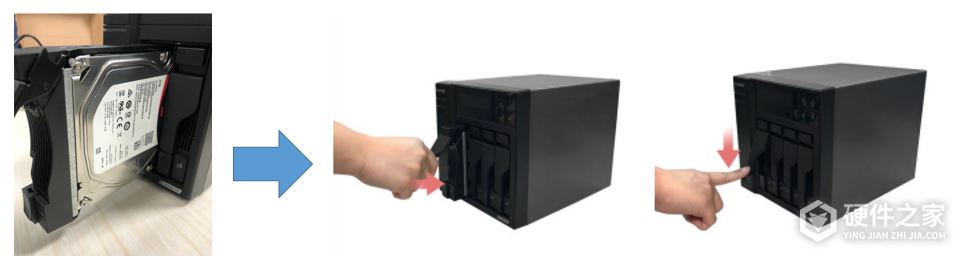
准备螺丝刀及至少一块与NAS兼容的2.5英寸或3.5英寸SATA硬盘。按托盘下方按钮,拉出把手取出托盘,装入并固定硬盘。再沿插槽将托盘推到底,压下把手扣紧。硬盘尺寸不同,固定方式请按对应安装手册操作。
2、连接电源和网线
连接NAS电源,通过网线让NAS与电脑处在同一局域网。按电源键开机,等待绿色系统指示灯由闪烁变为常亮,并听到一声提示音,表示系统已就绪。
在电脑上初始化ADM
1、安装ASUSTOR Control Center
从ASUSTOR官网下载Windows版ASUSTOR Control Center,解压后运行安装程序。阅读许可协议,同意后选择安装目录,按向导完成安装并启动工具。
2、找到尚未初始化的NAS
工具会自动扫描局域网。核对列表中的型号和IP地址,选择本次首次装机的AS6602T,点击状态栏的[尚未初始化],打开安装向导。

3、填写一键设定信息
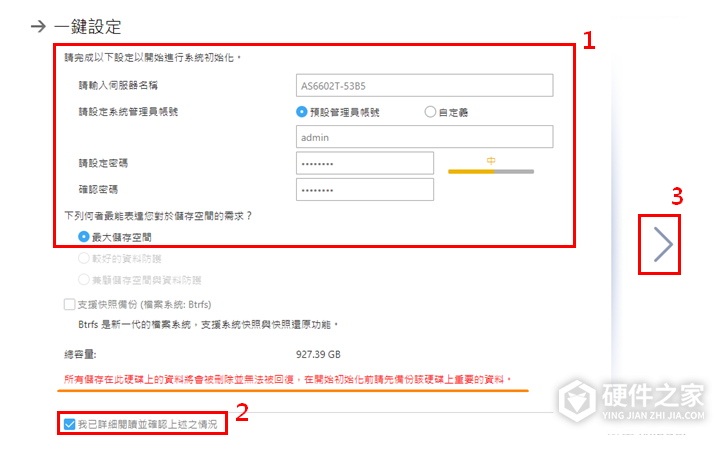
选择[一键设定],填写服务器名称、设置管理员账号和密码,再按实际用途选择存储需求。服务器名称用于识别NAS,管理员账号和密码用于登录ADM。
确认已备份硬盘数据,并阅读页面上的删除数据提醒后,勾选[我已详细阅读并确认上述之情况],点击向右箭头继续。
4、等待初始化完成
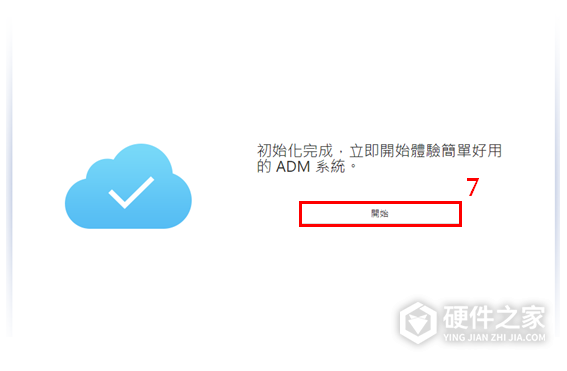
按向导等待初始化完成。出现注册页面时,可以注册ASUSTOR ID,也可以选择[稍后注册]。看到初始化完成画面后,即可通过浏览器进入ADM,继续配置NAS。
常见问题
NAS没有互联网连接,还能初始化吗?
可以先用能上网的电脑到ASUSTOR下载中心,下载与AS6602T型号匹配的ADM镜像文件(.img)。让操作电脑与NAS处于同一局域网,在ACC中选择未初始化的设备,按向导选择手动上传ADM镜像,上传文件后继续完成初始化。这个方法不要求NAS能访问互联网,电脑与NAS之间的局域网连接仍需正常。
提示插槽内没有硬盘怎么办?
先核对硬盘是否在该型号的兼容清单中,再检查硬盘是否正确装入托盘并推入插槽。
-
东芝2303a想要初始化,应该如何操作呢?初始化也就是我们的恢复出厂设置,在更换载体或者机器出系统故障时,这是一个很好的解决办法 1、在计算机关机状态下,按住数字键“0”不要松手,然后按压开机键一次,直到出现加载页面后数字键“0”才能松手。 2、加载完成后出现警告页面,警告执行恢复后所有数据会被删除 3、连接AC

-
爱普生L3169 墨仓式家用无线多功能一体机,打印/复印/扫描一机搞定。价格亲民,性能齐全,体积小巧,备受用户们的喜爱。今日为大家介绍的是——爱普生l3169重新初始化方法,有着相同操作需求的小伙伴赶紧看过来啦 1、关闭打印机的电源; 2、同时按住“换行/换页”和“进纸/退纸”和“暂停”; 3、打开打印机的电源,看到打
-
震旦ad166定位于中低端市场,但是该有的功能它已经都具备了,性能上也能够应付中小企业的使用。很多小伙伴想知道,震旦ad166初始化怎么设置?其实非常简单,接下来就让小编来告诉大家吧。 震旦ad166初始化设置教程 1、按“菜单”键进入菜单设置界面。 2、按方向键“▲”或“▼”选择“系统设置”选项,按“OK”键。 3、按方
-
爱普生l3167打印机是非常受大家的欢迎的,有小伙伴们想知道爱普生l3167如何初始化,今天小编就来为大家解答,感兴趣的小伙伴们可以了解一下。 1、关闭打印机,打开“控制面板”--“打印机和传真”--“添加打印机”--“下一步”--“连接到这台计算机的本地打印机”(注:不要选择“自动检测并安装我的即插即用打印机”) 2、
-
东芝4618a采用了全新10.1英寸磨砂屏幕,支持触控、移动预览、图片调序、翻转等功能操作体验更佳。很多小伙伴想知道,东芝4618a如何载体初始化?其实非常简单,接下来就让小编来告诉大家吧。 东芝4618a载体初始化教程 1、按住功能清除]键+开始键开机, 2、进入FS维修模式。 3、选择找到05里面2000,即可完成载体初始化。
-
东芝2303a打印机是非常受大家的欢迎的,功能很丰富的,有小伙伴们想知道东芝2303a载体初始化步骤,今天小编就来教教大家,感兴趣的小伙伴们可以了解一下。 1、首先,打开东芝2303A的“ DIP模式”,然后按“ ON”开关,如下图所示,然后进入下一步。 2、其次,完成上述步骤后,按住东芝2303A上的“ FEED”按钮和“ PAUSE”按
-
萤石c2c作为一款智能摄像头,搭载的是一颗可视角度为111度的镜头,可以实现语音对讲,实时通话,并提供24小时日夜监控。性能十分强大,深受人们的喜爱。有很多小伙伴想知道,萤石c2c怎样初始化?其实非常简单,接下来就让小编来告诉大家吧。 萤石c2c初始化教程 方法一:设备通电情况下按住reset键3-5秒钟。 方法二:电脑萤
-
打印机是计算机的输出设备之一,用于将计算机处理结果打印在相关介质上。打印机的初始化问题一直是困扰很多小伙伴比较头疼的问题,那么京瓷m2540dn打印机怎么初始化呢?感兴趣的一起看下去吧! 初始化条码打印机设置,按住进纸键和暂停键,然后打开电源。 当电源、在线和错误指示灯依次闪烁一次时,按键可以松开,打印机启
-
萤石c3w想要储存更多的监控视频就需要插入内存卡才可以哦!不然只能事实观看或者云储存(内存小有的要软妹币)。那么萤石c3w内存卡怎么初始化呢?这也是大家都在咨询的一个问题,今日就来为大家解答一下心中疑惑 想要初始化内存卡只能将其取出然后用读卡器插入电脑初始化 摄像头想要初始化的话可以长按RESET键5秒 另外内存
-
联想监控摄像头初始化异常怎么回事?到底是哪里出现问题?又该如何解决呢?想必很多小伙伴都有遇到这个问题吧!今日就来为大家解答疑惑,速来围观 一般想要初始化摄像头的话,只需要长按机身的reset键8秒左右就可以了 一般会有相关的重置声音提醒 还是不行的话,就要咨询售后客服了,可能是机器本身出现了问题
-
东芝4618a采用了10.1英寸大屏幕,类似智能手机的操作方式,界面操作更加简便、快捷。可以进行拖拽、移动、放大缩小等功能,方便用户操作,显著提高办公体验。很多小伙伴想知道,东芝4618a如何做载体初始化?其实非常简单,接下来就让小编来告诉大家吧。 东芝4618a载体初始化教程 1、按住功能清除]键+开始键开机, 2、进入FS
-
联想m102w打印机想要进行初始化,到底应该如何操作呢?初始化也就是恢复出厂设置,这样就可以清楚打印机的一切数据,后期的运行也会更加的顺畅便捷 关机 恢复出厂设置 打开上盖,按住电源键 10 秒以上,电源键指示灯橙灯亮(红灯绿灯同时亮)