英特尔7~10代核显驱动提示OEM锁定怎么办?
第7~10代酷睿核显使用旧版非DCH驱动,升级时可能出现“驱动程序没有针对此计算机进行验证”或“锁定为制造商规格,退出代码1”的提示。先查看电脑制造商提供的适配驱动,再确认当前驱动类型。选择英特尔通用驱动升级的,采用OEM错误专用流程,在“自定义”中保持“执行全新安装”未勾选。
下面以Windows 10 22H2 64位、第7~10代酷睿核显电脑为例,说明安装26.20.100.8141及后续版本遇到OEM错误的处理方法。
确认处理器型号和驱动类型
1、查看处理器型号。
按Win+R,输入
msinfo32
并回车,在“系统摘要”中找到“处理器”,记下完整型号。
2、打开显卡属性。
右键点击Windows开始按钮,打开“设备管理器”,展开“显示适配器”,右键点击实际使用的英特尔核显,选择“属性”。
3、检查DCH文件名。
打开“驱动程序”选项卡,点击“驱动程序详细信息”,滚动查看列表中的
.inf
文件名。DCH驱动的文件名中包含
dch
。
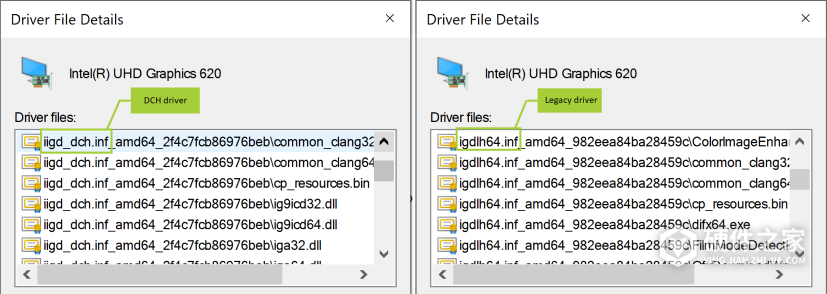
版本标为15.45.xx.xxxx、15.40.xx.xxxx、15.36.xx.xxxx或15.33.xx.xxxx的驱动属于旧版非DCH驱动。
按OEM错误流程升级驱动
优先使用电脑制造商为该机型提供的驱动。企业客户应使用OEM驱动,遇到问题通过设备及支持服务供应商处理。
安装英特尔通用驱动可能移除整机厂的定制内容。如果整机厂没有提供DCH驱动,升级后Windows更新很可能无法补回这些定制内容。
1、下载匹配的安装包。
打开第7~10代处理器显卡驱动下载页,核对本机核显和Windows版本是否在支持清单中,再保存
.exe
安装包。当前页面提供31.0.101.2145,支持Windows 10 22H2 64位。
2、断开网络。
确认安装包已保存到电脑后,断开互联网连接,防止Windows更新自动装回先前的OEM驱动。
3、选择自定义安装。
运行已下载的
.exe
文件。进入“安装”阶段,点击“自定义”,确认“执行全新安装”复选框未勾选,再继续安装。
4、完成安装并重启。
驱动安装完成后,点击“可选重新启动”按钮重启电脑。
5、检查OEM定制更新。
恢复网络连接,依次打开“开始”→“设置”→“更新和安全”→“Windows更新”,点击“检查更新”,查看是否有需要重新安装的OEM定制内容。安装后还可按前面的文件名检查方法,再次核对驱动类型。
升级后出现闪屏或蓝屏怎么办?
出现闪烁、蓝屏(BSOD)或超时检测和恢复(TDR)故障等问题,应为这台电脑重新安装最新的OEM驱动程序。
-
对于一款显卡,似乎现在大家的研究兴趣都是颇深的,这不不少人在纠结更加是好奇的想知道,英特尔750核显相当于什么显卡。这个问题似乎不是一句话就能回答的,不如我们来看看,到底正确答案是什么呢? UHD750核显是目前十一代酷睿i7和i9上的集成显卡,从该显卡性能上来看相当于N卡得GT740 2G和A卡得HD7750 D5 1G进行媲美,UH

-
也不知道什么时候开始发售与发布成了个概念,正当今早大家在激烈讨论英特尔13代酷睿处理器的时候。有些童鞋就想着直接入手,但找里一圈似乎没找到哪里可以买?其实啊,发布与发售不是一个情况。现我们就来揭晓,英特尔13代酷睿什么时候发售呢? 小编提示:发布就是预示着产品上市,发售才能真正的有渠道可以购买。 根据传言
-
都说英特尔13代酷睿有不少改变,给我们带来了许多惊喜。那么通过简单描述来说,不具体无法想象。最实际的,作为理科人来说就是参数,数值来表示。那么英特尔13代酷睿参数配置,可以说明这其中的一切的一切。一起来看看吧! 英特尔13代处理器将采用和12代相同的10nm制程和大小核架构。大小核架构仍处于比较早期的阶段,提升
-
英特尔刚刚发布的13代酷睿处理器让大家非常兴奋,那么对于13代酷睿处理器大家了解是多少呢?小编今天主要目的就是给大家充分介绍一下,一个欣赏的好产品,你不从头到尾充分了解,怎么能行呢?产品好,得充分了解它好在哪里,今天来说的就是英特尔13代酷睿工艺方面的一个问题。英特尔13代酷睿多少纳米? 根据介绍来说,英特
-
英特尔正式发布新一代酷睿处理器Raptor Lake已经发布了,这次首发包括i9 13900K/13900KF、i7 13700K/13700KF以及i5 13600K/13600KF,总计6款产品。那么,到底性能如何,效果怎么样,我们还是用参数来代表一切吧! 英特尔13代酷睿参数配置一览 直接点,按照惯例上性能参数表格(添加12代对比) 从数据来说,小编给这一代的总
-
虽然对全新一代CPU出现我们是无比期待的,更何况还是英特尔家的13代CPU。如果你打定主要想要更新自己的电脑,那下面这个问题,你就必须了解,否则或许你会造成无比的伤害哦! 我们今天讨论的就是英特尔13代CPU兼容哪些主板插槽,相信这个问题未来会在你做选择的时候,给予你一定的参考与帮助。 第12代英特尔® 台式机处理器
-
可以说随着锐龙的发布,英特尔紧随脚步发布了旗下的13代酷睿处理器。那么由此大家也产生了联想与好奇,到底英特尔13代cpu和锐龙哪个好? 对于结论绝对不是轻易说的,我们需要从详细的对照中寻找结果。那么一起来看看吧! 英特尔13代cpu和锐龙对比: 一、参数 13代酷睿:intel7nm工艺+混合架构,最高睿频5.8GHz。 锐龙7000:
-
对于锐炫显卡大家不陌生,最近有人说它会出现电感啸叫,面对这样的问题如何解决呢?毕竟长期的使用这样的噪声真的让人无法忍受。对此小编看到官方给出了不少建议,这就来分享给大家。 官方表示,我们通常能听到的显卡声音是电感线圈的啸叫声,这是来自电感线圈振动时发出的声音。此类声音通常发生在显卡以高帧率运行工作负
-
对于每次的更新,我们在点击是否更新的时候总要想想。那么面对英特尔的显卡驱动也是如此,你们知道最新英特尔适用于第六代至第十代智能英特尔酷睿处理器显卡的31.0.101.2121 显卡驱动更新什么呢? 英特尔6-10 代酷睿2121 显卡驱动支持相关的英特尔凌动、奔腾和赛扬处理器。 该驱动修复了《看门狗:军团》(DX11) 在开始游戏
-
英特尔13代与14代CPU延保服务细则 英特尔公司托马斯・汉纳福德(Thomas Hannaford)在财报电话会议中,宣布为遇到不稳定问题的英特尔第 13/14 代酷睿处理器额外延长 2 年保修,共计提供 5 年保修。 在昨日公布的细则中,英特尔表示本次延保适用于以下型号: 第 13代处理器 第 14代处理器 i9-13900KS i9-14900KS i9-13900K i
-
终于,终于揭晓了,在刚刚举行的英特尔 ON 技术创新峰会上,英特尔发布了第 13 代英特尔酷睿处理器产品家族,包括六款未锁频的台式机处理器,拥有最多高达 24 核心和 32 线程,睿频频率最高高达 5.8 GHz。相信这些点大家都已经耳熟能详,我们今天来揭晓的是大家期待已久的国行价格。 目前,这六款产品的国行售价已经公布,2
-
虽然在这个市场环境下,全新的产品涨价,我们可以预知。但是也没想竟然有这么大一个惊吓,你们一定好奇小编在说什么呢?其实想说的是英特尔第13代酷睿i5-13400售价。 要不你先猜猜,到底英特尔第13代酷睿i5-13400会是一个什么价格呢? 美国大型零售商 ShopBLT 近日分享了英特尔即将推出的酷睿 i5-13400 处理器的定价信息,