Windows 10/11怎么查看英特尔显卡型号?
准备给Windows 10或Windows 11电脑安装英特尔显卡驱动时,先确认本机显卡的完整名称。可以打开设备管理器查看,也可以通过英特尔驱动程序和支持助理自动检测。遇到基本显示适配器或没有数字的系列名,再按显示情况向电脑厂商确认,或查询处理器规格。
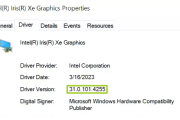
通过设备管理器查看型号
1、打开设备管理器。
按Win+X,在弹出的菜单中选择“设备管理器”。出现用户账户控制权限提示时,点击“是”。
2、展开显示适配器。
找到“显示适配器”并展开,查看其中列出的英特尔显卡条目。
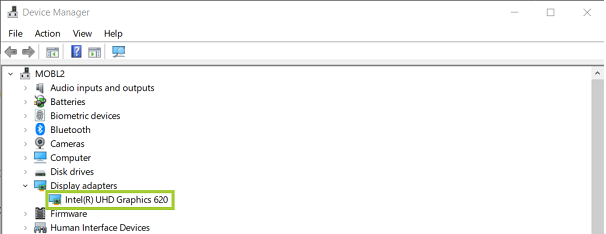
3、记录本机名称。
记下列表中显示的完整英特尔显卡名称,按自己电脑的实际条目确认。
使用英特尔驱动程序和支持助理识别
1、运行工具。
打开英特尔驱动程序和支持助理(DSA)。尚未安装时,可以先从英特尔驱动程序和支持助理入口下载工具,完成安装后再运行。
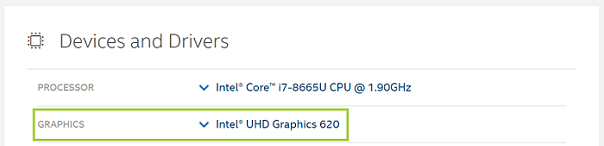
2、查看显卡条目。
在“设备和驱动程序”(Devices and Drivers)中展开英特尔显卡条目,查看并记录显示的显卡名称。
显示名称不完整时继续确认
显示“Microsoft基本显示适配器”或“标准VGA适配器”。
这表示Windows正在使用预加载的通用、基本视频驱动程序。先联系电脑制造商确认本机的图形控制器,再选择正确的显卡驱动。
只有“英特尔核芯显卡”或“英特尔超核芯显卡”,没有数字。
显示这类名称,或上述方法仍无法识别显卡时,先查本机处理器型号,再到ARK查询相关规格。
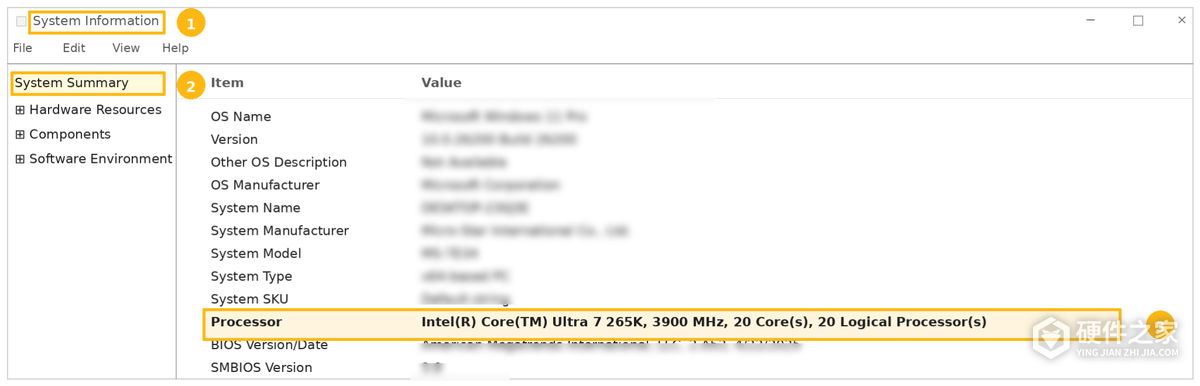
1、打开系统信息。
按Win+R,输入msinfo32并按回车。
2、找到处理器字段。
在“系统摘要”中找到“处理器”,记下这里显示的处理器名称与型号。
3、搜索处理器规格。
进入英特尔产品规格页(ARK),在搜索框输入刚查到的处理器编号,查询更详细的规格。
-
Windows 10或Windows 11安装英特尔显卡驱动反复报错,可以尝试清洁安装,移除旧驱动后再装入匹配的版本。这会把Intel设置恢复为默认值,并清除着色器缓存。操作前先下载好安装包,装好后再核对实际驱动版本。 下载与设备匹配的驱动 品牌电脑的显卡驱动可能包含整机厂定制,优先查看电脑制造商为该机型提供的驱动,避免通用

-
虽然说现在主流市场选择很多,在我们搭配电脑的时候,什么主板与显卡都可以提供。但是选择的时候,不少人还是青睐于专业大厂。例如英特尔与AMD,你知道英特尔主板配amd显卡怎么样? 当然答案很简单,英特尔主板配AMD显卡是可行。但是还是需要注意几点问题: 兼容性:英特尔主板和AMD显卡之间的兼容性通常没有问题,但有些旧
-
Win11硬盘型号怎么查看的详细教程带给大家,这款软件不仅能为用户提供工作需求,还有娱乐功能,功能比较多,所以有的用户难免会遇到不会使用的,关于这款软件,本站还有其他的功能使用教程,都介绍的很详细,有视频教程,还有图文步骤详解,详细的介绍到每一个步骤,帮助大家更快的掌握软件使用技巧,对大家的帮助也是很大
-
对于锐炫显卡大家不陌生,最近有人说它会出现电感啸叫,面对这样的问题如何解决呢?毕竟长期的使用这样的噪声真的让人无法忍受。对此小编看到官方给出了不少建议,这就来分享给大家。 官方表示,我们通常能听到的显卡声音是电感线圈的啸叫声,这是来自电感线圈振动时发出的声音。此类声音通常发生在显卡以高帧率运行工作负
-
今天英特尔官宣发布基于全系列第 13 代英特尔酷睿处理器的全新英特尔vPro 平台。但是不免还有不少人对于它不熟悉,甚至不知道吗。那么下面就来给大家解释一下,到底英特尔vpro是啥? 英特尔®vPro®平台是专为企业打造的商用PC平台。 它是经过验证的解决方案,旨在提供高性能、安全性、可管理性和稳定性,能够提供最新的 PC
-
相信大家已经收到消息,英特尔今日发布 101.4824 WHQL 显卡驱动,为《飚酷车神:轰鸣盛典》和《真人快打 1》带来 Game On 优化。那么这次更新到底修复了什么问题呢? 在英特尔锐炫显卡产品上:《堡垒之夜》(DX12) 在游戏过程中可能会出现闪烁;锐炫显卡设备风扇可能会频繁加速。 在英特尔酷睿处理器产品上:《皇家骑士团 重
-
骁龙8cxgen3主要是电脑处理器,既然提到电脑的话,不能少的一定就是英特尔。毕竟在电脑的世界中,英特尔绝对是领头羊的作用,那么你们知道骁龙8cxgen3相当于英特尔什么型号? 综合来说,基本可以说相当于英特尔i3处理器 1、骁龙8cx Gen3的代号是SC8280,前代骁龙8cx Gen2代号是SC8180XP,再往前一代8cx是SC8180X。 2、这台
-
说到新产品,而且还是英特尔的,你们说我们能放弃与错过吗?答案一定是不能!今天小编就来给大家介绍一下英特尔新款N95处理器参数规格,保证让你们对于这款产品有一个全新的认识与了解。 参数规格 N95:4 核 4 线程,16EU 核显,睿频 3.4GHz,15W TDP 如果你想关注更多英特尔新款N95处理器,那么请大家持续关注硬件之家,小
-
对于一款显卡,似乎现在大家的研究兴趣都是颇深的,这不不少人在纠结更加是好奇的想知道,英特尔750核显相当于什么显卡。这个问题似乎不是一句话就能回答的,不如我们来看看,到底正确答案是什么呢? UHD750核显是目前十一代酷睿i7和i9上的集成显卡,从该显卡性能上来看相当于N卡得GT740 2G和A卡得HD7750 D5 1G进行媲美,UH
-
英特尔发布了适用于 Arc A 系列显卡、锐炬 Xe 显卡和集成 Arc 核显的酷睿 Ultra 处理器的31.0.101.5594 版驱动。 修复详情 注意到,英特尔并未在更新记录中提及 5594版驱动的游戏适配信息,但是修复了Citrix Workspace 软件使用远程桌面时的卡顿(sluggish behavior)问题。 该版本驱动适用于以下平台: 第十一代智能英特尔
-
英特尔发布了适用于 Arc A 系列显卡、锐炬 Xe 显卡和集成 Arc 核显的酷睿 Ultra 处理器的31.0.101.5762 测试版(非 WHQL 认证)驱动。 与 5593 版相比,5762 驱动新增对游戏《绝区零》与《七日世界》的支持。 此外,该版本驱动还提升了 Arc A 系列独显的《暗黑破坏神 4》游戏性能。 1080p + 光追 Ultra:平均帧数最高提升 3
-
对于每次的更新,我们在点击是否更新的时候总要想想。那么面对英特尔的显卡驱动也是如此,你们知道最新英特尔适用于第六代至第十代智能英特尔酷睿处理器显卡的31.0.101.2121 显卡驱动更新什么呢? 英特尔6-10 代酷睿2121 显卡驱动支持相关的英特尔凌动、奔腾和赛扬处理器。 该驱动修复了《看门狗:军团》(DX11) 在开始游戏