Windows 10/11怎么查看NVIDIA显卡型号?
Windows 10和Windows 11自带DirectX诊断工具,可以用它查电脑里的NVIDIA显卡型号。如果Windows没有加载对应的显卡驱动,工具里可能只能看到通用名称。
用DirectX诊断工具查型号
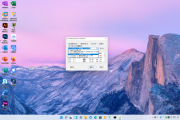
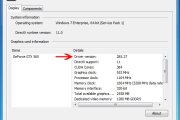
在任务栏搜索dxdiag,点击同名结果打开DirectX诊断工具。切换到“显示”选项卡,在左侧“设备”区域查看“名称”。
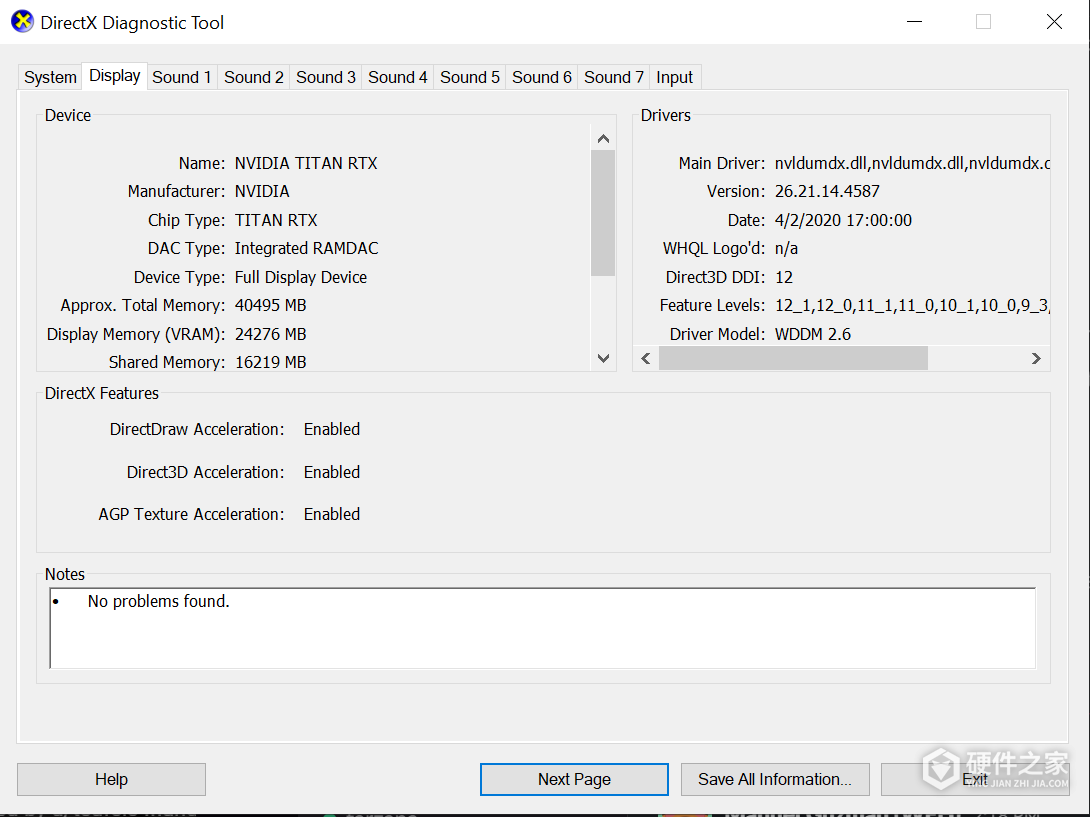
如果有多个“显示”选项卡,逐个打开查看“名称”,找带NVIDIA的条目。找不到的话,也可以右键点击“开始”,打开“设备管理器”,展开“显示适配器”,查看Windows列出了哪些显卡。
用NVIDIA控制面板查型号
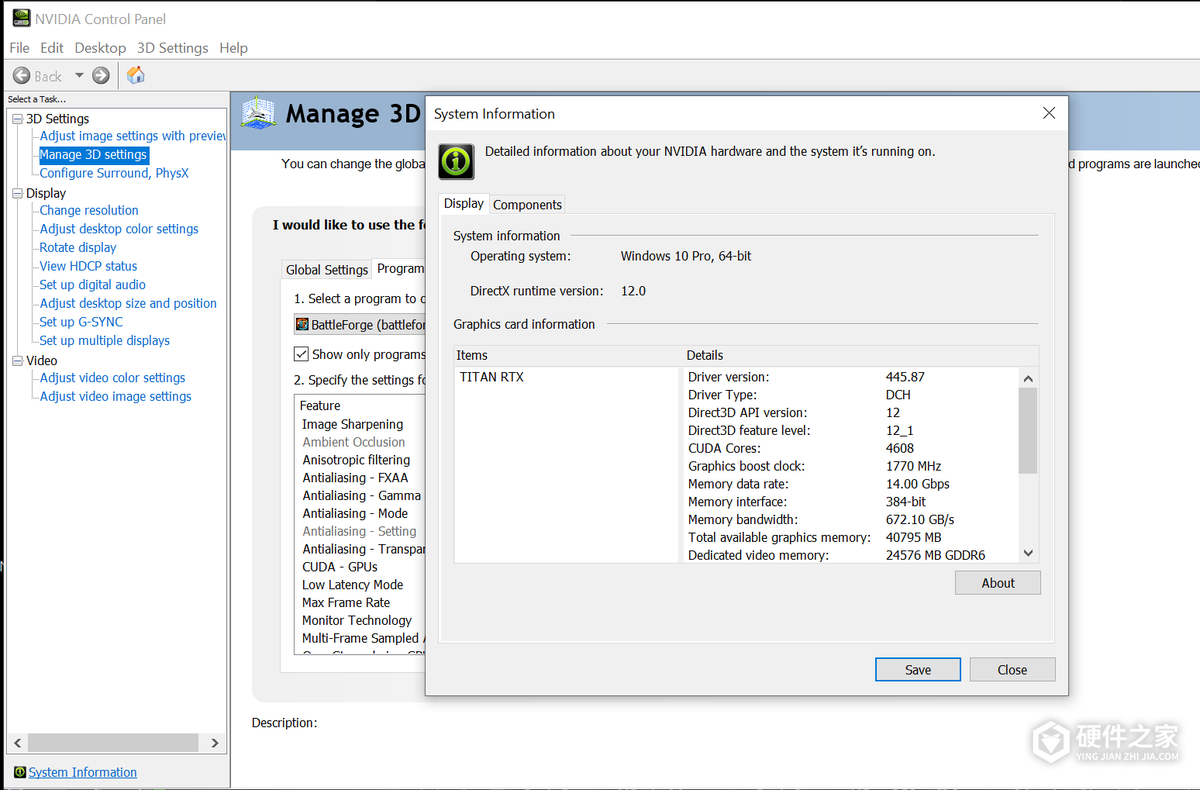
电脑已安装NVIDIA显卡驱动,而且能正常打开NVIDIA控制面板,就可以从顶部的“帮助”菜单进入“系统信息”,也可以点窗口左下角的“系统信息”。
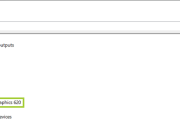
在“系统信息”窗口的显卡信息区域,左侧列表会列出NVIDIA显卡的型号。
显示通用名称怎么办?
“名称”一栏显示“Microsoft Basic Display Adapter”,说明Windows正在为这块显卡使用通用显示驱动,这一项看不出显卡的品牌和具体型号。同一台电脑上的其他显卡仍可能用了专用驱动,可以查到型号。
可以先在Windows更新里查找适用的显示驱动。Windows更新没有提供合适的驱动,又知道电脑或显卡型号,就到对应厂商的支持页按型号和Windows版本查找。装好驱动后重新打开DirectX诊断工具,查看“显示”页里的设备名称。
-
准备给Windows 10或Windows 11电脑安装英特尔显卡驱动时,先确认本机显卡的完整名称。可以打开设备管理器查看,也可以通过英特尔驱动程序和支持助理自动检测。遇到基本显示适配器或没有数字的系列名,再按显示情况向电脑厂商确认,或查询处理器规格。 通过设备管理器查看型号 1、打开设备管理器。 按Win+X,在弹出的菜单中

-
Win11硬盘型号怎么查看的详细教程带给大家,这款软件不仅能为用户提供工作需求,还有娱乐功能,功能比较多,所以有的用户难免会遇到不会使用的,关于这款软件,本站还有其他的功能使用教程,都介绍的很详细,有视频教程,还有图文步骤详解,详细的介绍到每一个步骤,帮助大家更快的掌握软件使用技巧,对大家的帮助也是很大
-
Windows 11在设备管理器里给NVIDIA显卡标出代码43,表示显卡驱动报告了异常,Windows已停止使用这块显卡。驱动和显卡硬件都有可能引起这个错误。刚换过驱动,可以先回退到原来可用的版本。其他情况可以重装或更新适配的驱动,再看代码是否消失。 查看报错并处理显卡驱动 1、查看NVIDIA显卡的设备状态 右键单击任务栏上的“
-
怎么在Windows11/10中查看正在运行的进程详细教程分享,这是一款很好用的软件,功能很多,有些冷门的功能有很多用户都不太了解,也不知道如何使用,下面就一起来看看详细的教程吧。关于这款软件,是生活中常用也实用的,本站还对这款软件进行了全方位的教程整理,有任何不会用的地方,这里都能教会大家,详细介绍到每一个步
-
在Windows电脑上部署NVIDIA显卡驱动,可以通过命令行完成静默安装,省去逐项点击安装向导的过程。关键是先把驱动包完整解压,再运行里面的setup.exe。下面的命令只安装显示驱动组件,同时保存安装日志,结束后通过退出码判断是否成功、是否需要重启。 解压并运行驱动安装程序 1、下载匹配的驱动包 打开NVIDIA官方中文驱动下
-
Windows 10刚装好,运行NVIDIA显卡驱动安装包却立即提示失败,可能是Windows Update正在后台安装显卡驱动,与手动安装发生冲突。先让系统完成后台安装,重启后检查驱动是否可用。确认仍未安装驱动,再按下面的步骤手动安装。 等待系统完成后台安装 新装或升级Windows 10后首次开机,Windows Update会尝试下载并安装显卡驱动
-
有很过购买了小米11的新机用户,一定是非常想知道新手机的激活时间吧,因为手机的激活时间可以判断这台设备是否是新机,也是验证手机真假的一种比较重要的方式,下面就为大家带来查看时间的操作方法! 1、需要用户进入官网(点击进入
-
今日不少用户都在找Win11怎么查看电池的使用教程,很多小伙伴还没找到正确的使用教程,不要着急,下面就给大家带来详细的图文教程,步骤拆解,详细介绍使用的每一个步骤,帮你迅速掌握使用技巧,快速上手使用软件。本站的软件教程内容覆盖全面,你需要的帮助这里都能提供。 要查看电池信息,可以按照以下步骤操作: 1. 点击
-
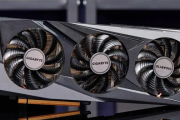
如今居高不下的价格,不少人也会选择二手的显卡,但是对于新手来说有的时候会被坑。那是因为基本知识掌握的不够,毕竟甚至有些人连显卡的型号都不会。那么,今天小编就是来拯救大家的,给大家带来的是技嘉显卡型号的查看方法。从基本只是入手吧,未来小编会陆续给大家带来相关知识,如果有需要记得关注。 技嘉显卡查看型号
-
Win11如何查看IP地址推荐给大家,小编看到很多网友都在找这个内容,那么有哪里能介绍一下呢?不妨来看看小编下面整理的教程攻略吧,带你快速上手这款软件,有需要的就来看一看吧! 方法一:使用命令提示符查看IP地址 命令提示符是Win11中一个非常有用的工具,您可以使用它来查看您的IP地址。请按下Win + R键,输入cmd并按下
-
在使用软件过程中,我们经常会遇到Win11查看系统日志方法这个问题,其实阿这个问题很简单的,我们只需通过这几个小小的解决操作流程就能解答这个问题了。 要查看Win11系统日志,您可以按照以下步骤进行操作: 1. 打开“设置”应用程序。您可以通过左下角的“开始”按钮点击“设置”图标或使用快捷键“Win + I”来快速打开。
-
许多小伙伴可能都在寻找如何在Windows 11中设置浏览器兼容性视图,但一直找不到准确的解答,那么今天小编就给大家带来了详细的教程,想了解的小伙伴快来看看吧,希望对大家能有所帮助。 1. 打开浏览器并进入您要访问的网站。 2. 单击浏览器窗口右上角的“菜单”图标(三个水平点)。 3. 在弹出菜单中,单击“设置”。 4. 在