ROG Xbox掌机怎么用microSD卡安装游戏?
ROG Xbox掌机RC73系列支持用microSD卡扩展存储。卡的文件系统需要是NTFS,格式化后还要在Xbox应用里设置游戏安装文件夹。格式化会清除卡内数据,先将需要保留的数据备份到其他位置,再把卡插入靠近耳机插孔的microSD卡槽。
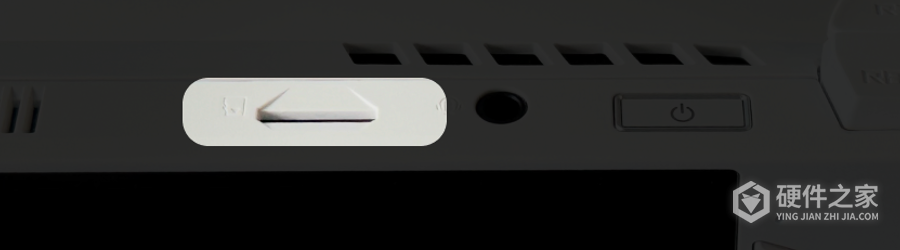
在Xbox全屏体验中格式化microSD卡
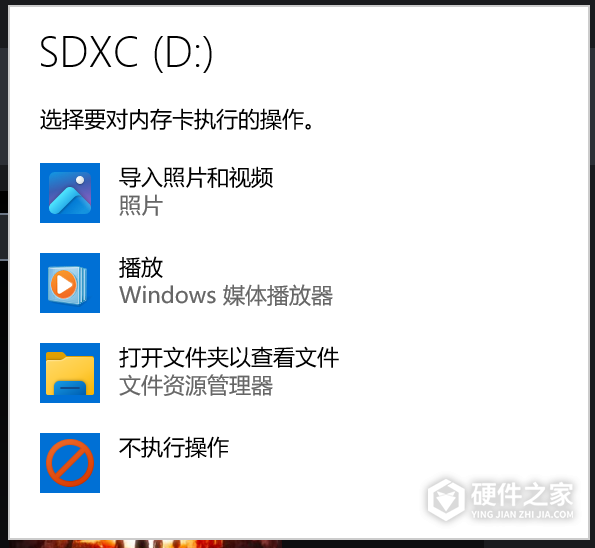
1、从自动播放提示打开卡
插卡后点击弹出的自动播放提示,选择microSD卡,再点击“打开文件夹以查看文件”。
2、选择microSD卡的格式化菜单
在文件资源管理器的侧边栏中长按microSD卡,在弹出的菜单里选择“格式化”。卡可能显示为“SDXC (D:)”,按实际卡名、盘符和容量识别microSD卡,再打开它的格式化窗口。
3、将文件系统设为NTFS
在格式化窗口的“文件系统”下拉菜单中选择“NTFS”,核对窗口标题里的目标卡。
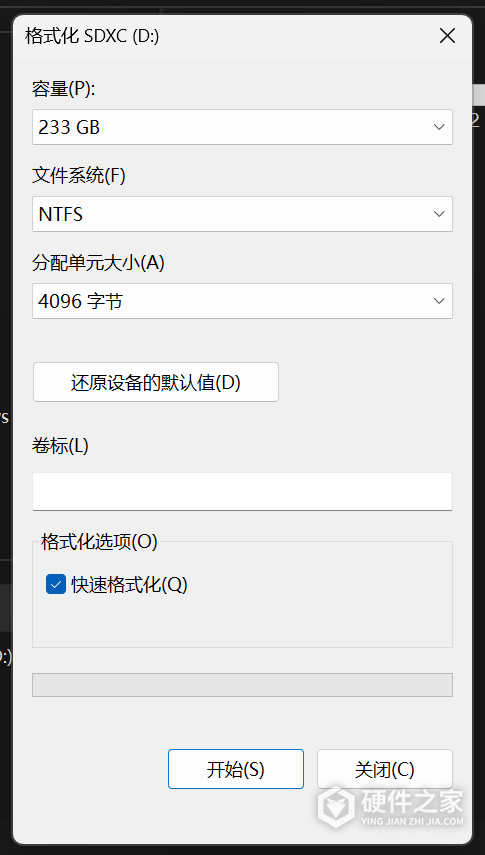
点击“开始”,等待格式化完成,再设置游戏安装文件夹。
没有看到弹窗,可以从Windows桌面进入
错过自动播放提示,可以改用Windows桌面完成同一项格式化操作。
1、切换到Windows桌面
长按Xbox按钮,或从屏幕底部向上滑动,再选择“Windows桌面”。
2、打开文件资源管理器
从开始菜单或通过搜索打开“文件资源管理器”,在侧边栏中长按microSD卡,选择“格式化…”。同样将文件系统设为“NTFS”,再点击“开始”。
设置microSD卡里的游戏安装文件夹
切换到Windows桌面模式后,建议重启设备,返回Xbox全屏体验。
1、打开安装选项
格式化完成后,在Xbox应用中进入“设置”→“安装选项”,点击“更改文件夹”。
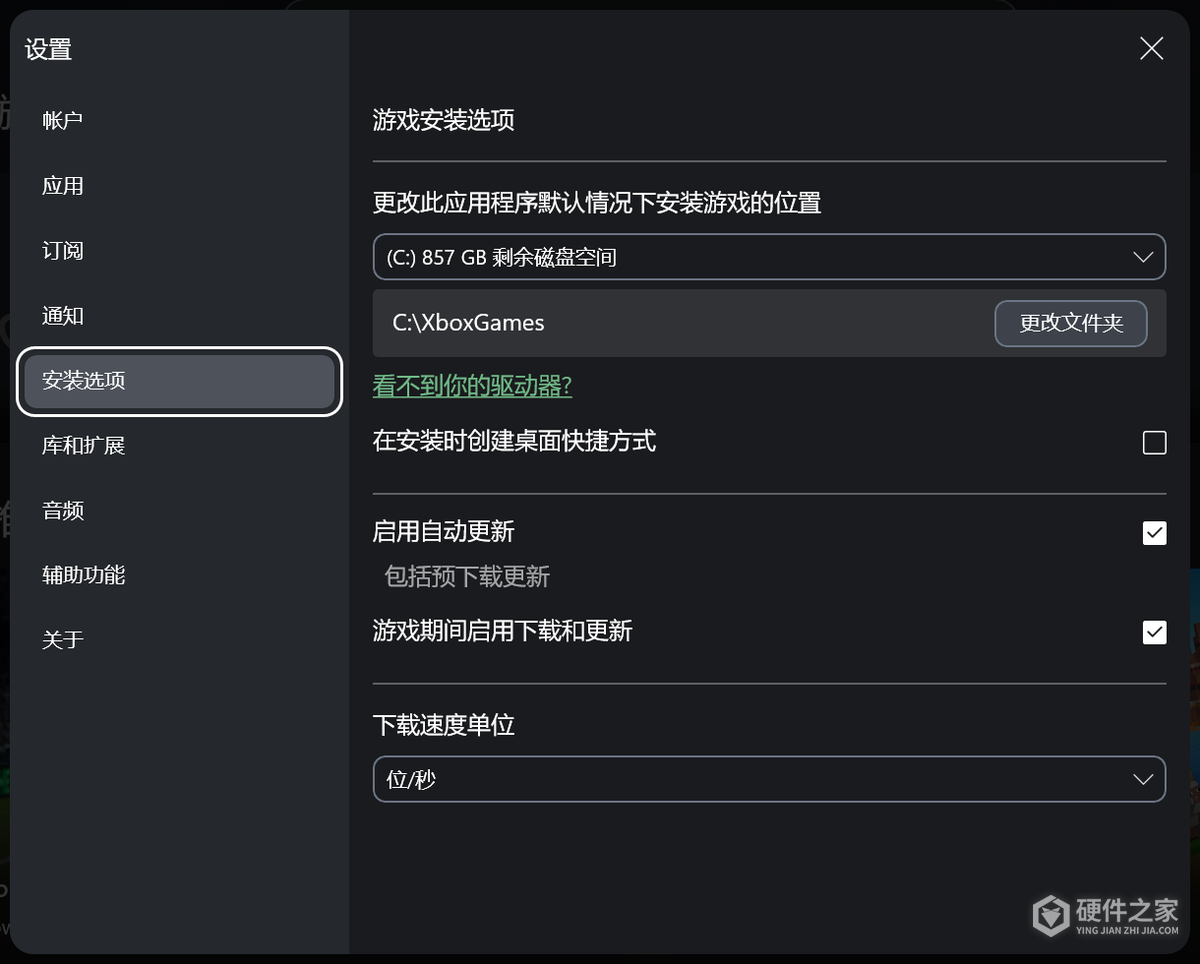
2、新建并选定卡内文件夹
在打开的文件夹选择窗口中进入microSD卡,点击“新建文件夹”,输入文件夹名称,再点击“选择文件夹”。
之后安装游戏时,就可以选择microSD卡,也可以选择设备内部SSD作为安装位置。
-
苹果向iPhone手机推送了iOS17.1RC准正式版升级更新,推送升级的内部版本号为21B74,推送的升级更新包大小达6GB左右。 这次推送的iOS17.1RC准正式版升级对多个问题进行了修复,我们来看看iOS17.1RC准正式版升级更新的内容有哪些: 隔空投送升级当用户超出“隔空投送”范围时,内容会继续通过互联网传输,待机显示方面增加了

-
ios14.6rc是什么意思呢?想必很多小伙伴是第一次听到这个说法吧!具体内容是什么呢?今日小编就来为大家解答疑惑,一起来了解一下吧 ios14.6rc是苹果最新推出的系统更新版本之一 iOS 14.6 RC版确定修复了性能下降的问题,并且改进了一些小BUG。 RC2的升级只有100多MB,应该不会有啥大的实质性的东西,更多的还是修复一些已
-
ios14.7rc版本更新哪些内容呢?前两周刚推送了iOS14.7 beta4,后期又出了iOS 14.7 beta 5测试版,现在又来了ios14.7的rc版,具体对哪些内容进行了更新调整呢?是否要更新呢?今日小编我就来为大家介绍一下 更新内容: 1.在地图、天气应用显示空气质量问题的功能新增支持加拿大、法国、意大利等更多国家或地区,这个功能在中
-
RC版是Release Candidate(候选发布版)的简称,和之前的Golden Master(GM 虽然中文意译为金质母盘,但我们可以将其理解为最终测试版)是一样的,只是苹果换了个说法。
-
既然是iOS 16.2 RC候选版发布更新了,那对于我们最重要的来说,一定就是更新内容。我们更加好奇的是有哪些全新的内容给我们带来,一起来看看吧! 在iOS 16.2 RC版中,隔空投送10分钟限制在全球上线,原本的“所有人”选项改为“所有人,10分钟”,超过时间系统将自动调回“仅限联系人”。 据了解,在此前的iOS16.1.1正式版
-
我们对于watchOS每次更新都是期待的,但是也是谨慎的。这不相隔了42天在新年之计,迎来了一次全新的更新。也就是大家这几天说的watchOS 9.3 RC 更新(内部版本号:20S648)。那么你们想知道,这次更新了什么内容吗?毕竟看完更新内容,在选择是否更新,这个才是谨慎之举。 watchOS 9.3 RC 预览版更新内容一览 根据 Apple 的
-
有很多小伙伴们都好奇ios 15.2rc版与正式版区别,今天小编就带着大家的疑问收集了以下内容,感兴趣的小伙伴们可以了解一下,希望可以帮助到大家。 ios 15.2正式版 隐私功能升级:名称由“纪录App活动”改为“App隐私报告”,允许用户查看所有应用程序在过去七天内访问您的位置、照片、相机或联人等限制信息的频率以及次数;
-
相信大家刚开始一定都是纠结,到底要不要更新iOS16.2RC候选版?如果当我们拿定主意,点下了更新按钮,但是缺发现iOS16.2RC候选版更新失败怎么办,你觉得如何才能解决呢? 为了解决大家的问题,小编给大家总结了以下几个应对之策,大家可以尝试一下。 检查设备是否支持更新 如果设备与iOS不兼容,则可能会收到“无法安装更新
-
随着macOS 13.3 RC发布,代表着我们即将又一次的迎来更新。那在更新之前必须了解的一定内容,到底有哪些新内容,毕竟这个才是判断大家是否更新的一个重要因素。你们说对吧!那就一起来看看这次macOS 13.3 RC给我们带来哪些内容 macOS Ventura 13.3 采用了与 iOS 16.4 和iPadOS 16.4 相同的新表情符号,包括粉色心形、淡蓝色