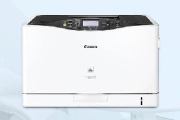
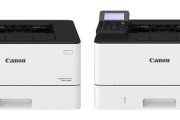
佳能LBP664Cx打印件边缘有污迹怎么办?
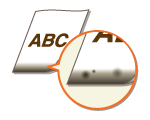
佳能LBP664Cx打印出来的纸张边缘有污迹,可以先检查纸张尺寸、类型和文档页边距。连续打印包含许多半色调图像的文档时出现污迹,还可以调整定影组件的清洁设置。
检查纸张和页边距
1、按实际用纸设置纸盒
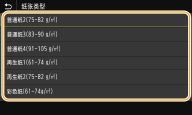
换用机器支持的纸张,在打印机主页选择“纸张设置”,再选择实际供纸的纸盒。
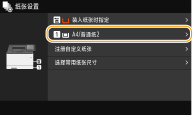
先选装入纸张的尺寸,列表里没有显示时进入“其他尺寸”查找,再选择纸张类型。例如,LBP664Cx的“普通纸2”对应75~82g/m²,使用80g/m²普通纸可以选这一项。打印驱动中的尺寸和类型也要与实际用纸一致。
2、让文档四边保留页边距
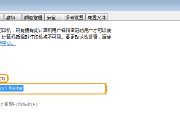
无页边距的数据可能造成边缘污迹,文档四边需要留出页边距。打印驱动提供下列项目的,打开“完成方式”选项卡,进入“高级设置”,把“扩展打印区域并打印”设为“关”。
修改后重新打印原来有污迹的文档,查看纸张边缘是否还有脏污。
连续打印后出现污迹怎么处理?
连续打印包含许多半色调图像的作业时,可能出现污迹。表格单元格、图形、演示材料背景和照片都会用到半色调。遇到这种情况,可以使用定期清洁或自动清洁定影组件的设置。
定期清洁定影组件
在主页进入“菜单”→“调整/维护”→“调整图像质量”→“特殊处理”→“定期清洁定影组件”,选择级别,再选择“是”。这里提供“自动”“级别1”“级别2”“级别3”。级别越高,清洁越频繁,打印速度也会变慢。
自动清洁定影组件
自动清洁使用A4或Letter尺寸纸张,类型为“普通纸1”至“普通纸3”,或“再生纸1”“再生纸2”。每次清洁都会输出一张纸,启用前需要准备相应纸张。
在同一个“特殊处理”菜单中打开“自动清洁定影组件”,选择“打开”→“是”,将装有清洁用纸的纸张来源设为“打开”,再选择“应用”。
设置后仍有污迹,手动清洁定影组件
调整定期清洁设置后没有改善,或者不想启用自动清洁,可以手动运行“清洁定影组件(减少纸张反面污迹)”。在上一次打印结束大约一小时后执行这项清洁,会更有效。
1、准备清洁用纸
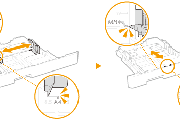
机器有等待打印的文档时不能清洁,先处理完待打印作业。将普通A4或Letter纸放进纸盒或多功能托盘,并检查一体式鼓粉盒的剩余墨粉量是否充足。
2、启动减少反面污迹清洁
在主页进入“菜单”→“调整/维护”→“维护”,选择“清洁定影组件(减少纸张反面污迹)”。核对屏幕要求的纸张尺寸和类型与装入的纸张一致,再选择“确定”→“开始”。
等待屏幕显示清洁完成的消息。这个清洁项目完成后会输出一张空白纸,可以再打印原来的文档,查看边缘污迹有没有改善。
3、没有改善时再运行另一项清洁
同样进入“菜单”→“调整/维护”→“维护”,这次选择“清洁定影组件”。核对屏幕显示的纸张尺寸和类型,选择“确定”→“开始”,等待完成提示。这项清洁完成后会输出一张带有打印图案的纸。再打印原来的文档,检查边缘污迹是否减轻。
-
在Windows10共享打印环境中,找不到佳能LBP664Cx所在的打印服务器,可以先检查服务器是否运行、两端网络连接和账号权限,再确认客户端是否启用了网络发现。打印机已经共享,可以继续从客户端查找并连接;服务器尚未共享,需要管理员先配置共享。 检查连接、权限和网络发现 1、检查服务器运行状态与连接 确认打印服务器正在

-
佳能LBP664Cx的打印件出现条纹、文字褪色或浓度不均匀,可能与纸张、定影组件脏污、环境冷凝或一体式鼓粉盒状态有关。可以从纸张和清洁检查起,再通过机身触控面板按实际现象调整相应项目,逐项比较打印效果。 1、检查纸张是否合适 查看纸张包装上的尺寸、类型和克重,确认属于LBP664Cx支持的纸张,不合适就更换。例如,这
-
佳能LBP664Cx通过USB线连接Mac后,可能出现一开打印机、Mac也跟着开机的情况。可以先断开USB线再开打印机。需要保留USB连接,还可尝试改用USB集线器。 断开USB线后再打开打印机 找到打印机背面的“USB端口(用于计算机连接)”,也就是图中编号5的位置。拔下这里连接Mac的USB线,然后打开打印机电源。 LBP664Cx背面的编号4
-
佳能LBP664Cx等6款打印机打印出的纸张起皱,可能与纸张受潮、装纸过多或纸张歪斜有关。可以从纸张状态和纸盒装纸方式查起,再根据机型及纸张类型调整“纸张褶皱纠正”设置。 1、检查纸张 将受潮、有皱纹或折叠过的纸张换成适合本机的纸张。剩余纸张用原包装包好,平放保存,避免受潮或过于干燥。 2、重新装入纸张 重新装入
-
佳能LBP664Cx遇到卡纸等错误,错误指示灯会常亮或闪烁,具体问题可在触控屏上查看。按屏幕消息处理对应问题,并检查纸张是否装好,仍无法解除错误,再尝试重启打印机。 面板下方的三角形标志对应错误指示灯,位于编号5处。相邻的编号4是数据指示灯,传输数据或打印时闪烁,有文档等待处理时亮起。 1、查看触控屏上的错误消
-
佳能LBP664Cx的有线与无线局域网需要在面板上切换,两者不能同时连接。更换连接方式后,还要完成相应网络配置,并在电脑上卸载、重新安装驱动。 1、在面板上选择连接方式 先确认电脑已完成网络设置并正确连接网络。在打印机主页选择“菜单”→“参数选择”→“网络”。出现登录画面,需要输入正确的识别码和PIN。 进入“选
-
佳能LBP664Cx等机型的远程用户界面打不开,可能是网络连接异常,也可能是HTTP或远程用户界面功能被关闭。可以从打印机当前的IP地址、这两个开关和浏览器代理设置查起。 1、检查网络连接和IP地址 远程用户界面需要打印机通过网络连接到电脑,只有USB连接还不满足这一条件。在打印机上进入“状态确认→网络信息→IPv4”,查看
-
佳能LBP664Cx等彩色激光打印机在纸张空白处留下重影,可从纸张、打印设置和一体式鼓粉盒查起。纸张不合适、墨粉不足等情况都可能影响打印效果,同一页重影和连续打印重影对应的设置也不同。 1、检查纸张 查看纸张包装上的尺寸、类型和克重,确认属于本机支持的纸张,不合适就更换。例如,80g/m²普通纸在这些机型中对应“普
-
佳能LBP664Cx反复卡纸,可能与机内残留碎纸、纸张粘连或装纸不当有关。先按屏幕提示清除当前卡纸,再重新整理纸张、调整纸盒导板和装纸量。只在手动打印背面或使用选购纸盒时卡纸,还要分别检查用纸和组件安装。 先清除当前卡纸 屏幕显示“卡纸。”后,点击“下一步”,按照显示的步骤取出卡住的纸张,并查看机内是否留有碎
-
佳能lbp843cx打印的时候,提示查询不到打印机,到底是怎么一回事呢?到底是哪里出现了问题?又该如何解决呢?想必很多小伙伴都有遇到这个情况吧!今日小编就来为大家解答一下 首选我们需要确保电脑有安装佳能lbp843cx打印机的驱动程序哦 确保驱动安装没有问题的情况下,可以: 1、“我的电脑”右键——“管理” 2、“服务和
-
佳能LBP220系列打印出来的页面有拖影,可以从纸张、打印设置和一体式鼓粉盒这三个方面排查。 以下操作适用于LBP222dn、LBP223dw、LBP225dn和LBP228x,设置在打印机操作面板中完成。 1、检查纸张 查看纸张包装上的尺寸、类型和克重,确认纸张适合这几款打印机,不合适就换用支持的纸张。75~89g/m²的普通纸在机内对应“普通
-
佳能LBP228x打印出的纸张上出现黑点,可能与定影组件脏污有关。打印机提供了“清洁定影组件”功能,可从触控屏的维护菜单启动清洁。 1、准备纸张和墨粉 本机有文档等待打印就无法运行清洁,先等这些文档打印完。将普通A4或Letter尺寸纸张装入纸盒或多功能托盘。 清洁会消耗墨粉,开始前要有足够的墨粉余量。可在主页顶部查