AMD Game Advisor怎么查看游戏表现和优化建议?
AMD Software中的Game Advisor可以分析最近运行游戏的图形表现,并结合当前图形与显示配置提供优化建议。报告来自实际游玩时收集的数据,推荐项目需要在游戏自己的图形设置里手动应用,改完后再运行游戏查看新的评估。
采集并查看游戏报告
1、打开Game Advisor
在AMD Software: Adrenalin Edition 25.6.1默认安装的英文界面中,点击顶部搜索框,输入“Advisor”,再点击搜索结果“Game Advisors”。页面会列出近期玩过的游戏。
2、运行需要分析的游戏
目标游戏没有性能记录,可以启动它并正常游玩至少180秒,再回到Game Advisor查看摘要。刚安装AMD Software,或清除了游戏统计、将AMD Software恢复出厂设置,都需要重新积累数据。
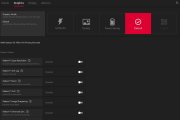
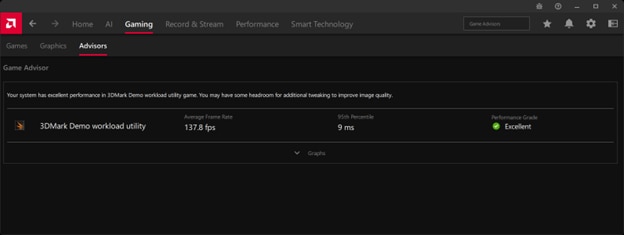
摘要显示最近游玩游戏的图形表现,包括平均帧率、第95百分位帧时间和表现等级。
3、展开图表
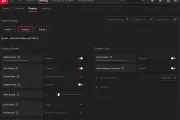
点击报告下方的“Graphs”,展开图表。Average Frame Rate是平均帧率,单位为FPS。95th Percentile是第95百分位帧时间,界面用毫秒(ms)显示。
Frame Time展示采集期间的帧时间,Frame Time by Percentile按百分位从小到大展示帧时间分布。
根据建议调整游戏并复查
Performance Grade根据当前图形与显示配置评价游戏表现,可以按下面三种等级理解报告。
| 等级 | 含义 |
|---|---|
| Marginal | 游戏表现还有优化空间,提供了可能改善体验的建议。 |
| Optimal | 游戏表现良好,部分推荐调整仍可能进一步改善体验。 |
| Excellent | 游戏表现出色,还有提高画质的余量。游戏已经使用最高画质设置,报告可能不会再提供建议。 |
1、在游戏内应用建议
查看可用的推荐项目,打开这款游戏自己的图形设置菜单,手动修改对应选项。部分游戏可能没有或不支持建议提到的选项,这类项目无法直接照做。
2、调整后重新采样
改完设置,继续游玩至少180秒,再回到Game Advisor,查看更新后的表现报告和建议。没有新建议,表示在当前系统的图形配置下,这轮评估已没有进一步的推荐调整。
要查看其他游戏的表现,启动那款游戏并正常游玩,再回来查看它的报告与建议。
-
AMD Software: Adrenalin Edition的完整安装提供录制功能,可以用来录制Windows桌面和游戏画面。先用向导选择录制范围与质量,再按需要调整麦克风和保存位置。设置完成后,可用热键开始或停止录制。具体可用项目会随显卡和系统配置变化。 用向导完成初始设置 1、打开录制设置 在Windows“开始”菜单搜索并打开AMD Software

-
一款新手机的好坏,不仅仅是用嘴说,也不是一场发布会可以代表的。主要还得看实力,看大家使用效果。那么今天小编给大家带来的是实测Redmi K60至尊版游戏表现,到底好不好还得你们评价。如果你也同样感兴趣的话,一起来看看吧! 打开性能模式,先看《王者荣耀》,60、90、120,K60 至尊版都能维持在满帧或者是接近满帧的状
-
AMD FreeSync会让显示器刷新率随显卡输出帧率同步变化,帮助减少游戏中的画面撕裂和卡顿。兼容的AMD显卡与FreeSync认证显示器搭配使用时,AMD Software通常会自动开启这项功能;先打开显示器端的FreeSync,再到软件中查看全局状态,也可以为单个游戏单独设置。 先开启显示器端的FreeSync 电脑需要兼容FreeSync的AMD显卡或AP
-
对于一款手机来说,除了拍照,另外一个追求应该就是大部分人的最爱玩游戏。那么,发布会演示了努比亚 Z50 Ultra游戏效果,结果如何想要看看吗?如果想就跟上小编的脚步吧! 因为发布会时间有限,官方就选取了比较代表的两款游戏《王者荣耀》和《原神》。 《王者荣耀》平均帧率 120.6fps 《原神》平均帧率 59.95fps 对于这样
-
买手机,你如果选择一加的话,基本是游戏爱好者。那么做为这个礼拜即将上架的新款一加 Ace 3 Pro手机来说,大家非常想知道的是它的游戏表现实力如何呢?我们为了,给大家一个满足答复,也认真做了功课哦,下面就是你们想要的答案: 一加 Ace 3 Pro游戏性表现如何 搭载骁龙 8 Gen 3,顶配 24GB RAM。注意素材图里面的原神角
-
对小天才d3和z5a两款儿童电话手表进行了深入的比较。两款手表在内存容量和防水等级上相同,都表现出色,但在续航能力和价格方面存在细微差别。小天才d3的电池容量稍大,而z5a的价格稍高。 在功能方面,两者都提供了丰富的功能,如实时视频通话、全天守护、定制支付宝专属零钱包等,满足了家长对孩子安全和联系的需求。 对于
-
鸿蒙系统桌面有小艺建议,想要删除,该如何操作呢?很多小伙伴觉得将其放在桌面上很不美观,获取美观的手机桌面,到底应该如何操作呢?今日小编就来为大家解答疑惑,一起来了解一下 1、两个手指在在屏幕中同时向内滑动,桌面会出现桌面编辑功能,长按选择小艺建议拖动到右上角移除就可以删除; 2、长按小艺建议的图标,千万
-
使用AMD显卡直播游戏,可以在AMD Software: Adrenalin Edition中连接直播平台、调整画面和声音,再用Scene Editor布置摄像头、图片和聊天区域。Live Stream负责推流,Scene Editor负责场景布局,两者都在Record Stream菜单中。 这两项功能需要完整安装AMD Software,并配合支持录制和直播的Radeon显卡使用。显卡至少要支持V
-
AMD显卡可以通过AMD Software为不同游戏分别设置画质。在游戏库中打开对应游戏的设置页面,就能单独调整它的图形选项,其他游戏的设置保持不变。 全局设置和单个游戏设置有什么区别 Global Graphics(全局图形)用于统一设置游戏和应用的图形选项,修改后的设置会在启动游戏或应用时生效。只想调整某款游戏时,要打开这款游
-
AMD显卡的显示颜色增强可以调整游戏和应用的画面色彩,色觉校正则用于按不同色觉需求调整颜色。两项功能都能设置为全局生效,也能为某个游戏单独配置。 开启全局颜色增强 运行Windows 10及以上系统的Radeon RX系列显卡,以及带Radeon显卡的Ryzen台式处理器可使用这两项功能。具体可用选项还取决于AMD Software版本和电脑配
-
有很过购买了小米11的新机用户,一定是非常想知道新手机的激活时间吧,因为手机的激活时间可以判断这台设备是否是新机,也是验证手机真假的一种比较重要的方式,下面就为大家带来查看时间的操作方法! 1、需要用户进入官网(点击进入
-
今日不少用户都在找Win11怎么查看电池的使用教程,很多小伙伴还没找到正确的使用教程,不要着急,下面就给大家带来详细的图文教程,步骤拆解,详细介绍使用的每一个步骤,帮你迅速掌握使用技巧,快速上手使用软件。本站的软件教程内容覆盖全面,你需要的帮助这里都能提供。 要查看电池信息,可以按照以下步骤操作: 1. 点击