NVIDIA App怎么切换Studio和Game Ready驱动?
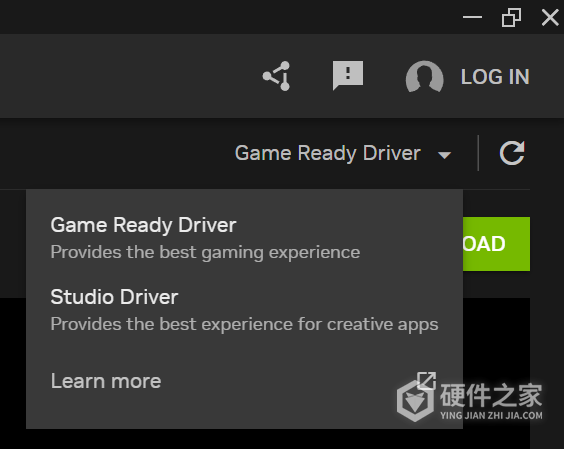
Windows 11电脑使用GeForce RTX 20、30、40或50系列显卡,可以在NVIDIA App的“驱动程序”页切换驱动。右上角的下拉菜单设置的是下载偏好,选好Studio或Game Ready后,还要安装对应的驱动。
Studio和Game Ready怎么选?
两种驱动都支持主流游戏和创作应用。如果希望在新游戏、补丁或DLC推出当天就获得驱动支持,可以选Game Ready。平时更多用电脑剪视频、做动画或修图,可以选Studio。NVIDIA会用常见的创作软件和工作流程测试Studio驱动,重点验证稳定性。
在NVIDIA App内切换驱动
1、选择驱动类型
打开NVIDIA App,进入左侧的“驱动程序”。点击页面右上方驱动类型旁的下拉箭头,选择“Studio Driver”或“Game Ready Driver”。
2、下载并安装驱动
页面显示“下载”按钮后,点击下载,完成后再点“安装”并按提示操作。如果App已自动下载所选驱动,可以直接点击“安装”。
3、查看已安装的驱动
安装完成后,在“驱动程序”页找到标有“已安装”的条目,核对驱动名称和版本。电脑同一时间只使用一套显示驱动。以后要切回另一类,仍从右上方菜单选择并安装对应的驱动。
从NVIDIA官网下载App或驱动
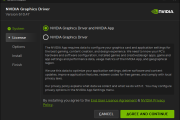
电脑还在用GeForce Experience,且无法自动升级,可以从NVIDIA App官方下载页下载并安装新版App,再打开“驱动程序”页。
App里找不到所需驱动包,可以到NVIDIA官网的驱动下载页,按GeForce显卡的准确型号和Windows 11筛选,再下载所需类型的驱动。笔记本电脑要选对应的笔记本GPU型号。
-
NVIDIA App的统计浮窗可以把游戏帧率、GPU温度和频率等数据叠加在画面上。打开NVIDIA overlay后,默认用Alt+R调出统计信息,再按需要调整显示项目、位置和字体,就能在游戏画面中查看显卡的运行数据。 电脑需已安装NVIDIA App,使用Windows 10或Windows 11,并搭配受支持的GeForce显卡,例如GeForce RTX 20、30、40、50系列

-
AMD Software中的Game Advisor可以分析最近运行游戏的图形表现,并结合当前图形与显示配置提供优化建议。报告来自实际游玩时收集的数据,推荐项目需要在游戏自己的图形设置里手动应用,改完后再运行游戏查看新的评估。 采集并查看游戏报告 1、打开Game Advisor 在AMD Software: Adrenalin Edition 25.6.1默认安装的英文界面
-
Windows 11台式机上的GeForce RTX 50系列显卡,可以直接从NVIDIA官网下载并安装独立驱动,电脑上无须预先安装NVIDIA App。NVIDIA App是安装包里的可选组件,在许可页选择仅安装显卡驱动就能跳过它。 1、下载对应型号的驱动 打开NVIDIA GeForce驱动下载页,在“手动驱动搜索”中选择台式机显卡的完整型号和Windows 11。例如
-
MIUI12控制中心和通知栏怎么切换?在更新了MIUI12系统之后很多用户朋友不知道怎么切换控制中心和通知栏了,为了帮助大家有更加顺利的操作体验,今天小编就为大家带来关于MIUI12控制中心和通知栏怎么切换? MIUI12控制中心和消息通知栏怎么切换 1、打开手机的设置,点击进入显示。 2、可以看到控制中心和状态栏,点击打开。
-
罗技G604无线游戏鼠标,支持蓝牙无线双模,多种连接的选择,使用更便捷。那么怎样在两种连接方式中更换呢?今日小编就来为大家解答疑惑,一起来了解一下吧 罗技g604的顶端有个更换的按键 只需轻轻一按,即可在疾速约1毫秒LIGHTSPEED无线和蓝牙连接之间轻松切换,甚至可跨越两个设备,办公游戏两相宜。 按键如下:
-
AMD Software的Audio Video设置页可以分别调整音频降噪和视频效果。需要减少麦克风输入或耳机输出中的背景噪音,先启用降噪并选好设备,再让游戏或会议应用使用对应的AMD虚拟音频设备。观看视频的画面效果则由Video Profile预设调整。 先核对降噪支持条件 AMD噪音抑制支持Windows 10和Windows 11,需要AMD Software: Adrena
-
使用GeForce RTX 40或RTX 50系列显卡,可以在NVIDIA App里为没有DLSS帧生成的兼容游戏开启AI插帧(Smooth Motion)。驱动会在游戏已渲染的两帧之间插入一帧AI生成的画面,让镜头转动看起来更连贯。 Windows电脑需要安装支持AI插帧的NVIDIA App和Game Ready驱动。该功能适用于兼容的DirectX 11、DirectX 12或Vulkan游戏。游
-
在Windows 11电脑上使用GeForce RTX显卡,只要NVIDIA App为目标游戏提供【最高帧率设置】,就可以在这款游戏的【程序设置】里单独限帧。这个数值限制显卡每秒最多渲染多少帧,游戏原本跑不到这个值,设了上限也不会提高帧率。 设置单个游戏的帧率上限 1、选中要限帧的游戏 打开NVIDIA App,点左栏的【图形】,切到顶部的【
-
win11 getting ready解决方法详细教程分享,这是一款很好用的软件,功能很多,有些冷门的功能有很多用户都不太了解,也不知道如何使用,下面就一起来看看详细的教程吧。关于这款软件,是生活中常用也实用的,本站还对这款软件进行了全方位的教程整理,有任何不会用的地方,这里都能教会大家,详细介绍到每一个步骤,手把手
-
有时候我们在使用双频路由器的时候,想设置wifi2.4G的和wifi5G的,同时可以开启两个wifi,那么腾达ac5怎么切换2.4g和5g网络呢?一起看下去吧! 1、首先进入到浏览器首页内,点击上方的地址栏,输入路由器的IP地址,回车确定,进入路由设置界面。 2、然后在弹出来的窗口内,选择点击“下一步”选项。 3、然后在设置向导-上网
-
鸿蒙系统怎么切换网络呢?想要进行网络模式额更改,进行2g/3g/4g/5g网络的切换,还有就是双卡之前的上网切换又是怎么操作的呢?还不会整的小伙伴赶紧看过来啦 想要进行2g/3g/4g/5g网络的切换,可以在移动数据里找网络模式,选择我们需要的即可 卡1卡2上网切换,需要在: 1、开启手机——设置——移动网络 2、选择【sim卡管
-
三星Galaxy Z Fold3的内屏有两种布局。打开“屏幕布局和缩放”,选多视图,可以在支持的应用里同时看到分类和内容。想保留原来的页面排列,调大或调小屏幕上的项目,可以切到标准视图。 1、打开屏幕布局和缩放 展开手机,在内屏打开“设置”,点击“显示”,再进入“屏幕布局和缩放”。 2、选择多视图或标准视图 点选“多视