微星Lightning HUB监控数据不刷新怎么办?
微星GeForce RTX 5090 32G LIGHTNING Z的Lightning HUB监控页面在切换标签页或失去焦点后,会进入节省电脑资源的休眠状态,因此重新查看时可能暂时停留在原来的数值。先切回该页面等几秒,也可以按F5刷新,让网页恢复更新。
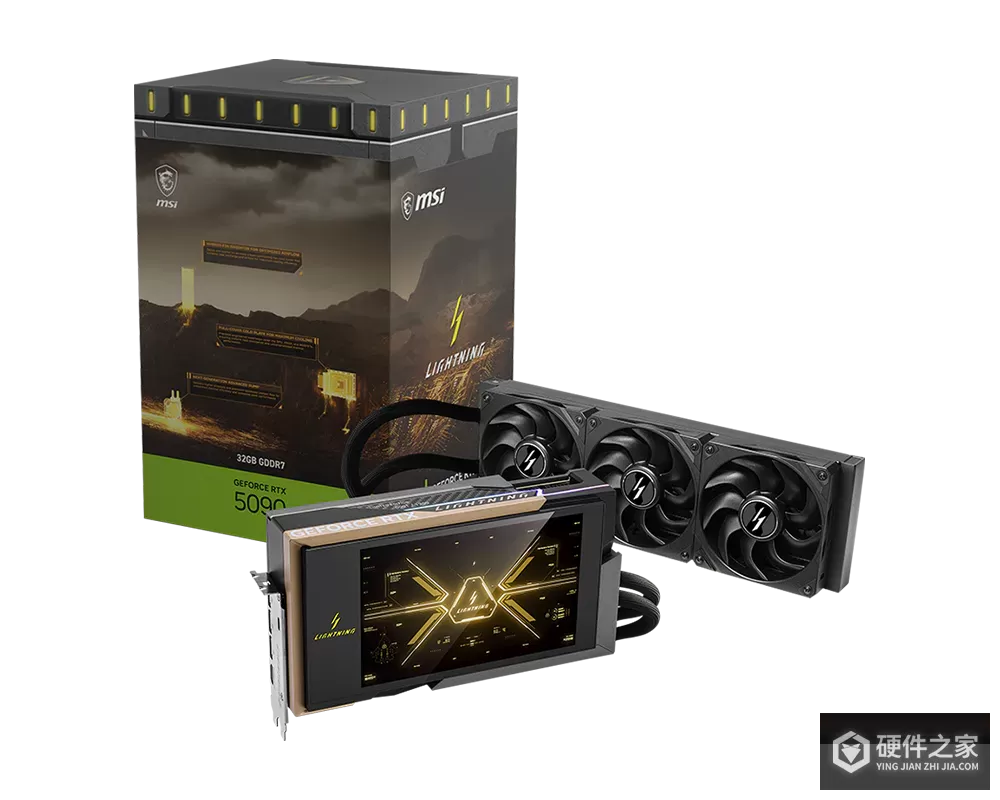
让监控页面恢复更新
1、切回Lightning HUB标签页
将浏览器切回Lightning HUB标签页,保持该页面处于当前浏览状态,等待几秒后观察数值是否继续变化。页面正常运行时按秒更新监控数据。
2、刷新页面并保留一个标签页
也可以在Lightning HUB页面按F5重新加载。浏览器中只保留一个Lightning HUB标签页,关闭同时打开的其他Lightning HUB页面。
切走Lightning HUB网页期间,显卡上的8英寸显示屏仍会持续报告数据,不会跟随网页一起休眠。
检查首次使用所需的组件
如果Lightning HUB从首次使用起就无法正常工作,接着核对本地服务的安装情况。屏幕本身也无法正常使用,再检查屏幕驱动。
检查MSI Web Service
打开lightninghub.msi.com,按照网页引导完成安装。Lightning HUB首次运行会安装MSI Web Service,检查这一组件是否已正常安装,再查看防火墙或杀毒软件的拦截记录,确认它没有被阻止运行。
安装8英寸屏幕驱动
8英寸屏幕首次使用无法正常工作,可通过以下任一入口安装屏幕驱动:
- 使用2.0.66.0或更高版本的MSI Center,安装EZ Display。
- 打开GeForce RTX 5090 32G LIGHTNING Z产品页面,进入Drivers & Downloads,在Utility & Others中找到MSI USB Display Driver安装。
-
apple pencil作为iPad的一个辅助工具,很多人喜欢用它来花花,学习,还是很便捷实用的。apple pencil出现连接不上等问题该如何解决呢?到底是哪里出现了问题?今日小编我就来为大家解答疑惑 1、首先先检查电量,检查电量的方式很简单,通过 iPad的下拉通知界面即可查看到 Apple Pencil 的电量。 2、重启我们的ipad,有必要

-
redmi airdots 2左右耳不串联怎么办呢?到底是哪里出现了问题?又该如何解决呢?想必很多小伙伴都有遇到这个情况吧!今日小编就来为大家解答疑惑,一起来了解一下 如果无法串联或串联失败,您可尝试重置耳机(长按双耳机多功能键约15秒,在指示灯第二次红白灯交替闪烁三次后松开); 重置耳机后将左右耳机同时开机(开机时
-
对于全新的鸿蒙Next系统大家都想体验,但是有人担忧。毕竟自己是一个十足的游戏爱好者,那么对于游戏数据的问题还是无比担忧的,如果升级应该怎么办,才能万无一失呢? 鸿蒙Next游戏账号数据怎么办 大家关心的鸿蒙Next游戏账号数据问题,会通过手机号绑定华为账号和游戏账号用手机号完成数据同步。 甚至还有不少人用户说,
-
联想小新m7268w选用激光成像技术,稳定、清晰、可靠。很多小伙伴很好奇,联想小新m7268w不工作怎么办?其实非常简单,接下来就让小编来告诉大家吧。 可以尝试恢复出厂设置。在开机状态下,打开前盖,按“清除/返回”键,屏幕显示“更换硒鼓”?▲是▼否”,在面板上按▲(对应+号键)后,屏幕提示“已接受”,合上前盖。
-
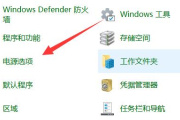
在这款软件中,Win11不插电源就很慢怎么办怎么使用?这是软件中比较实用的一项功能,或许就是使用起来繁琐一点,但是只要你了解一下具体的流程之后,相信你也可以很快的掌握。本站是专业的软件教程平台,对于这款软件,有全方位全面的教程解析,可以帮助大家解决在使用中遇到的各种问题。 1. 进入电源选项,将电源模式切换
-
小米口袋照片打印机如果出现链接不上网络的情况确实让人糟心,那面对这样糟心的问题,我们需要做的是解决问题。那如何解决呢? 首先,连接不上的原因有很多,米家这款打印机只能支持2.4g的无线网,联系路由器供应商咨询如何更改wifi频段。另外首次使用或者更换网络时,需要长按电源键6秒进行重置网络,重置完成会所有指示灯
-
当前有好一些小伙伴都购买了小米的手环来试用,在使用过程中会经常在手机上用小米手环应用软件来查看我们当前的一个运动量。小米手表color运动版数据同步失败怎么办,下面简单介绍下当遇到这个问题时处理方法。 1、下图显示的是我在一次在手机上与小米手环同步数据时显示“同步失败”的截图,按照提示尝试多次同步,依然是
-
ROG手机接上酷冷风扇后不转、灯不亮或按键没反应,可以从USB-C接头和卡扣安装开始检查,再更新手机系统与风扇固件。完成这些共同检查后,再根据故障现象检查散热、灯效或游戏按键的对应开关。 检查连接并完成更新 1、拆下风扇并检查接口 按下酷冷风扇顶部的弹开键,背夹松开后将手机向上推,取下风扇。检查风扇和手机的USB
-
兄弟DCP-L2550DW打印时提示“介质类型不匹配”,说明电脑驱动中的介质类型与设备菜单设置不一致。两边应与纸盒里实际装入的纸张一致,换过纸张后还要一起检查纸张尺寸。下面按设备端和Windows电脑端分别调整。 电脑端操作适用于已安装Brother打印机驱动、打印首选项中有“基本”选项栏的界面。 1、核对纸张并修改设备设置
-
华硕ROG Strix Arion硬盘盒装入SSD后,上盖如果合不上,先检查固定螺丝。原配螺丝的侧面有一圈凹槽,SSD尾端的半圆缺口要卡进这圈槽里。把螺丝直接压在SSD板面上,会让上盖无法盖回。 1、断开USB线,重新打开硬盘盒 如果硬盘盒还连着电脑,先结束读写。系统已识别到磁盘时,先安全弹出,再拔下USB线。用随盒卡针顶一下USB口
-
在这款软件中,Win11正式版不兼容VirtualBox虚拟机怎么办怎么使用?这是软件中比较实用的一项功能,或许就是使用起来繁琐一点,但是只要你了解一下具体的流程之后,相信你也可以很快的掌握,下面就一起来看看Win11正式版不兼容VirtualBox虚拟机怎么办的详细教程吧。这款软件功能还是很全的,各个方面基本上都能很好的适用其
-
小米摄像机云台版2K是一款,由小米公司出品的,家用摄像头。因其优秀的性能与极高的性价比,而深受人们的喜爱,但很多小伙伴很疑惑,小米摄像机云台版2k连接不上怎么办?其实非常简单,接下来就让小编来告诉大家吧。 小米摄像机云台版2k连接不上解决教程 1、首先,在小米手机中找到米家app,点击打开。 2、进入软件后,单击