微星笔记本睡眠掉电快怎么办?
微星笔记本合盖进入睡眠后,电池仍可能明显掉电。新式待机(Modern Standby)允许系统在屏幕关闭期间短暂执行后台活动,睡眠也会消耗电量。长时间不用电脑,又习惯通过合盖或按电源键进入睡眠,可以把对应动作改为休眠,减少这段时间的耗电。
检查电脑是否支持新式待机
下面的休眠切换方法适用于搭载Intel第11代及以后处理器、且支持新式待机的微星笔记本。是否支持要看系统列出的可用睡眠状态。
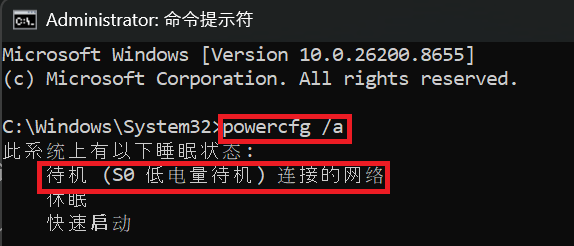
1、打开管理员命令提示符
在Windows搜索框输入cmd,右键点击“命令提示符”,选择“以管理员身份运行”。
2、查看可用睡眠状态
输入powercfg /a并按Enter。查看“此系统上有以下睡眠状态”下面的S0项,例如“待机(S0低电量待机)连接的网络”,这表示电脑支持新式待机。
在控制面板中修改合盖或电源键行为
控制面板和电脑配套的MSI应用都提供了设置方式,选择其中一种即可。
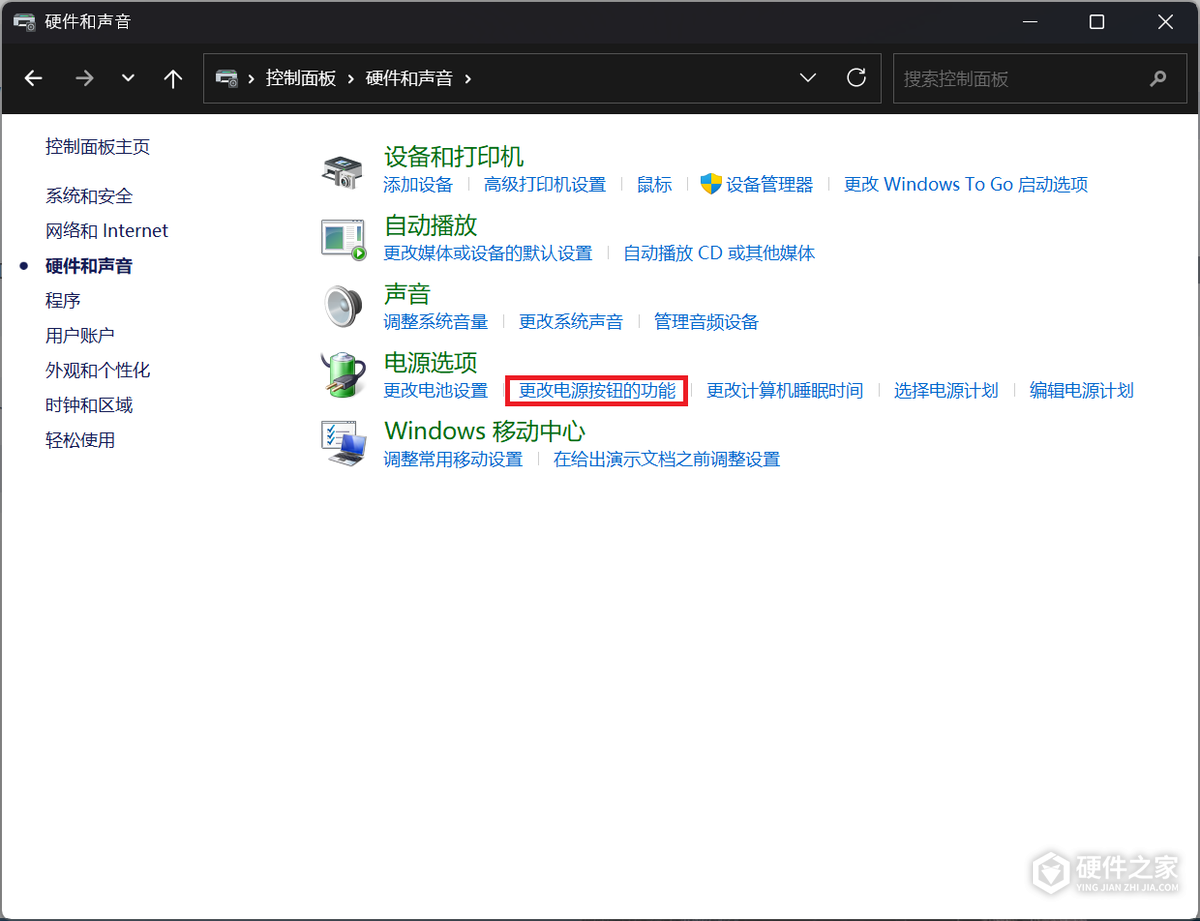
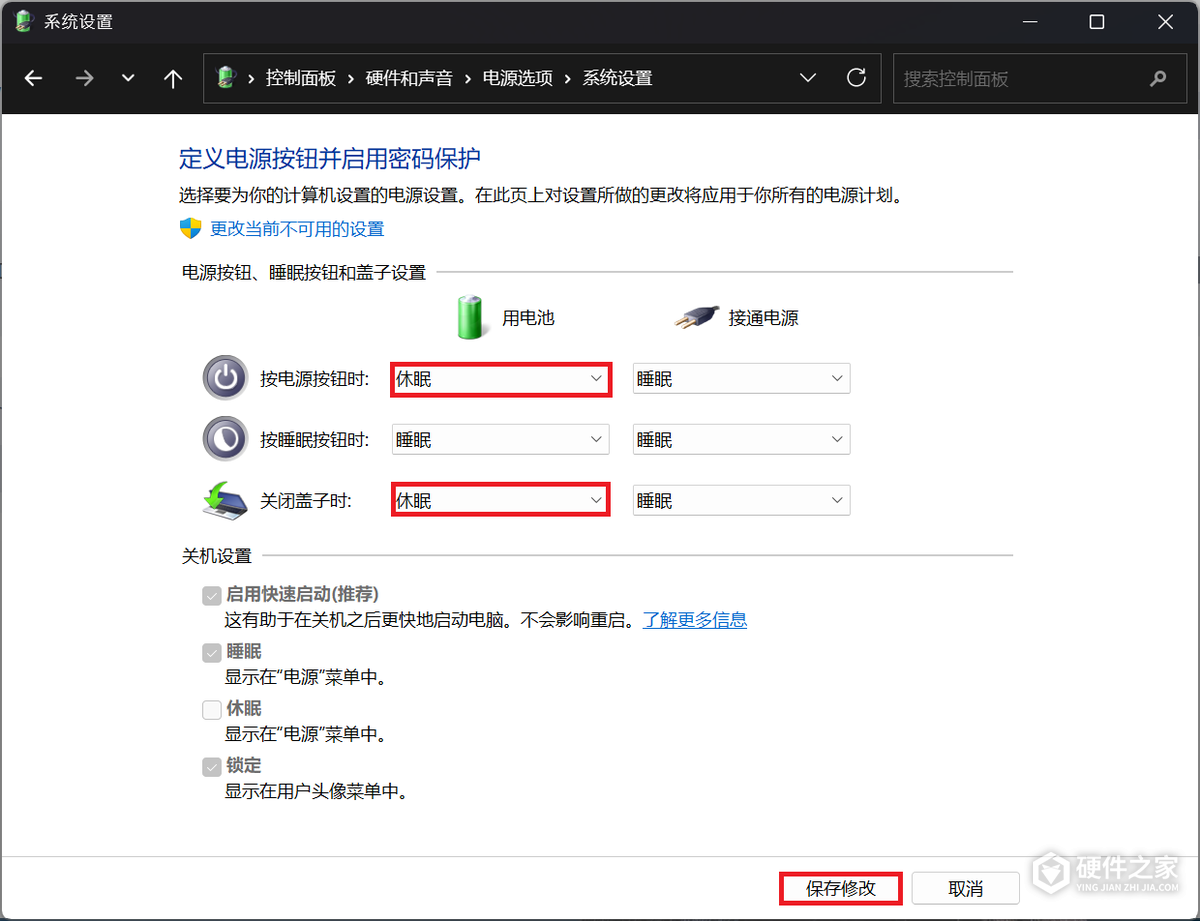
1、打开电源按钮设置
打开控制面板,进入“硬件和声音”,在“电源选项”下点击“更改电源按钮的功能”。
2、把常用动作改为休眠
在“用电池”这一列,根据自己的使用习惯,将“按电源按钮时”或“关闭盖子时”改为“休眠”,然后点击“保存修改”。“接通电源”是另一列设置,两种供电方式的动作分别设置。
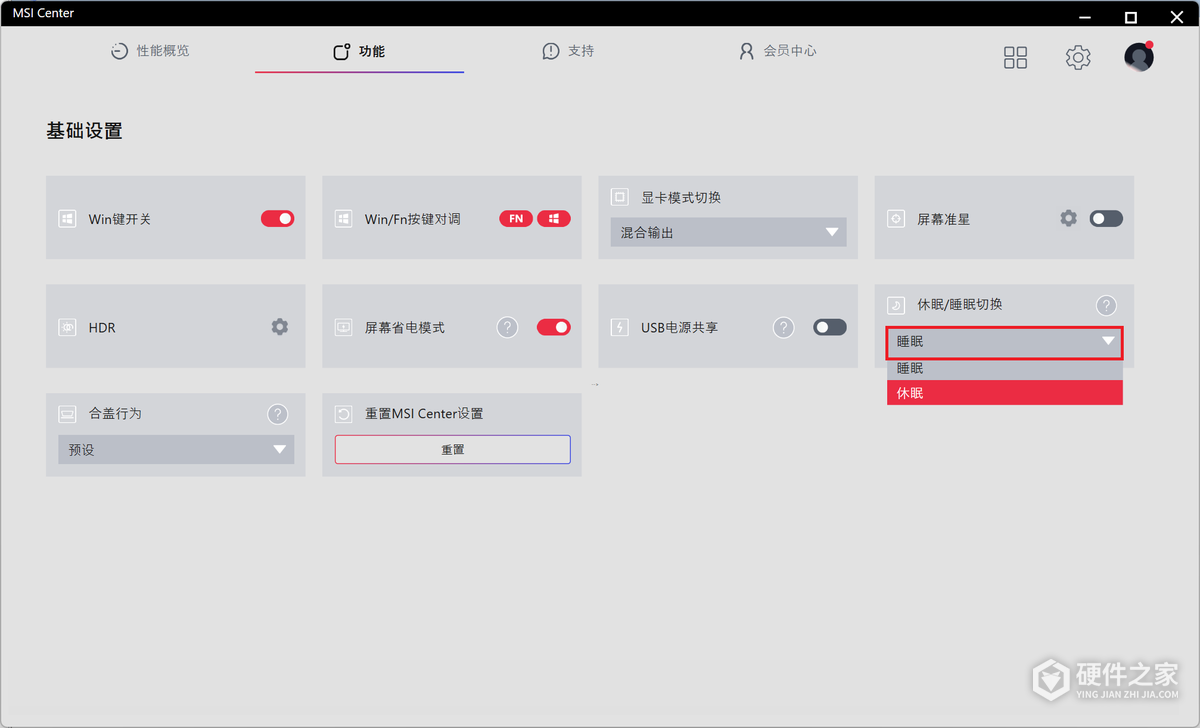
通过电脑配套的MSI应用设置休眠
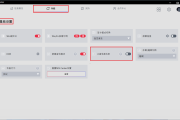
按电脑已安装的配套软件,选择表中对应入口,将“休眠/睡眠切换”设为“休眠”。
| 软件 | 设置入口 |
|---|---|
| MSI Center | 点击“功能”,进入“基础设置”,将“休眠/睡眠切换”设为“休眠”。 |
| MSI Center Pro | 点击左侧齿轮图标,进入“基础设置”,将“休眠/睡眠切换”设为“休眠”。 |
| MSI Center S | 在主画面左下方的“基础设置”区域,将“休眠/睡眠切换”设为“休眠”。 |
继续使用睡眠要检查什么?
新式待机也称为S0 Low Power Idle。进入这种状态后,屏幕关闭,大部分硬件进入低功耗状态,Windows仍可能为通知、系统维护或更新短暂唤醒。睡眠期间是否联网、接收通知,还取决于网络管理、应用后台权限、使用电池还是外接电源、网卡驱动及系统省电策略。
进入睡眠前,关闭不用的程序,并检查Windows更新中是否还有待处理的项目。
USB设备、Thunderbolt设备、网络转接器和扩展坞等外设没有正确进入低功耗状态,也可能增加待机耗电。可以拔除外接设备后重新测试,比较耗电情况,排查外设的影响。
-
当有童鞋升级了iOS 16.1.2正式版后发现自己电量比之前掉的快,这个绝对是大家无法忍受的一个问题。极度糟心,都在想要彻底解决的办法。 对于大家的糟心来说,小编给大家提供了以下几个解决的问题的方法,大家可以进行尝试,减少电量的消耗。当然了,如果你尝试后还觉得无法解决,那就需要等待下一个版本进行修正了。 1、开

-
搭载Nahimic APO的微星笔记本播放音乐或视频出现间歇性爆音、杂音或声音失真,可以尝试更新Nahimic APO音效组件。更新完成后重启电脑,再播放之前有问题的音乐或视频,听听声音有没有改善。 1、下载Nahimic APO 5.0.9 下载Nahimic APO 5.0.9安装包,保存到电脑。文件名中包含5.0.9.0_EXTv1.7.12.0。 2、解压并以管理员身份
-
微星笔记本在安装公版显卡驱动后出现Windows 10画面闪烁,可能与驱动不兼容有关,也可能是应用引起的。对于同时配备Intel集显和NVIDIA独显的机型,可以先观察任务管理器是否一起闪烁,再决定排查应用还是重新安装机型对应的驱动。需要重装时,顺序是先Intel、后NVIDIA。 观察任务管理器是否一起闪烁 按Ctrl+Shift+Esc打开
-
微星魔影15笔记本应该算是一款新品了,不知道是大家想保持一点神秘感呢?还是想未来在给我们单独介绍。起码这次有关于它消息不算很多,不管怎么样,既然提到了我们也来给大家做一个简单介绍吧! 微星魔影15笔记本到底怎么样 魔影15也是一款全新模具的亮点产品,科幻机甲风格的外壳设计,A 面配以 MSI 线条 LOGO 点缀。键盘
-
微星笔记本接着电源适配器,关机后鼠标灯还亮,可能是USB电源共享仍在工作。支持这项功能的机型,可以在睡眠、休眠或关机后继续为USB Type-A设备供电或充电。要停止这类供电,可在本机配套的Center应用或BIOS中关闭USB Power Share。 这些设置仅控制USB Type-A端口的供电,是否提供USB Power Share功能取决于机型。没有安装
-
相信从开年到如今你们看到的新款笔记本不算少吧!面对这些巨款型的笔记本,是不是下手前还得掂量、对比一下呢?不管怎么样,这次小编给大家带来的绝对是好东西,毕竟微星星影15Air笔记本主打就是亲民价位新选择。那不如我们也来看看,它的实力到底怎么样吧! 星影15 Air 则是未来即将上市的 RTX40 系显卡新品,整体定位更加
-
不少人感叹说,竟然在京东看到绝影 14 Studio了!没错,不要质疑,你没看错。绝影 14 Studio笔记本已经上架了,如果你感兴趣话,不如我们在来了解一下!相信很多人还不知道这款笔记本配置如何吧!小编下面准备的数据,相信你会满意的 微星绝影 14 Studio 笔记本配置参数 配置方面,这款笔记本采用第 13 代 Raptor Lake 移动
-
支持Tobii Aware的微星笔记本提供“屏幕隐私”功能,可按所选模式自动模糊显示内容。配合“持续验证”,系统只为识别出的本人还原画面。两项设置都在Tobii Experience的“隐私与安全”页面,首次使用持续验证需要完成脸部注册。 1、打开隐私与安全 打开Tobii Experience,点击“隐私与安全”(Privacy security)。 2、开启
-
目前虽然新年未至,但是全新的不少笔记本已经陆续登场。今天说的是,微星日前发布的尊爵 16 笔记本现已在京东开卖,大家对于它充满无尽的好奇。一起来看看售价与相关参数吧,相信这个绝对是最好的了解方法! 微星日前发布的尊爵 16 笔记本 Ultra 7 155H + 32G + 1T 配置售价 10499 元。 这款笔记本采用了镁铝合金材质,重量
-
虽然没遇到,现在你们也听说了ROG部分用户在更新到英伟达 531 版本显卡驱动之后,偶发蓝屏或其他异常现象。面对这样的问题确实有点糟心,但是目前最着急的应该是应对方法,你们知道如何解决吗? 如果你自己暂时不知道如何解决,那么就来听听官方怎么说的吧! 官方表示,如您也有类似情况,请前往华硕官网下载 528.66 版本驱
-
华硕笔记本重装Windows 11后,用以前能点亮内置键盘的背光键试一下。如果按键没反应,可以在设备管理器里检查ASUS System Control Interface,再根据这项驱动是否已经安装,决定是补装还是重装。 检查并安装背光相关驱动 1、查看系统设备 在任务栏搜索并打开【设备管理器】,展开【系统设备】,看看有没有【ASUS System Con
-
自从联想收购IBM后名声大噪,那么作为旗下的笔记本也逐渐成为了优势产品。那么作为购买笔记本的童鞋来说,基本可以说是首选品牌。既然这样,很重要的操作知识还是给大家科普到位。今天来给大家说的是联想笔记本bios怎么设置? 联想笔记本进入bios设置方法 1、 开启联想笔记本,待出现带有联想图标的开机画面后按启动快捷键F