华硕主板已更新BIOS,使命召唤仍提示更新怎么办?
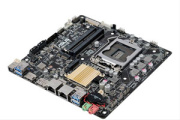
华硕主板已更新到官网最新BIOS,启动《使命召唤》仍提示更新,可以用官方安全认证向导查看哪些项目需要调整。《黑色行动7》《战争地带》要求TPM 2.0和安全启动,TPM已启用也可能遇到固件兼容问题。可以先运行官方认证向导,再按结果检查固件、启动状态和Windows更新。
AM4平台搭载1000系列CPU,或搭载没有集成显卡的2000系列CPU,应先向AMD或游戏开发者核实满足游戏要求的TPM固件支持情况。
运行安全认证向导
适用系统为Windows 10 22H2或更高版本,以及Windows 11。
1、下载并解压工具
下载安全认证向导1.3.0,这是2026年10月21日更新的版本。解压ZIP文件,打开其中的CODSecureAttestationWizard.exe。
2、扫描并查看结果
按向导提示接受条款并运行扫描,需要切换显示语言,可以在向导底部打开“设置”。“系统合规”表示电脑符合相应游戏的安全要求,“系统不兼容”会列出需要调整的配置。
向导中的“需要更新BIOS固件”提示,可能表示当前固件已符合最低安全要求,但仍建议更新,并且未来可能需要更新。核对时要结合完整扫描结果。
按提示检查固件和启动状态
1、查看TPM制造商版本
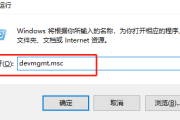
按Win+R,输入tpm.msc并按回车,在“TPM制造商信息”中查看“制造商版本”。这里要查看的是TPM固件版本。
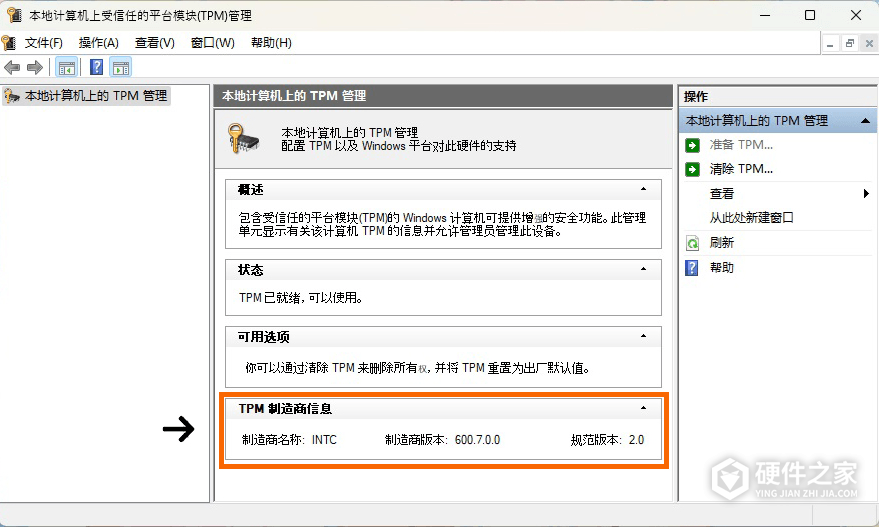
AMD的制造商版本为3.*.0.*需要固件更新,星号代表任意数字。例如3.92.0.5符合这一条件,3.92.5.5不属于这一匹配范围。Intel的302.12.*.*或303.12.*.*同样需要固件更新。已装官网最新BIOS仍出现对应版本,应向华硕客户支持确认该主板是否有可用的新固件。
2、检查UEFI与安全启动
按Win+R,输入msinfo32并按回车,在系统信息中查看“BIOS模式”和“安全启动状态”。游戏要求BIOS模式为UEFI、系统盘采用GPT分区样式,并开启安全启动。
系统已使用UEFI和GPT,可以进入BIOS的Boot → Secure Boot,将“操作系统类型”设置为“Windows UEFI模式”,重启后再用msinfo32查看安全启动是否已开启。
3、处理TCG事件日志失败
向导或游戏提示“TCG事件日志失败”,需要重启电脑,并通过Windows更新安装最新补丁,再重新检查认证结果。
仍无法解决,可以录制报错和检查过程的视频,附上系统配置清单,联系当地华硕服务中心进一步核对。
-
一起来看看显卡驱动更新蓝屏重启不了怎么办的教程,这款软件的用户基数还是蛮庞大的,不少小伙伴在使用过程中也难免会遇到不会使用的功能,而本站能够为大家提供最详细的教程,生活中大家常用的软件,这里都能教会大家如何正确的使用,是生活中的小帮手,让你更容易掌握软件的使用技巧。 首先,如果你的电脑出现蓝屏重启后

-
有人说好好的雷蛇鼠标自己更新了驱动就无法使用了,面对这样的突然鼠标罢工失灵状态,你觉得如何解决最佳呢?可能不少小白想到的最佳解决问题方法,一定就是尽快换个新鼠标?那多浪费啊,其实还是有解决的方法,你就抱着好奇与学习的心态,一起学习一下吧! 雷蛇鼠标驱动更新以后失灵 1、按下“win+R”输入“devmgmt.msc”
-
关于这款软件win11更新提示错误代码0x80073701怎么办的问题,求助的用户还是蛮多的,下面将为大家带来具体的解决流程。这款那软件有电脑版也有手机版,功能上基本上差不多,电脑版有的功能手机没有,在使用操作上流程也差不多,本站是专业的软件教程平台,对于这款软件,有全方位全面的教程解析,可以帮助大家解决在使用中
-
华硕电脑 旗下的产品和同等价位其他品牌的产品而言都能够具有性能参数以及用户实际使用评测板块的优势。因此有很多用户都在使用华硕电脑。很多用户在使用的过程中壁纸刀华硕主板如何进入BIOS。 其实不论什么样的主板,进入BIOS的最简单方法:delete. 1、开机的bai时候按下键盘中的DELETE键进入BIOS。 2、进入BIOS的主界面。
-
苹果又出问题了,最近有用户在在社区反映,iPhone老机型本周收到了iOS 15.7.1 RC版本,更新后Face ID不能用了。用户重置Face ID时,系统会弹窗提示“Face ID不可用,请晚会再试”。面对这样的问题应该怎么办呢? 根据网友提供的信息,运行iOS 15.7时手机无异常,但是更新到iOS 15.7 RC后出现了上述情况,中招的机型包括iPho
-
ios16更新后你遇到什么问题呢?不如拿出来跟大家一起分享一下,也许中认识才火焰高呢,可以解决问题。这不,潘粤明更新IOS16后发现微信不能打开的问题已经解决了。那,有人会说,我们也不客气的。如何解决自己在更新IOS16后不能横屏问题呢? 小编想说,也许你还没发现,这个无法横屏问题目前官方已经解决了。 如果你尝试后
-
ios16更新后有人说不好用系统,为啥呢?自己遇到了不少问题,例如突然发现APP闪退,大家都开始纠结郁闷了。其实啊,小编告诉大家,任何系统都是有漏洞或者问题的,我们可以改善也可以自己解决。先来处理大家糟心的问题吧,如果你更新ios16后app闪退怎么办? 建议最佳操作 更新app到最新版本或者重装 具体的操作方法 1、可以
-
相信大家刚开始一定都是纠结,到底要不要更新iOS16.2RC候选版?如果当我们拿定主意,点下了更新按钮,但是缺发现iOS16.2RC候选版更新失败怎么办,你觉得如何才能解决呢? 为了解决大家的问题,小编给大家总结了以下几个应对之策,大家可以尝试一下。 检查设备是否支持更新 如果设备与iOS不兼容,则可能会收到“无法安装更新
-
win11更新KB5012592失败怎么办软件问题如果解决?这款软件的问题常常会发生,很多小伙伴用了很多方法都没有解决,小编为此给大家收集整理关于win11更新KB5012592失败怎么办软件的详细解决办法,希望可以帮助到大家。 当Windows 11更新失败时,可以尝试以下解决方法: 1. 重新启动计算机:有时候只是临时性的问题,重新启动
-
vivo最新的系统上线之后,受到了很多用户的追捧,用户为了能更快的体验新的系统,都想在第一时间就更新系统。在这之前,先要了解清楚originos系统更新的方法 originos更新方法: 1、通过vivo社区进行报名 打开VIVO官网社区玩机圈子里【OriginOS】合适分类下发帖参与话题#OriginOS来了#,帖子正文必须包含期待/喜欢OriginOS
-
安装了鸿蒙描述文件检测不到系统更新怎么办呢?很多小伙伴都反映出现了这一情况,到底是哪里出现了问题?又该如何解决呢?今日小编就来为大家分析一二 出现这个情况,先建议大家排查一下,请确保下载了正确的描述文件,如Mate 30系列手机下载P40系列公测帖中的描述文件,将无法安装,导致失败; 另外还有安装成功后检查更新
-
兄弟DCP-L2550DW通过设备的固件更新菜单或手机iPrintScan更新固件时报错,可以先检查打印机联网与代理设置。处理后仍无法更新,可改用电脑上的固件程序更新工具,下面的电脑步骤以Windows11为例。 先检查网络和更新前状态 把打印机连接到能够访问互联网的网络,再尝试更新。使用代理服务器的网络,还需要在固件更新网页中打