华硕主板怎么用EZ Flash更新BIOS?
华硕台式机主板能进入UEFI,而且内置EZ Flash,就可以用U盘更新BIOS。准备文件前先核对主板的完整型号,再看UEFI工具的名称。ASUS EZ Flash 3要用解压后的CAP文件,支持新版ASUS EZ Flash的主板可以直接读取官网下载的ZIP压缩包。
准备主板BIOS文件和U盘
更新前备份重要数据。Windows系统盘启用了BitLocker的用户,先在另一台设备或其他安全位置保存恢复密钥。Windows 10可在控制面板的BitLocker驱动器加密页面选择挂起保护,更新结束并重新进入Windows后,再到同一页面恢复保护。
在华硕下载中心输入主板的完整型号,进入该型号的BIOS与固件栏目。下载前阅读目标版本的说明,查看是否要求先更新其他固件或指定的BIOS版本。
准备一个只有一个分区的FAT16或FAT32格式U盘。需要格式化就先把盘里的文件转存到别处,格式化会清空U盘。下载来的文件按工具名称处理:
-
用ASUS EZ Flash 3 Utility,把官网下载的ZIP解压,将得到的
.CAP文件放在U盘根目录。 - 用ASUS EZ Flash,将官网下载的原ZIP复制到U盘。这个版本的工具也可以读取CAP,直接使用CAP前要查阅该型号的支持页,核对Intel ME固件版本是否与目标BIOS匹配。
新版ASUS EZ Flash适用于支持该功能的华硕Intel 800系列及更新机型。较早的Intel主板或AMD主板,可通过具体型号的产品规格或手册核对是否带有EZ Flash 3。电脑进不了UEFI,可以查找主板是否支持关机状态下更新的USB BIOS FlashBack。只有部分型号支持这项功能,主板不支持且无法进入UEFI可联系华硕服务中心。
进入UEFI更新BIOS
1、打开EZ Flash
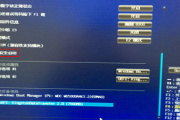
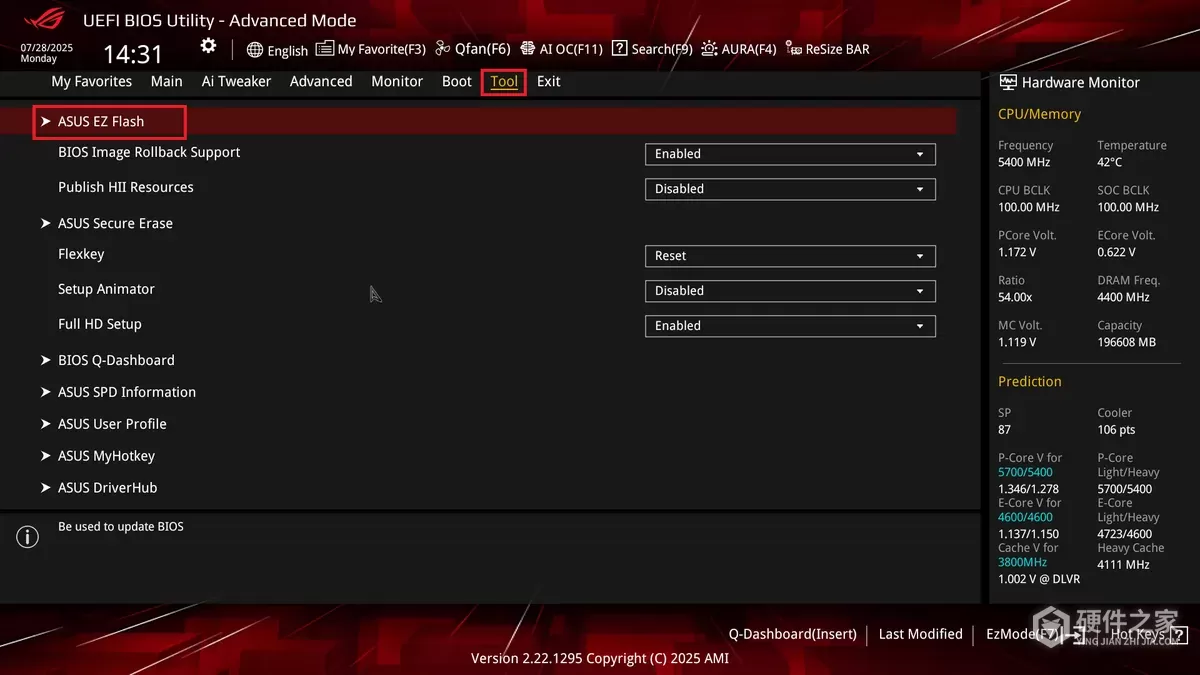
把U盘插入主板的USB口,开机出现ASUS标志后按Del进入UEFI,支持F2入口的型号也可按F2。处在EZ Mode,按F7切到Advanced Mode。打开Tool,选择主板显示的ASUS EZ Flash或ASUS EZ Flash 3 Utility。
2、选择文件并核对目标版本
从存储设备列表中选中U盘,再选准备好的BIOS文件。新版ASUS EZ Flash如果只显示某种文件,可以用Filter切换到对应的ZIP或CAP格式。
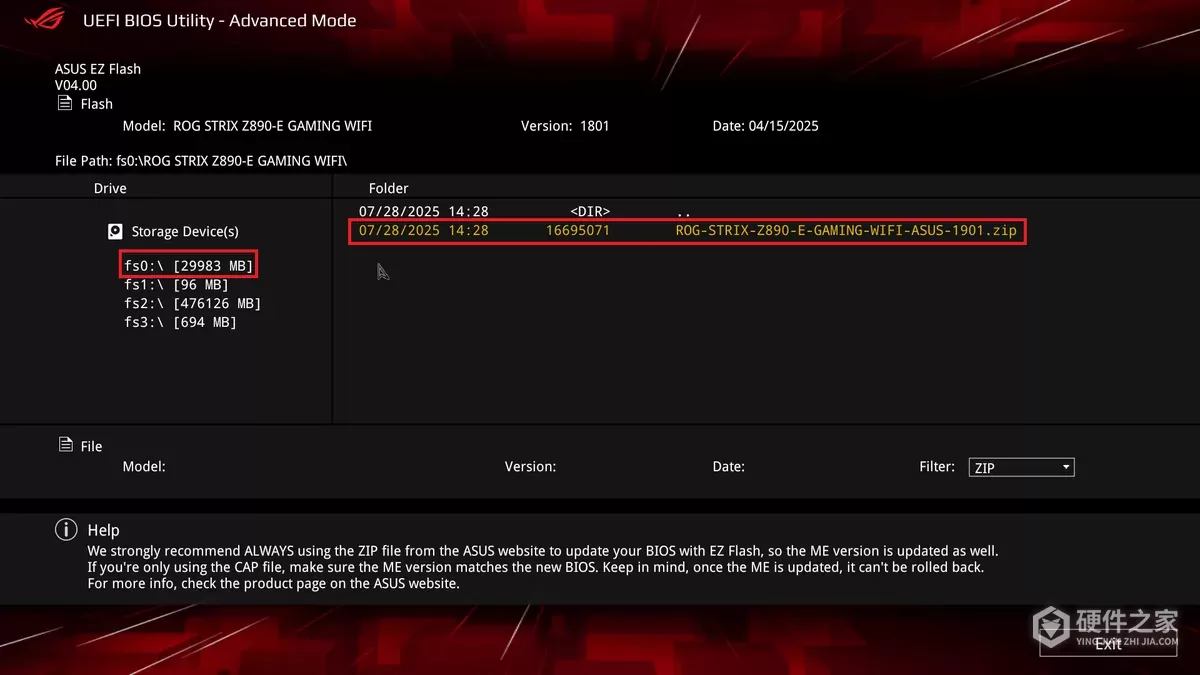
出现读取文件的询问后,点Yes。工具会显示这份固件对应的主板型号和BIOS版本。核对无误后,再点Yes开始写入。
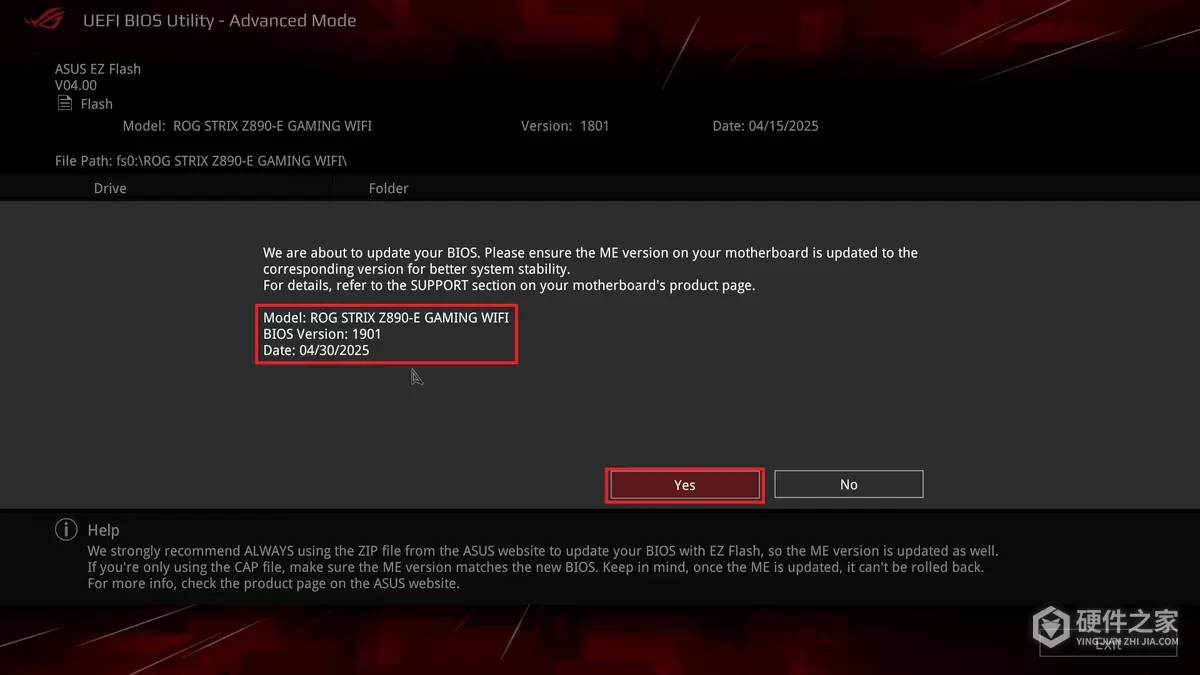
3、等待写入结束并检查版本
写入期间保持供电,不要关机、按复位键或拔出U盘。等到程序提示更新成功,再按OK让主板重启。重启后重新进UEFI,查看当前BIOS版本是否与刚才选定的目标版本一致。
进度条停住后可再等3到5分钟。画面仍无变化就保持供电,联系华硕客服核对后续处理方法。
-
华硕主板已更新到官网最新BIOS,启动《使命召唤》仍提示更新,可以用官方安全认证向导查看哪些项目需要调整。《黑色行动7》《战争地带》要求TPM 2.0和安全启动,TPM已启用也可能遇到固件兼容问题。可以先运行官方认证向导,再按结果检查固件、启动状态和Windows更新。 AM4平台搭载1000系列CPU,或搭载没有集成显卡的2000系

-
华硕电脑 旗下的产品和同等价位其他品牌的产品而言都能够具有性能参数以及用户实际使用评测板块的优势。因此有很多用户都在使用华硕电脑。很多用户在使用的过程中壁纸刀华硕主板如何进入BIOS。 其实不论什么样的主板,进入BIOS的最简单方法:delete. 1、开机的bai时候按下键盘中的DELETE键进入BIOS。 2、进入BIOS的主界面。
-
对于需要对电脑进行相应设置的小伙伴来说,经常会需要进入bios界面。但不同品牌的主板,bios界面也会有所不同。有很多小伙伴很疑惑,华硕z590主板怎么进入bios?接下来就让小编来告诉大家吧。 我们将电脑进行开机,在开机的一瞬间并跳出ASUS的标志界面,马上按“Delete”键,即可进入华硕主板BIOS界面中。以上就是华硕z590
-
有使用华硕主板的用户在安装系统的时候,发现无法使用U盘启动,这该怎么办?华硕主板无法使用U盘启动是怎么回事?主要是由于BIOS安全启动默认开启导致的。下面我们就来看看华硕主板BIOS怎么关闭安全启动状态的具体教程。 解决方法 1、首先进入BIOS界面,华硕一般按快捷键F8,进入BIOS后,找到“启动”栏目,并且在该栏目下
-
有的时候面对使用华硕主板的用户,想要安装系统,但是无法使用U盘,这样糟心的问题如何解决呢?根据大家的描述初步判定这样的情况是由于BIOS安全启动默认开启导致的。那下面我们就来解决,华硕主板BIOS怎么关闭安全启动状态的问题。 解决方法: 1、首先进入BIOS界面,华硕一般按快捷键F8,进入BIOS后,找到“启动”栏目,并
-
只要找到华硕台式机主板上对应的条码贴纸,即使没装CPU,也能从编号的末尾四位读出出厂BIOS版本。主板还没更新过BIOS的话,可以用这个版本核对新CPU的BIOS要求。 1、找到主板上的条码贴纸 主板已经装进机箱的话,先关机、拔掉电源线,再打开侧板查看。对应的贴纸一般在CPU插槽和内存插槽之间,也可能贴在板上的其他位置。这
-
华硕b460主板bios设置?这个问题是非常受大家的欢迎的,今天小编就带着大家的疑问收集了以下内容,感兴趣的小伙伴们可以了解一下。 1、华硕电脑 主板一般按Del或ESC键F2键进入BIOS 2、进入后,第一个界面是Main这一项。这一项的主要功能是显示电脑的一些基本信息,除了时间外,没有什么可设置的。 3、由于是BIOS,不能使用
-
有小伙伴们想知道华硕z490主板bios如何设置,今天小编就带着大家的疑问收集了以下内容,感兴趣的小伙伴们可以了解查看一下,希望可以帮助到大家。 1、重启华硕电脑后按“esc”或F8键进入bios设置界面,将bios设置语言设置为简体中文,然后按下F7进入高级模式 2、进入“高级模式”后,按方向键移动到启动选项,选择“安全启
-
华硕主板组建RAID,除了在BIOS中启用存储模式,还要进入Intel RST或AMD RAIDXpert2选择磁盘并创建阵列。两种平台的设置入口不同,安装Windows还需要加载对应的RAID驱动。 开始前:备份数据并选择RAID级别 创建或删除RAID会清除参与磁盘的原有数据,操作前先备份或转移所有重要数据。 进入本机主板官网的“技术规格→数据储
-
用流量来更新下载一下东西是非常快的,今天小编就来教教大家ios15怎么用流量更新系统,感兴趣的小伙伴们可以了解一下,希望可以帮助到大家。 1、首先进入系统设置。 2、点击“itunes Store与App Store” 3、将‘更新’‘使用蜂窝移动数据’两个选项启用 4、然后下载iOs15描述文件,如果不知道哪里下载可以直接在本站下载。
-
tl-ipc683-ez怎么连接电脑呢?这样的话,我们就可以直接在电脑上查看相关的监控视频了,一般的正式场所都是需要使用到的。那么具体应该如何操作使用呢?今日小编就来为大家演示一下 1、将摄像头连接好网络(手机上操作) 2、接着在电脑上安装tp link监控客户端软件。 3、登入手机的那个账号,就可以看到我们的tl-ipc683-ez
-
华硕显卡的VBIOS刷新需要使用本机型号对应的专用工具。Default用于默认模式更新,E Mode用于Efficiency节能模式,两者的刷新方法相同。Windows10 64位电脑装好对应驱动后,可以运行工具,并在成功提示出现后按要求重启。 下载对应型号的工具并准备驱动 1、按显卡完整型号查找工具 打开华硕下载中心,输入显卡的完整型号,进