NUC麦克风声音小怎么办?Windows 11音量设置方法
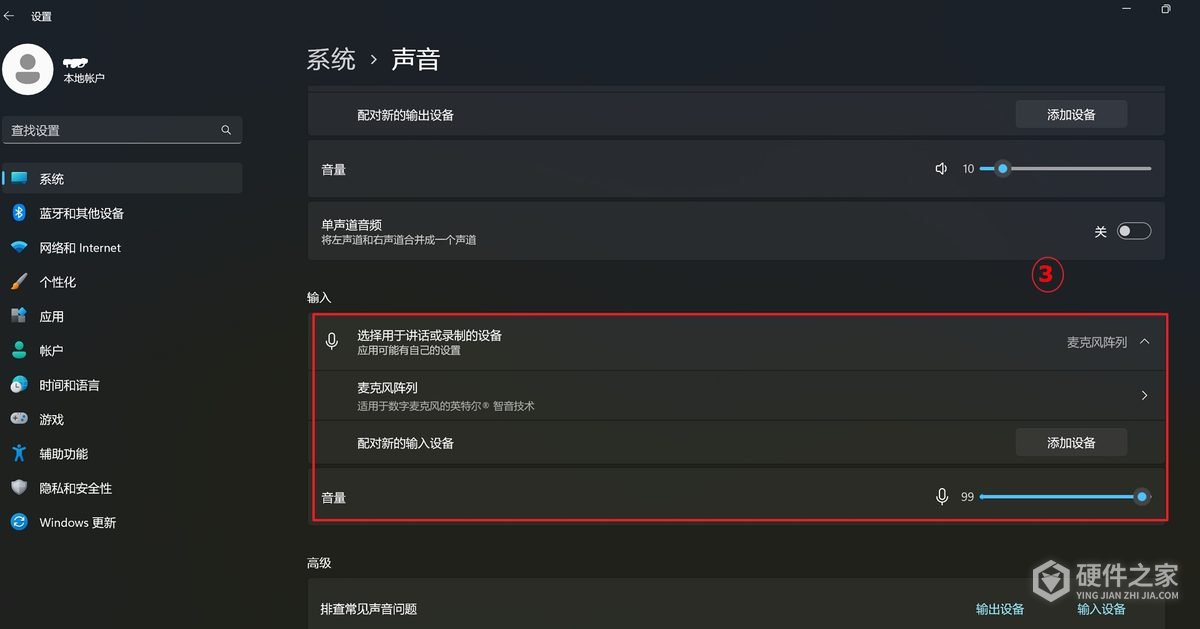
NUC上的麦克风声音很小,可能与输入设备选择、麦克风音量或静音状态有关。先在Windows 11的“声音设置”里选中正在使用的麦克风,调整输入级别和静音状态,再用系统的录音测试试听收音效果。
选择麦克风并调整音量
1、检查连接并打开声音设置
使用外接麦克风,先检查它与NUC的连接是否正确。在Windows搜索栏输入“声音设置”,点击“打开”。
2、选中麦克风并打开属性
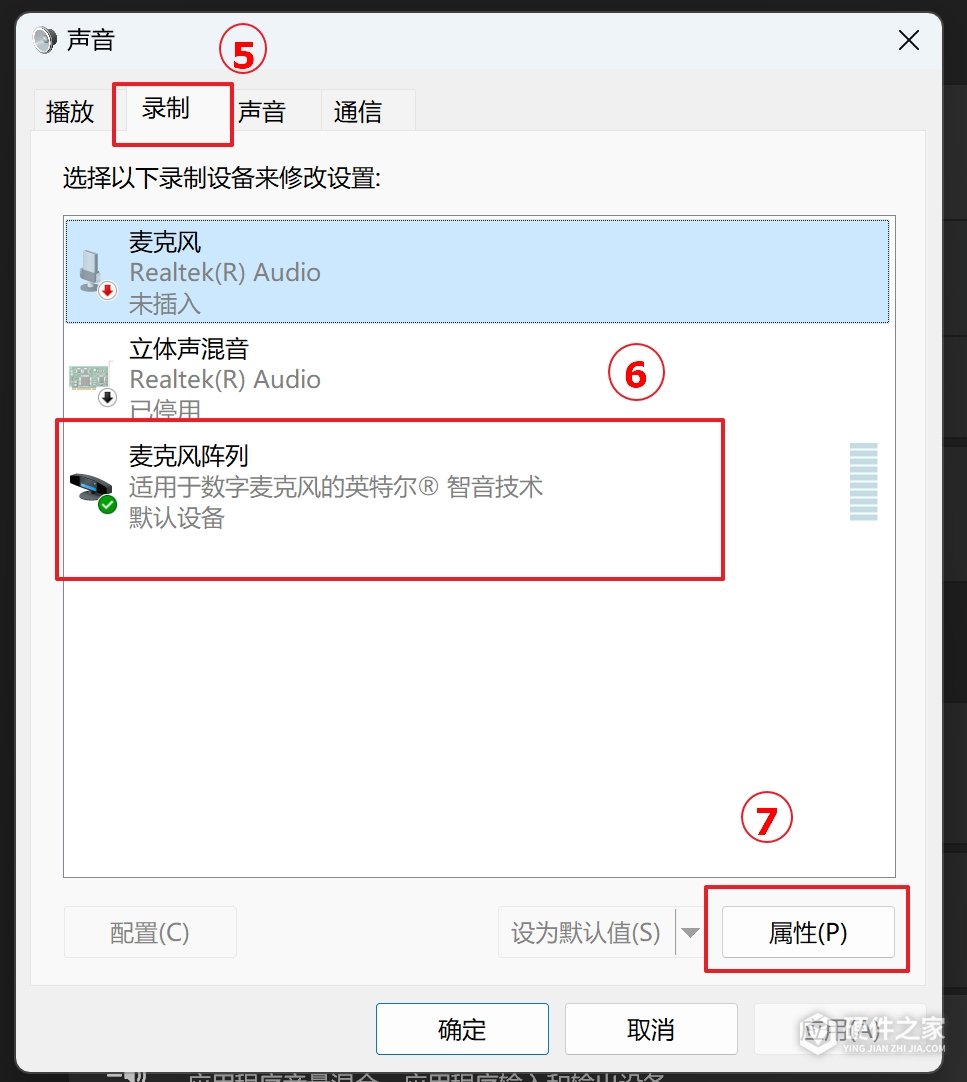
在“输入”区域选择正在使用的麦克风,再滚动至页面底部,点击“更多声音设置”。打开“录制”选项卡,选中同一麦克风,点击“属性”。
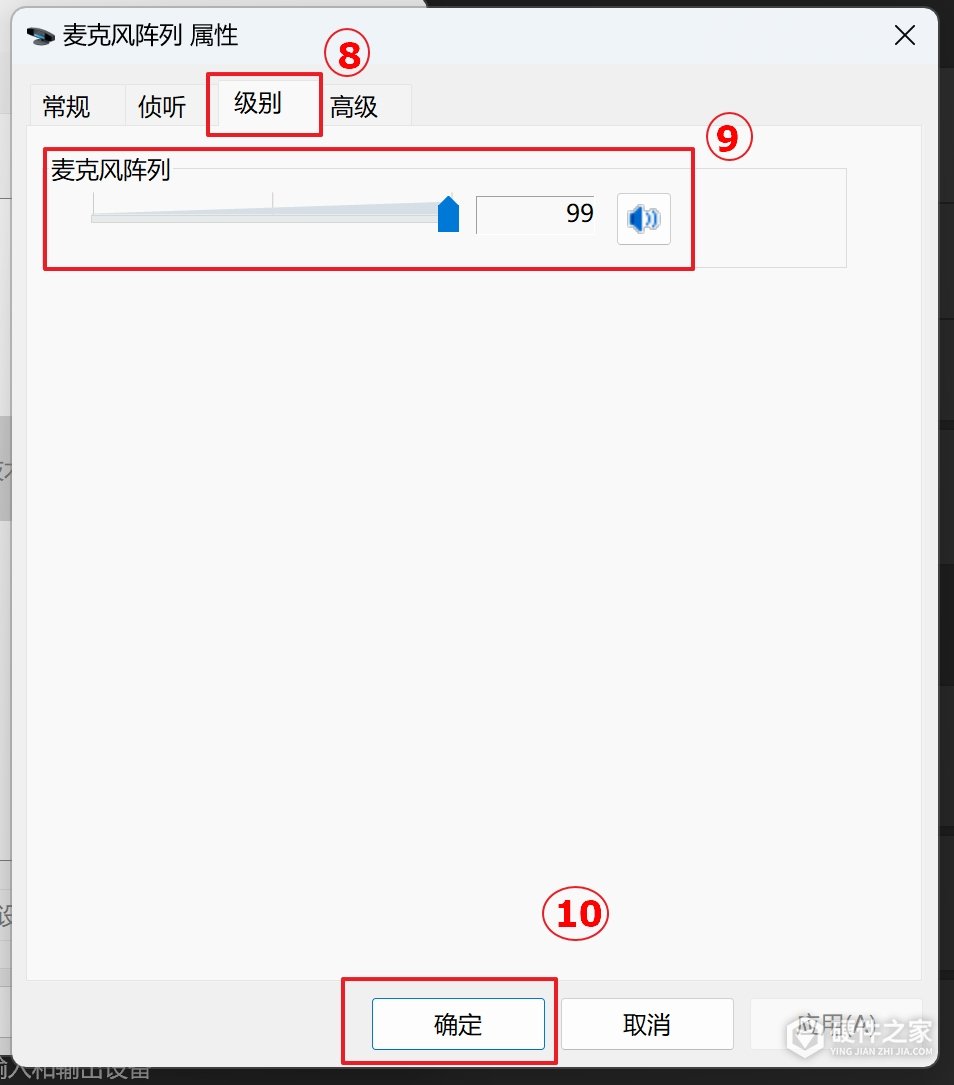
3、调整输入级别并取消静音
切换到“级别”选项卡,将麦克风音量滑块调到合适的位置。旁边的音量图标显示静音时,点击它取消静音。点击“确定”保存麦克风属性,再点击声音窗口中的“确定”关闭窗口。
测试收音与应用设置
测试并回放录音
回到“设置”→“系统”→“声音”,在“输入”中点击目标麦克风右侧的箭头,打开属性页。在“输入设置”中点击“开始测试”,然后正常说话。
点击“停止测试”,再点击“播放”,试听刚录制的声音。根据收音效果调整“输入音量”滑块。
检查通话软件的输入设备
Windows中的录音测试正常,通话软件里仍然声音小或没有声音,可以进入该软件的音频设置,查看输入设备是否选中了正在使用的同一麦克风。
-
这是一个生活中常用的实用的软件,在各个方面都能很好的应用,也有用户对Win11麦克风没声音怎么办不太了解,下面一起来看看详细的图文教程,每一个步骤每一处细节,该怎样在不该怎样做,都详细的为大家列举出来。当然用户反馈的问题也不知这一个,还有其他的一些功能,这里都有详细的使用教程,有不会的朋友,可以来看看。

-
有小伙伴们想知道iPhone13麦克风模式怎么设置,今天小编就带着大家的疑问收集了以下内容,感兴趣的小伙伴们可以了解一下,希望可以帮助到大家。 1、从桌面右侧下拉出控制中心。 2、此时可以看到麦克风为标准模式。 3、点击一下即可看到“标准”“语音突显”和“宽谱”三种,在自己需要的模式上点击即可勾选切换。
-
今日不少用户都在找Win11怎么打开麦克风的使用教程,很多小伙伴还没找到正确的使用教程,不要着急,下面就给大家带来详细的图文教程,步骤拆解,详细介绍使用的每一个步骤,帮你迅速掌握使用技巧,快速上手使用软件。本站的软件教程内容覆盖全面,你需要的帮助这里都能提供。 方法一:使用设置菜单 Win11中的设置菜单是一个
-
小爱音箱art电池版有几个麦克风呢?麦克风越多带来的音质感受必然也是更好的,相应的价格必然也是更高的。那么小爱音箱art电池版到底有几个麦克风呢?今日小编就来为大家解答疑惑 小爱音箱art电池版麦克风详情: 麦克风阵列,支持“小爱同学”远场语音唤醒
-
在使用软件过程中,我们经常会遇到Win11音量调节无效怎么办这个问题,其实阿这个问题很简单的,我们只需通过这几个小小的解决操作流程就能解答这个问题了。如果在Windows 11上音量调节无效,你可以尝试以下解决方法:1. 检查音量控制设置:右键点击任务栏上的音量图标,选择“打开音量控制器”。确保音量滑块的位置不是静音
-
ROG PELTA破风耳机在2.4GHz模式下休眠后,Armoury Crate奥创可能显示找不到设备。4.0.5.0固件调整了休眠机制,遇到这种情况可以先按键唤醒,查看是否自动重新连接。耳机有杂音、麦克风无声或静音指示灯不亮,可以按对应问题检查无线干扰和麦克风连接。 休眠后找不到设备:轻按按键唤醒 4.0.5.0固件调整了休眠机制。当耳机没
-
人工智能时代,各家手机厂商都研发了智能语音助手,华为也不例外。在2018年的时候,华为推出了小艺语音助手,华为在EMUI 10系统中,华为对小艺进行了升级,功能和易用性上都得到了提升。 那么华为小艺怎么设置声音识别呢?感兴趣的一起看下去吧! AI智能音箱肯定只要用语音控制就好了,那首次使用还是得先来一次声纹训练,
-
Windows11更新设置界面打不开怎么办软件涵盖了我们日常生活,大家在日常中都非常喜欢用这款软件,那么不少小伙伴都还不清楚具体应该怎么去做,现在小编就以最为详细的教程告诉大家这款Windows11更新设置界面打不开怎么办软件的操作方式,大家看完就知道了。 1. 运行Windows更新故障排除工具:在Windows 11中,您可以在设置-
-
罗技g431耳机应该是不少用户的首选,但是最近有童鞋用着用着发现问题了,那就是发现自己耳机声音有点小,不知道应该如何解决。 其实耳机声音小的话,大家最直观的反映就是去调节音量键。但是有的时候,调节了,还是没有效果应该怎么办呢?是不是不知道问题出现在哪里,百思不得其解。难道是耳机坏了?其实并不是,小编建议
-
漫步者g30耳机是非常受大家的欢迎的,有小伙伴们好奇漫步者g30耳机麦克风没声音要怎么解决,以下是小编为大家收集的内容,感兴趣的小伙伴们可以了解一下。 1、在开始菜单上单击右键,选择“控制面板”。 2、将控制面板的查看方式修改为“大图标”,在下面点击:realtek高清晰声频管理器(差不多是这个名字)。 3、点击右下
-
联想bm20是一款蓝牙音响K歌一体麦克风既然是蓝牙麦克风,肯定是摆脱了线材的束缚,喜欢唱歌的小伙伴一定不能错过这款麦克风,那么联想bm20麦克风怎么使用呢?感兴趣的一起看下去吧! 首先,长按电源键打开麦克风,麦克风语音示,ktv,蓝牙模式。接着我打开了手机蓝牙,很快手机就搜索到了联想BM20并且秒连。
-
罗技G331耳机总体来说音质还不错,毕竟罗技这个牌子口碑在这里摆着。当然,如果用来打游戏的话,耳机是一个重要的沟通工具,游戏里面的声音,队友的指挥与沟通都离不开。那么,罗技G331麦克风如何用呢? 关于这个问题,小编可以说,你是一个内行,毕竟问到电子上了。这款耳机的麦克风也是一个亮点,毕竟区别于其他耳机,进