ROG PELTA耳机休眠后连不上怎么办?杂音与麦克风问题排查
ROG PELTA破风耳机在2.4GHz模式下休眠后,Armoury Crate奥创可能显示找不到设备。4.0.5.0固件调整了休眠机制,遇到这种情况可以先按键唤醒,查看是否自动重新连接。耳机有杂音、麦克风无声或静音指示灯不亮,可以按对应问题检查无线干扰和麦克风连接。
休眠后找不到设备:轻按按键唤醒
4.0.5.0固件调整了休眠机制。当耳机没有声音输出,而且麦克风也未启用,默认会在5分钟后进入休眠。这个时间可以在Armoury Crate奥创中调整。
耳机在2.4GHz模式下休眠后,奥创显示找不到设备是正常现象。轻按耳机上的“功能键”或“麦克风关闭键”唤醒,耳机会自动重新连接并恢复使用。
有杂音或疑似电流声:先排查USB 3.0干扰
电脑同时使用USB 3.0硬盘、U盘等设备和2.4GHz USB无线设备,USB 3.0的高速信号可能干扰无线传输。可以先改变接收器的位置,再检查固件更新。
1、让2.4GHz接收器远离正在工作的USB 3.0设备。
把接收器插到距离USB 3.0接口较远的USB 2.0口,或者使用USB延长线,将接收器移到离工作中的USB 3.0接口和设备20cm以上的位置。也可以暂时不使用USB 3.0设备,观察杂音是否改善。
2、使用5GHz Wi-Fi网络。
电脑使用Wi-Fi上网,可以连接5GHz频段的无线网络,减少USB 3.0的干扰。
3、在奥创中检查耳机固件更新。
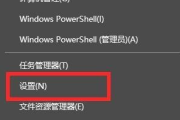
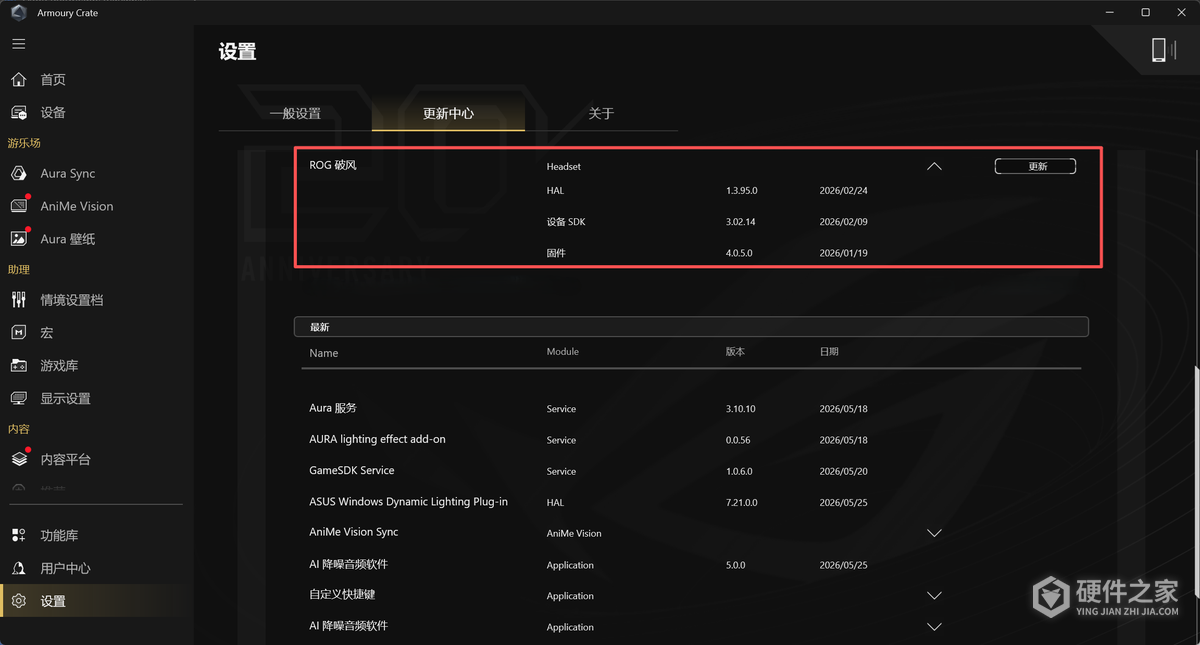
排除上述干扰后,打开Armoury Crate,点击“设置”,进入“更新中心”,找到“ROG破风”耳机项目。有可用更新就点击“更新”,按软件提示安装当前提供的固件。更新后再检查音频是否稳定。
麦克风没声音,或静音后不亮红灯
将麦克风完全插好,再检查能否正常收音,以及静音时是否亮红灯。
-
联想bm20是一款蓝牙音响K歌一体麦克风既然是蓝牙麦克风,肯定是摆脱了线材的束缚,喜欢唱歌的小伙伴一定不能错过这款麦克风,那么联想bm20麦克风怎么使用呢?感兴趣的一起看下去吧! 首先,长按电源键打开麦克风,麦克风语音示,ktv,蓝牙模式。接着我打开了手机蓝牙,很快手机就搜索到了联想BM20并且秒连。

-
有小伙伴们想知道iPhone13麦克风模式怎么设置,今天小编就带着大家的疑问收集了以下内容,感兴趣的小伙伴们可以了解一下,希望可以帮助到大家。 1、从桌面右侧下拉出控制中心。 2、此时可以看到麦克风为标准模式。 3、点击一下即可看到“标准”“语音突显”和“宽谱”三种,在自己需要的模式上点击即可勾选切换。
-
罗技G331耳机总体来说音质还不错,毕竟罗技这个牌子口碑在这里摆着。当然,如果用来打游戏的话,耳机是一个重要的沟通工具,游戏里面的声音,队友的指挥与沟通都离不开。那么,罗技G331麦克风如何用呢? 关于这个问题,小编可以说,你是一个内行,毕竟问到电子上了。这款耳机的麦克风也是一个亮点,毕竟区别于其他耳机,进
-
现在的智能音箱是非常受大家的欢迎的,可以帮助我们解决一些生活上的琐事,有小伙伴们好奇小米sound音响有几个麦克风,以下内容感兴趣的小伙伴们可以了解一下。 小米sound音响采用了麦克风阵列,在侧面靠近底部的凹槽内配置了6个麦克风,语音唤醒、指令识别准确率更高。
-
今日不少用户都在找Win11怎么打开麦克风的使用教程,很多小伙伴还没找到正确的使用教程,不要着急,下面就给大家带来详细的图文教程,步骤拆解,详细介绍使用的每一个步骤,帮你迅速掌握使用技巧,快速上手使用软件。本站的软件教程内容覆盖全面,你需要的帮助这里都能提供。 方法一:使用设置菜单 Win11中的设置菜单是一个
-
漫步者g30耳机是非常受大家的欢迎的,有小伙伴们好奇漫步者g30耳机麦克风没声音要怎么解决,以下是小编为大家收集的内容,感兴趣的小伙伴们可以了解一下。 1、在开始菜单上单击右键,选择“控制面板”。 2、将控制面板的查看方式修改为“大图标”,在下面点击:realtek高清晰声频管理器(差不多是这个名字)。 3、点击右下
-
小爱音箱art电池版有几个麦克风呢?麦克风越多带来的音质感受必然也是更好的,相应的价格必然也是更高的。那么小爱音箱art电池版到底有几个麦克风呢?今日小编就来为大家解答疑惑 小爱音箱art电池版麦克风详情: 麦克风阵列,支持“小爱同学”远场语音唤醒
-
Win11麦克风有回音怎么办作为一个软件内的小问题也是得到了大家的重视,这个问题想要解决其实并不难,如果大家实在不明白怎么做看完这篇教程就能懂了 如果你在使用Windows 11时遇到了麦克风回音的问题,以下是一些可能的解决方法: 1. 调整麦克风音量:打开声音设置,找到麦克风选项,将麦克风音量调低一些,以减少回音的可
-
Win11正式版怎么打开麦克风如何正确使用?这是很多用户都在问的,这款软件功能齐全,使用的好,在工作中生活中都能起到很大的作用,很多用户都在找教程,下面一起看看详细的使用教程。其实不管是电脑软件还是手机软件,都有详细的栏目功能,用户只要根据需求和提示来使用就可以了,并不是那么复杂。 1. 点击任务栏右侧的音
-
有老人孩子的家庭或者是家里有养顽皮宠物的,想要出门在外安心工作,或者人出远门能够看护家里安全的,小编为大家推荐一款小米高清网络摄像头! 小米网络高清摄像头不仅可以搭配手机使用,而是还带麦克风!
-
这是一个生活中常用的实用的软件,在各个方面都能很好的应用,也有用户对Win11麦克风没声音怎么办不太了解,下面一起来看看详细的图文教程,每一个步骤每一处细节,该怎样在不该怎样做,都详细的为大家列举出来。当然用户反馈的问题也不知这一个,还有其他的一些功能,这里都有详细的使用教程,有不会的朋友,可以来看看。
-
Win11麦克风有回音怎么消除如果大家这个问题解决不了可以看看这篇教程,这个Win11麦克风有回音怎么消除解决方法其实并没有大家想的那么难,大家看完就能知道了。 要消除Win11麦克风的回音,可以尝试以下几种方法: 1. 调整麦克风的音量:将麦克风的音量降低到适当的水平,避免音量过高导致回音。 2. 调整麦克风的位置:将麦