装上GeForce显卡后板载声卡不见了怎么办?
装上GeForce显卡后,原来接在主板音频接口上的音箱没有声音,可能是Windows把默认输出切到了显卡,也可能是部分主板自动关闭了板载音频。先打开声音设备列表,原设备仍在就检查默认输出,找不到原设备再核对主板BIOS设置。
检查默认播放设备
带有音频控制器的GeForce显卡,可以通过自身的HDMI或DisplayPort接口,向支持相应接口音频输入的显示器同时传送画面和声音。连接这类显示器后,Windows可能把默认音频输出从原声卡切换到显卡,接在声卡上的音箱因此不再是默认播放设备。
1、打开声音设备列表
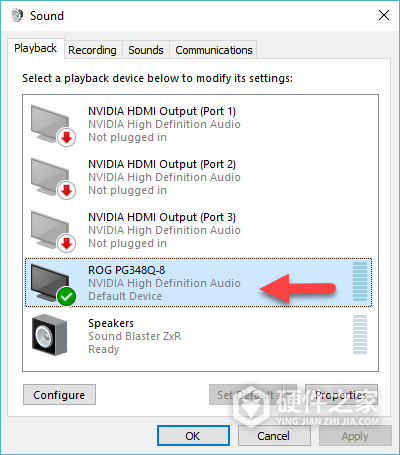
点击Windows的开始按钮,搜索Control Panel(控制面板)并打开,然后选择Sound(声音)。在Playback(播放)列表中找到自己使用的声卡或USB音频设备,并查看哪个设备带有Default Device(默认设备)标记。
2、重新设置默认设备
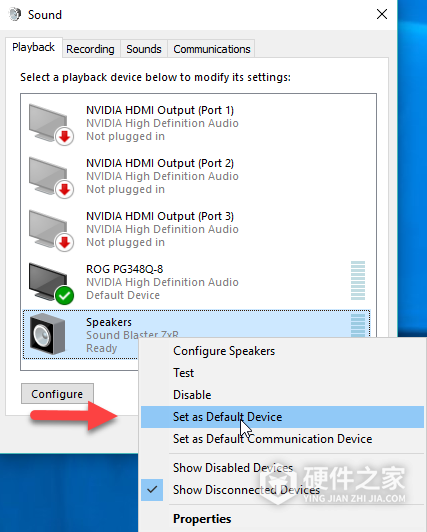
需要使用的音频设备仍在列表中,就右键点击它,选择Set as Default Device(设为默认设备),再点击OK(确定)退出声音设置。
NVIDIA控制面板的“设置数字音频”管理的是支持音频的显示器,并可通过“打开Windows声音设置”进入播放设备设置。主板的板载音频开关在BIOS中,不在这个页面里。
检查主板的板载音频开关
声音列表里找不到原来的板载音频设备,可以进一步检查主板是否将它自动关闭。部分主板检测到其他音频控制器后,会禁用板载音频。即使显卡没有原生HDMI或DisplayPort接口,电脑检测到GPU上的NVIDIA音频编解码器后,也可能触发这种行为。
按照本机主板的说明进入BIOS,查找Onboard Audio(板载音频)选项。如果本机有这个选项,且当前设为Auto,将它改为Enabled。这样即使电脑中还有其他音频设备,板载音频控制器也会保持启用。
BIOS中没有Onboard Audio选项,可以向电脑厂商查询是否有适用于本机、能够加入该选项的新版BIOS。
-
这款软件最近推出了一个比较有趣的功能,有很多小伙伴还不知道win11电池图标不见了解决方法怎么使用,那就来一起看看详细的图文教程。这个功能在之前就有过相关的资讯,介绍了这个功能的用途和基本方法,可能有的小伙伴没看到过。关于这款软件的使用,常见问题和使用教程,本站都有整理,你要是还有不同的地方,可以在这里

-
在使用软件过程中,我们经常会遇到Win11D盘不见了怎么办这个问题,其实阿这个问题很简单的,我们只需通过这几个小小的解决操作流程就能解答这个问题了。 1.打开“我的电脑”或“此电脑”窗口,查看Win11D盘是否在磁盘列表中显示; 2.如果Win11D盘没在磁盘列表中显示,可以打开磁盘管理工具,查看Win11D盘的状态和分区情况。
-
win11亮度调节不见了解决方法如何正确使用?这是很多用户都在问的,这款软件功能齐全,使用的好,在工作中生活中都能起到很大的作用,很多用户都在找教程,下面就来教教大家。在本站,关于这款软件的使用教程很多,基础的问题解决方法,详细的使用教程,帮助大家快速学习掌握使用技巧。在软件使用中常见的各种问题,相信本
-
在这款软件中,win11右边图标不见了解决方法怎么使用?这是软件中比较实用的一项功能,或许就是使用起来繁琐一点,但是只要你了解一下具体的流程之后,相信你也可以很快的掌握,下面就一起来看看win11右边图标不见了解决方法的详细教程吧。这款软件功能还是很全的,各个方面基本上都能很好的适用其中,本站对这款软件各方面
-
Win11无线网卡不见了解决方法软件涵盖了我们日常生活,大家在日常中都非常喜欢用这款软件,那么不少小伙伴都还不清楚具体应该怎么去做,现在小编就以最为详细的教程告诉大家这款Win11无线网卡不见了解决方法软件的操作方式,大家看完就知道了。 1. 重新启动电脑。有时候无线网卡不见了可能是因为系统出现了一些问题,重启电
-
Win11D盘不见了怎么恢复如何正确使用?这是很多用户都在问的,这款软件功能齐全,使用的好,在工作中生活中都能起到很大的作用,很多用户都在找教程,下面就来教教大家。在本站,关于这款软件的使用教程很多,基础的问题解决方法,详细的使用教程,帮助大家快速学习掌握使用技巧。在软件使用中常见的各种问题,相信本站都能
-
关于Win11无线网图标不见了怎么办,不少小伙伴可能还不太清楚,其实这个问题还是挺简单的,为了帮助各位网友解决问题,小编就给大家带来了相关的文章内容,感兴趣的小伙伴快来看一下吧。 如果在Windows 11中无线网图标不见了,你可以尝试以下方法来解决问题: 1. 检查网络连接:确保无线网络连接正常。你可以通过按下Window
-
许多小伙伴可能都在寻找Win11输入法不见了无法打字如何解决,但一直找不到准确的解答,那么今天小编就给大家带来了详细的教程,想了解的小伙伴快来看看吧,希望对大家能有所帮助。 1. 检查语言设置:确保您的Windows 11语言设置是正确的。打开设置,选择时间和语言,然后检查您的首选语言是否正确。 2. 重新启动电脑:尝试
-
Win11任务栏不见了怎么恢复最近很多用户反馈不会用,下面就来一起看看详细的教程吧,每一个步骤都详细的介绍,帮你轻松掌握这个使用技巧。本站整合了全网最新常用的软件使用教程,可以很好的帮助到各位小伙伴,有不会的这里都能教你。 如果在Windows 11中任务栏不见了,你可以尝试以下方法恢复它: 1. 按下Win + I打开Windo
-
win11笔记本wifi图标不见了解决方法软件涵盖了我们日常生活,大家在日常中都非常喜欢用这款软件,那么不少小伙伴都还不清楚具体应该怎么去做,现在小编就以最为详细的教程告诉大家这款win11笔记本wifi图标不见了解决方法软件的操作方式,大家看完就知道了。如果在Windows 11笔记本上WiFi图标不见了,可以尝试以下解决方法:
-
Win11右下角图标折叠不见了怎么办软件问题如果解决?这款软件的问题常常会发生,很多小伙伴用了很多方法都没有解决,小编为此给大家收集整理关于Win11右下角图标折叠不见了怎么办软件的详细解决办法,希望可以帮助到大家。 如果在Windows 11中右下角的图标折叠不见了,你可以尝试以下步骤来进行修复: 1. 鼠标右键单击任务
-
Windows 10刚装好,运行NVIDIA显卡驱动安装包却立即提示失败,可能是Windows Update正在后台安装显卡驱动,与手动安装发生冲突。先让系统完成后台安装,重启后检查驱动是否可用。确认仍未安装驱动,再按下面的步骤手动安装。 等待系统完成后台安装 新装或升级Windows 10后首次开机,Windows Update会尝试下载并安装显卡驱动