华硕GU604V/G634J/GV601V切换独显后一直卡住怎么办?
在华硕GU604V、G634J或GV601V笔记本上,将NVIDIA控制面板的“管理显示模式”切换为“仅限NVIDIA GPU”后,可能出现画面持续卡住的情况。可以通过BIOS里的Display Mode设置尝试恢复:先用dGPU Only启动进入系统,再回到BIOS改为Dynamic,重置显示模式。
切换瞬间停顿几秒,或屏幕先黑一下再恢复显示,是Advanced Optimus的正常切换过程。只有画面一直不恢复、电脑持续无响应,才按下面的流程处理。
在BIOS中恢复显示模式
1、重新开机进入BIOS
将无响应的电脑强制关机后重新开机,按F2进入BIOS。进入后按F7,切换到Advanced Mode。
2、设置dGPU Only并启动一次
选择“Advanced”选项卡,找到“Display Mode”,按回车展开选项,将它设为“dGPU Only”。
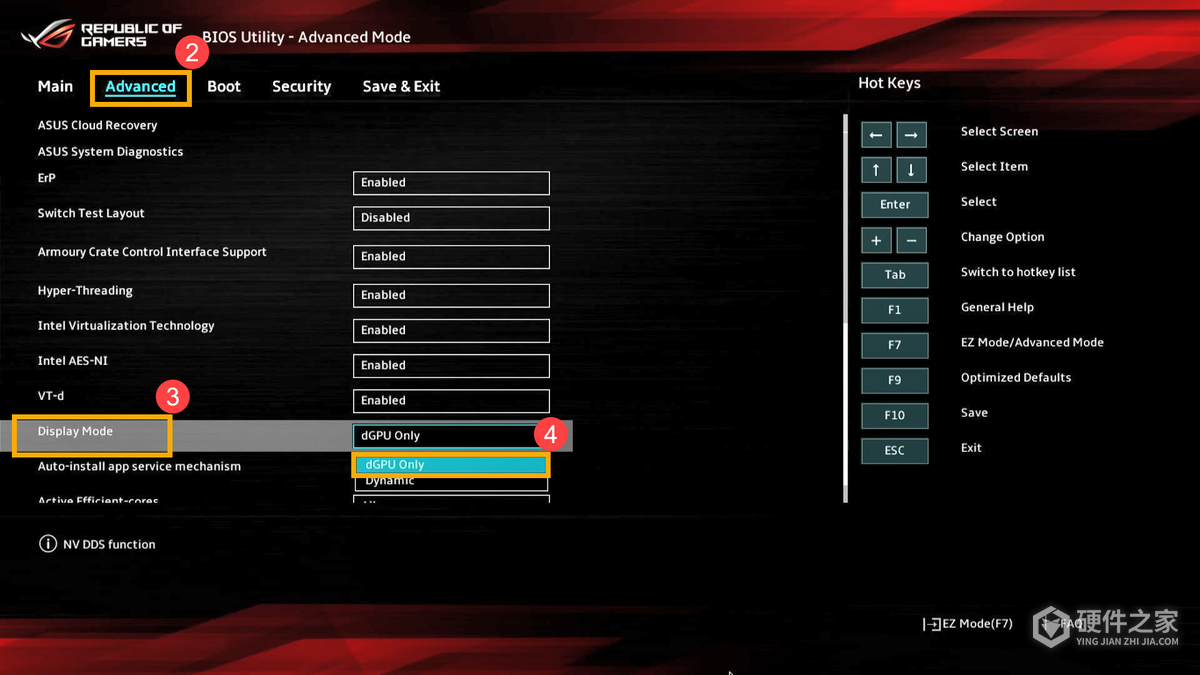
按F10保存,在“Save & reset”对话框中选择“Ok”,电脑会自动重启。等待电脑进入Windows系统,完成这次启动后再继续下一步。
3、将Display Mode改回Dynamic
从系统重新启动电脑,再按F2进入BIOS。按F7进入Advanced Mode,打开“Advanced”→“Display Mode”,这次选择“Dynamic”。
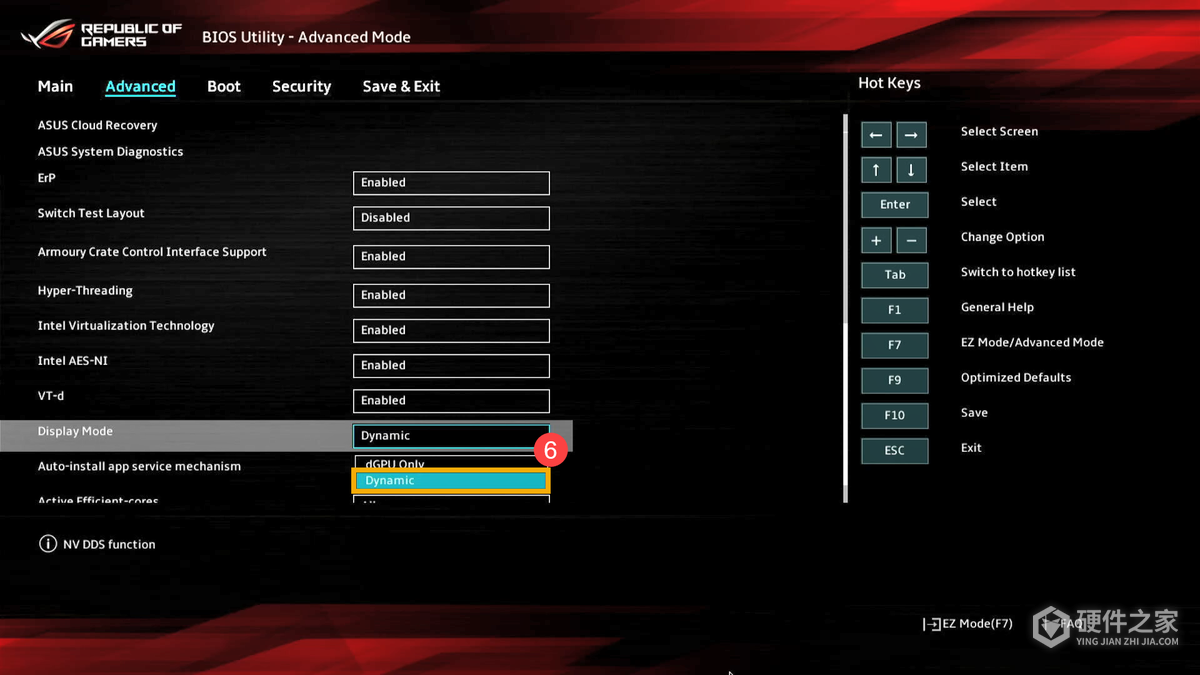
再次按F10保存,在保存对话框中选择“Ok”,等待电脑自动重启并进入系统。
4、查看NVIDIA显示模式
打开NVIDIA控制面板,点击左侧“管理显示模式”。完成上述恢复后,“显示模式”会被重置为“自动选择”。
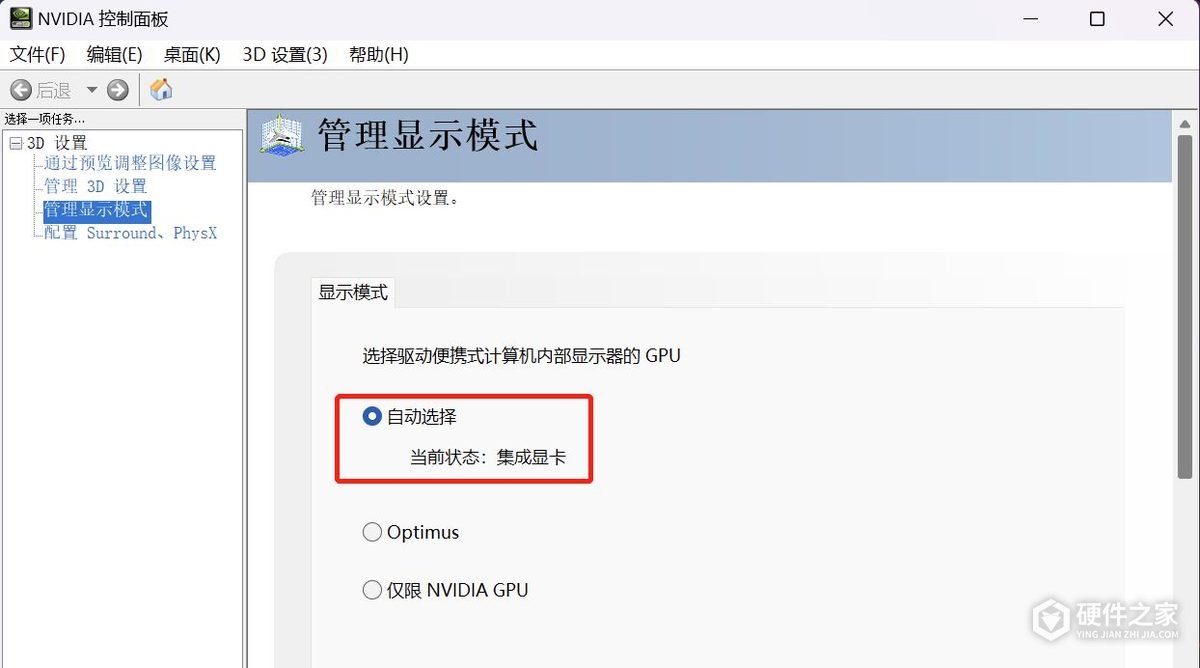
BIOS里没有对应的Display Mode选项,或完成上述步骤后画面仍然卡住,可以联系华硕客服,说明具体机型及切换显示模式后出现的现象,继续排查。
恢复后使用独显输出
恢复后仍需要使用独立显卡输出,可以改用Armoury Crate的独显冷切换。
- 在系统搜索栏输入Armoury Crate,打开奥创智控中心。
- 进入“设备”→“GPU性能”,选择“独显输出”。首页带有“显示模式”卡片的界面,也可以在这张卡片中选择“独显输出”。
-
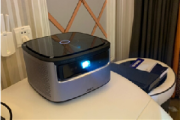
坚果J7s投影仪,可家用可办公,搭载高亮1080P高清+运动补偿+AI语音+手机投影仪,很多小伙伴都有心动入手吧!今日为大家介绍的是其最基础的操作——坚果j7s投屏方法,还不会整的赶紧来参考一下吧 手机投屏: 1.坚果投影仪打开坚果投屏,并记住投影仪设备名称; 2.打开手机上的投屏软件或安卓手机打开多屏互动、无线投屏或投

-
坚果J7s投影仪,家用、办公均可,支持高亮1080P高清+运动补偿+AI语音+手机投影仪,性能超强悍。今日为大家介绍的是——坚果j7s画面大小调节方法,还不会整的小伙伴赶紧看过来啦 1、通过坚果遥控器的设置快捷键打开设置界面 2.在设置界面中选择投影设置,然后点击打开投影设置; 3.选择数字缩放功能并点击打开,通过遥控器左
-
坚果J7s投影仪,家用,办公使用均可。支持高亮1080P高清+运动补偿+AI语音+手机投影仪,价格适中,性能强悍。今日为大家介绍的是——坚果j7s画面大小调整方法,还不会操作的小伙伴赶紧看过来啦 1.通过坚果遥控器的设置快捷键打开设置界面; 2.投影设置; 3.打开数字缩放功能,通过遥控器左右键就可以调整投影尺寸
-
坚果j7s家用投影仪想必各位小伙伴都有入手吧!有了它家里就是电影院,在家就可享受视听盛宴。坚果j7s侧投如何调节呢?应该还有很多小伙伴还不会整呢吧!今日就来为大家演示一下 1.按下遥控器的设置键或坚果键,打开坚果j7s的设置界面; 2.投影设置——自动梯形校正; 3.移动坚果j7s的投影镜头,等待梯形画面自动校正即可
-
坚果J10家用投影仪,智能投影电视, 丹拿调音,白天不惧光,远场语音,自动对屏性能超级棒。那么他的自动对屏效果具体怎样呢?好不好用呢?今日就来解答一下大家心中的疑惑 坚果j10支持自动对屏、画面自适应,持续迭代,坚果技术领航 自动对焦,告别失焦,自动六向梯形校正、实时对焦 据已买的用户反馈,日常的自动自动对屏
-
坚果J10智能家用投影仪,在家就可欣赏视听盛宴。那么怎样将其设置成3d显示呢?毕竟2d和3d的感官还是有很大区别的。有相同操作需求的小伙伴赶紧看过来啦 首先我们的坚果J10是支持3D 在观看3D影片的时候,需要根据3D影片的格式选择对应的3D模式,然后佩戴3D眼镜观看即可。 操作方法: 1、在视频界面,按下遥控器的设置键打开
-
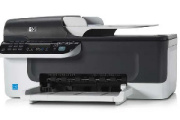
惠普HP officejet J4580打印机经常会被家里用来给孩子打印作业,当然作业的打印机是为了方便。当然,也讲究一个质量。最近有家长说,当自己直接打印群里老师发的PDF格式文档时候,发现出现重影现在了应该怎么办呢? 而且,好像也有在这个时候会出现问题,遇到这个问题应该如何解决呢?毕竟家长都是想跟孩子提供尽善尽美的。
-
Win11无法配对ps4手柄怎么办怎么用?这是近几天很多用户都在求助的问题,这款软件用起来其实并不复杂,就是这点很多玩家不知道,下面给大家带来详细的使用教程。与此同时,这款软件其他常见问题和解决方法,本站都有专业教程,有任何不会的地方都可以来这里查找,在极大的程度上为广大用户带来更多便捷。在这里不管是电脑软
-
现在已经逐渐成为5G时代了,很多小伙伴们都为自己的手机更新换代了.vivo的手机如今据说也变成了5G,这到底是不是真的呢? vivoy50不支持5G。这表示vivoy50不是5G手机,而是一款4G手机,这是相当遗憾的事情,可以说是它的缺点了。 但是因为是4G的原因,在价格方面并不是很高,所以很适合追求价格的消费者。vivoy50支持移动/联通/
-
罗技g813和g913有什么不同呢?这两者到底谁更好一些呢?谁更值得入手呢?想必很多小伙伴都在这两款键盘中犹豫呢吧!今日小编就来为大家分析一下两者之间的差异,一起来看看吧 罗技g813为有线连接,g913是LIGHITSPEED无线连接 价格上的话g913比g813大约贵了100块 其他性能上的话,没得啥差别的 g813性价比高一些,g913无线使
-
罗技g604设置里G切换是哪个按键呢?很多刚入手的小伙伴对此还不了解吧!今日为大家介绍的就是这个设置里G切换按键,一起来了解一下吧 切换是切换你的鼠标模式的,不管板载还是本地配置,应该都有3个,DPI切换需要在每个模式下设置按键,DPI设置3个配置共享。 G切换是作用于鼠标按键的,按住G切换按键,鼠标所有按键以G切换
-
iPhone12在5G网络下是可以自由切换网络的,实现4G、5G网络的自由切换。很多小伙伴想知道,iPhone12如何5g改4g?其实非常简单,接下来就让小编来告诉大家吧。 iPhone12 5g改4g方法教程 1.在桌面找到【设置】图标并点击进入; 2.打开【设置】中的【蜂窝网络】; 3.进入对应的蜂窝号码(如果插了双卡需要依次设置); 4.进入【语音与