华硕MQ149CD双屏怎么连接和设置?
华硕ZenScreen DUO OLED MQ149CD的上下两块屏幕,可以显示相同内容或分别显示不同内容,也可以合成一幅长画面,或分别接入两台设备。要实现哪种显示效果,需要选对接口,并在显示器OSD菜单中切换模式。一台Windows电脑要让上下屏分别显示不同内容,需要连接USB-C2并选择延伸模式,HDMI连接不支持这种双屏延伸。
连接信号线和电源
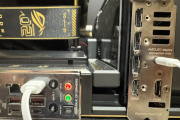
使用USB-C传输画面,电脑或其他信号源的接口需要支持视频输出,即DP Alt Mode。MQ149CD机身上的USB-C1与USB-C2用途不同:USB-C2支持四种显示模式,USB-C1用于独立模式。HDMI信号线接到显示器的Mini-HDMI接口,可使用镜像、分割画面和独立模式。
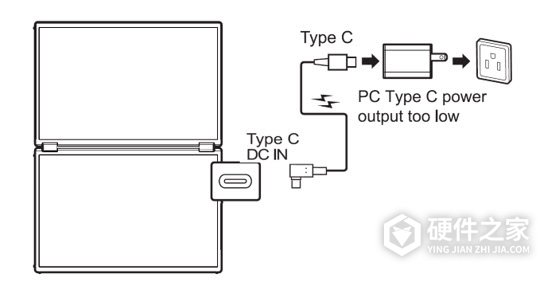
电脑USB-C接口供电不足,就把电源适配器接到显示器的Type-C DC IN供电口。接线后指示灯连续闪烁、反复出现ASUS标志,或Type-C连接没有画面,可以检查外接电源是否接好,并使用原厂Type-C线和适配器。
按显示用途选择模式
上下屏显示相同内容:镜像模式
把电脑接到USB-C2或Mini-HDMI,在OSD的“顯示”菜单选择“鏡像模式”(Mirror mode),上下两块屏幕会显示相同画面,适合面对面演示。显示器上下屏保持镜像,电脑端仍可按需要选择复制或扩展桌面。
上下屏显示不同内容:延伸模式
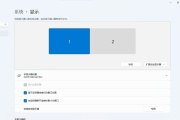
Windows电脑连接USB-C2,在OSD的“顯示”菜单选择“延伸模式”(Extend mode)。上下屏分别显示A1、A2两部分内容,相当于连接了两台显示器,可用于分开放置不同窗口。
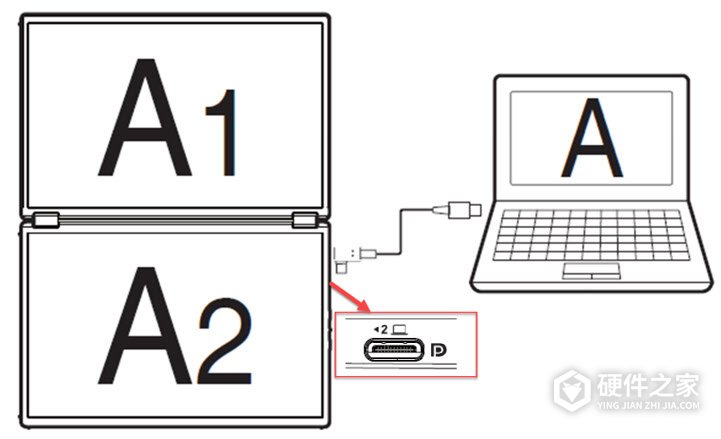
延伸模式不支持HDMI。Mac、Chrome OS设备和手机采用这一模式,只能在下屏A2显示,上屏A1没有画面。需要这类设备同时使用上下两屏,可以按用途改选镜像或分割画面模式。
一幅画面跨两块屏幕:分割画面模式
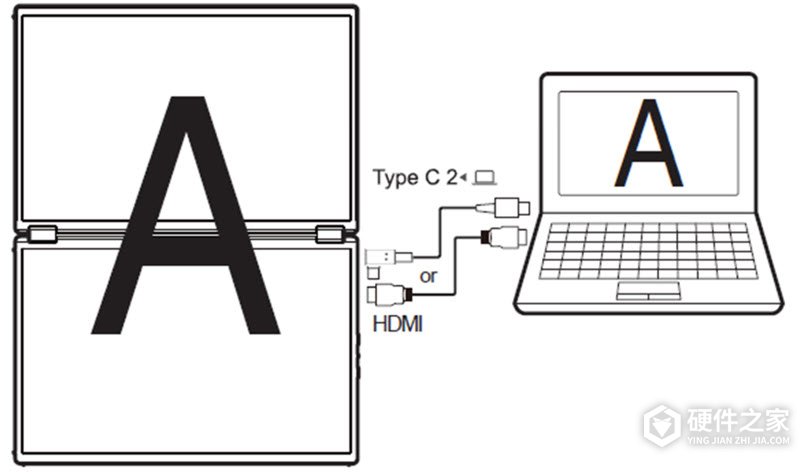
通过USB-C2或Mini-HDMI连接电脑,再在OSD的“顯示”菜单选择“分割畫面模式”(Split mode)。上下屏会合成一个显示区域,适合阅读长文档或查看较长的代码。使用USB-C接线应接USB-C2,USB-C1不支持这种模式。
两台设备各用一块屏幕:独立模式
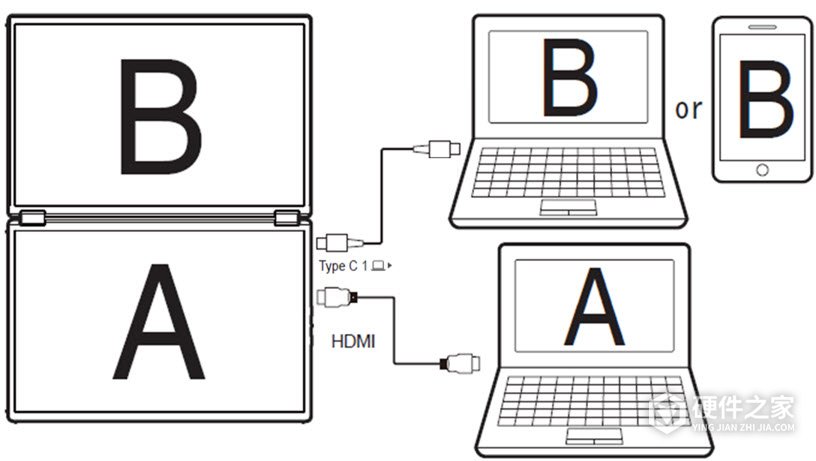
将两个信号源分别接入显示器,可以选择USB-C1加Mini-HDMI、USB-C2加Mini-HDMI,或USB-C1加USB-C2。接好后,在OSD的“顯示”菜单选择“獨立模式”(Independent mode),两块屏幕分别显示各自输入的内容。例如使用USB-C1加Mini-HDMI,上屏显示USB-C1设备的画面,下屏显示HDMI设备的画面。
常见问题
指示灯亮黄灯,但没有画面怎么办?
检查电脑和显示器是否都已开机,并重新检查两端的信号线连接。仍没有画面,可以把电脑接到另一台工作正常的显示器,看看电脑是否能正常输出画面。使用延伸模式遇到上屏不亮,还需要对照前面的说明,检查输入设备的系统及所用接口是否支持双屏延伸。
USB-C2开启HDR后,上屏为什么不显示?
MQ149CD通过Type-C连接只支持在独立模式下开启HDR。USB-C2连接后开启HDR导致上屏不显示,可以改用HDMI连接,并选择镜像或分割画面模式。HDMI不支持双屏延伸。HDR播放还要求输入设备支持HDR,使用相应的系统设置和最新软件,播放内容本身也要采用HDR编码。
屏幕横竖摆放后能自动旋转吗?
画面随屏幕方向自动切换横向或纵向显示,仅支持Windows,需要安装ASUS DisplayWidget Center。同时在显示器的“設置”菜单中开启“OSD自動旋轉”,让OSD菜单方向跟随调整。独立模式下的USB-C1和HDMI输入不支持画面自动旋转,可以到Windows的系统显示设置中,通过“顯示器方向”手动调整。
-
Win11如何设置双屏显示器软件涵盖了我们日常生活,大家在日常中都非常喜欢用这款软件,那么不少小伙伴都还不清楚具体应该怎么去做,现在小编就以最为详细的教程告诉大家这款Win11如何设置双屏显示器软件的操作方式,大家看完就知道了。 1. 在桌面上右键单击,选择“显示设置”。 2. 在“显示”选项卡下,你会看到计算机当前

-
ROG Astral GeForce RTX 5090 Edition 20的6.67英寸曲面AMOLED屏幕,需要用随附的USB线连接主板,由主板向屏幕输入数据和电力。完成接线后,启动ASUS InfoHub Edition 20,进入这张显卡的屏幕设置,就可以选择要显示的硬件监控数据。 连接显卡和主板的USB接口 1、取出附赠的专用线。 在Edition 20包装盒中找到USB Type-C转T
-
华硕GPU Tweak III既能调整显卡模式和风扇,也能查看运行参数、在游戏中显示OSD监控信息。第一次使用时,可以按下载安装、选择模式、查看监控、开启OSD的顺序设置。本文适用于华硕台式电脑使用的NVIDIA或AMD显卡,以及Windows 10、Windows 11系统。 下图为软件界面示例,部分画面来自较早版本。下载时选择官网当前稳定版,
-
东芝2822am打印机的功能是非常丰富的,今天小编就来教教大家东芝2822am怎么设置网络连接,操作很简单,感兴趣的小伙伴们可以了解查看一下。 首先添加打印机。 直接点击不在需求列表。 点击通过IP地址查找打印机,然后点击下一步。 在第二栏主机地址中输出在打印机连接后设置的静态IP,端口自动填写,不需操作,点击下一步。
-
AMD Software: Adrenalin Edition的完整安装提供录制功能,可以用来录制Windows桌面和游戏画面。先用向导选择录制范围与质量,再按需要调整麦克风和保存位置。设置完成后,可用热键开始或停止录制。具体可用项目会随显卡和系统配置变化。 用向导完成初始设置 1、打开录制设置 在Windows“开始”菜单搜索并打开AMD Software
-
调整AMD显卡设置前,可以用AMD Software的Snap Settings把当前配置备份为ZIP快照,之后再导入快照恢复旧配置。想把全部用户设置和配置文件恢复默认,可以使用应用内的Factory Reset,无需重装AMD Software。 这两项功能可用于AMD Software: Adrenalin Edition的完整安装(Full)或精简安装(Minimal)。下面以25.5.1为例,
-
大家是不是不清楚Win11网络和Internet设置没有WiFi解决方法详解该怎么办呢?其实这个问题是很多用户都遇到过的一个问题,想解决的话也比较简单。为了让大家都能够不再为这个问题烦恼,小编为大家带来了详细的教程介绍,快来看看吧。 1. 确认电脑的无线网卡驱动程序已正确安装。你可以在设备管理器中查看是否存在无线网卡,
-
罗技G604无线游戏鼠标,支持蓝牙无线双模,多种连接的选择,使用更便捷。那么怎样在两种连接方式中更换呢?今日小编就来为大家解答疑惑,一起来了解一下吧 罗技g604的顶端有个更换的按键 只需轻轻一按,即可在疾速约1毫秒LIGHTSPEED无线和蓝牙连接之间轻松切换,甚至可跨越两个设备,办公游戏两相宜。 按键如下:
-
AMD显卡的显示颜色增强可以调整游戏和应用的画面色彩,色觉校正则用于按不同色觉需求调整颜色。两项功能都能设置为全局生效,也能为某个游戏单独配置。 开启全局颜色增强 运行Windows 10及以上系统的Radeon RX系列显卡,以及带Radeon显卡的Ryzen台式处理器可使用这两项功能。具体可用选项还取决于AMD Software版本和电脑配
-
ROG Cronox机箱的LCD模块可以通过ASUS CyberView Portal设置系统信息主题和文字通知。把模块连接到电脑并安装软件后,就能调整显示内容、背景和通知排程。软件支持Windows 10/11 64位,屏幕未连接时无法进行屏幕设置。 安装软件并连接LCD模块 1、下载安装程序 打开ROG Cronox产品页面,进入支持页面的“驱动程序及工具程序
-
ROG Ally可以在Armoury Crate SE里更改按键映射。设置页改的是全局配置,游戏库里改的是单个游戏的设定档,后者还需要配合控制中心的自动模式。遇到改完按键却没有生效的问题,可以从配置入口和当前控制模式查起。 修改全局控制模式和按键 1、打开Armoury Crate SE RC71、RC72系列开机后按机身的Armoury Crate键。RC73系列
-
华硕电脑 旗下的产品和同等价位其他品牌的产品而言都能够具有性能参数以及用户实际使用评测板块的优势,因此根据市面上的评测口碑信息看来,它们也是值得信赖的产品,有用户在使用过程中想知道华硕电话怎么进入u盘启动。 华硕主板设置u盘启动方法: 1、先将U盘插入到电脑中,然后我们在开机出现第一屏启动信息界面时按键盘