AMD显卡GPU缩放怎么设置?三种模式怎么选?
一些老游戏的分辨率较低,画面比例又固定,比如5:4的画面放到宽屏上就可能铺不满。AMD显卡可以在AMD Software的显示设置里开启GPU Scaling,让显卡放大这类画面以适应屏幕,再用Scaling Mode决定是保持原比例、拉伸铺满,还是按原大小居中。
在AMD Software中开启GPU缩放
GPU缩放支持DVI、HDMI和DisplayPort连接,显示器需要设为自身的原生分辨率和刷新率。如果找不到GPU Scaling或Scaling Mode,可以先查看连接方式和这两项显示设置。AMD Software中的选项会随系统配置而变,部分设置可能不显示,界面也可能不同。
1、打开Display Settings
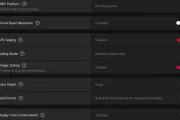
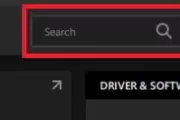
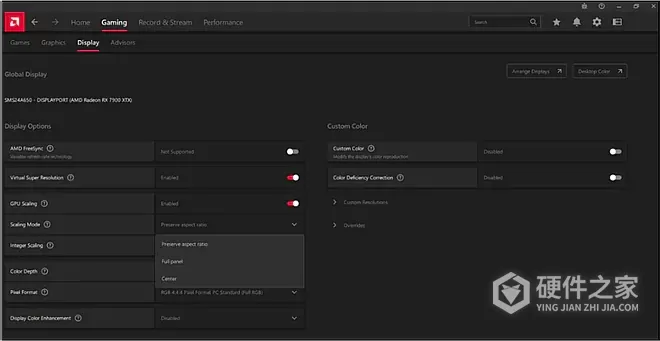
点击Windows开始按钮,搜索并打开AMD Software。在AMD Software的搜索框里输入Display,点击结果中的Display Settings。
2、开启GPU Scaling并选择模式
将GPU Scaling设为Enabled,然后在Scaling Mode中选择所需的模式。开启GPU Scaling时,屏幕可能短暂变黑,这是正常现象。选好模式后,设置会立即生效。
三种缩放模式怎么选?
保持原比例放大
Preserve aspect ratio会按原有的宽高比放大画面。例如在宽屏上显示1280×1024的5:4画面,两侧会留下黑边,画面仍保持5:4。
拉伸铺满屏幕
Full panel会把非原生分辨率的画面拉伸到整个屏幕。拿同一个5:4画面来说,拉伸后能铺满宽屏,但画面会显得更宽。
按原大小居中
Center会关闭图像缩放,让非原生分辨率的画面按原大小居中显示,周围可能出现黑边。例如在原生分辨率为1920×1200的显示器上,以1680×1050显示的画面四周会留边。
GPU缩放不用于解决高清电视(HDTV)的黑边问题。
-
在原有网络里增加TP-LINK路由器,先确定是要扩大同一局域网的覆盖,还是建立一个独立子网络。路由器之间采用无线连接,可考虑支持WDS的设备。有网线并且希望终端仍在同一局域网,可以把新增路由器当AP使用。需要独立子网时,采用LAN-WAN级联。不同型号的管理菜单有所差异,先选对连接方式,再设置相应功能。 通过WDS无线桥

-
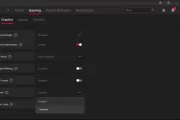
低分辨率画面放大后,想保留清晰的像素轮廓,可以在AMD Software中开启Integer Scaling(整数缩放)。它按整数倍放大像素,既能全局应用到桌面和游戏,也能通过应用配置单独设置某个游戏。使用前需要先打开GPU Scaling。 下面以AMD Software: Adrenalin Edition 25.5.1的设置路径为例,具体可用选项会随系统配置有所不同。
-
win11跳过oobe三种方法分享给大家,可能不少网友对这个还不太了解,自己去慢慢探索这款软件的话又需要很多时间,这样就很不美好了,为此小编下面整理分享了相关的教程内容,快来看看是不是你需要的吧! 在Windows 11中跳过OOBE(Out-of-Box Experience,即开箱即用体验)有三种方法: 方法一:使用注册表编辑器跳过OOBE 1.
-
对于不少人来说,手环最大的作用就是监督自己的运动状态。那么荣耀手环听说拥有96种运动模式,可以让我们随机选择,任性使用。那么你们知道一个重点问题吗?就是荣耀手环96种运动模式怎么用? 具体使用步骤 1、打开华为运动健康应用,选择“设备”->“手环”->“运动”->“锻炼”,进入锻炼页面。 2、在锻炼页面中,可以看
-
AMD Software: Adrenalin Edition通过GPU Workload为图形或计算应用调整显存参数。手动切换功能适用于软件支持的Vega之前的显卡,Radeon Vega及后续系列会自动优化负载,无需手动配置。电脑具备这一选项时,可以按下面的方法切换到Compute计算模式。 切换到Compute计算模式 1、打开图形设置 点击Windows任务栏上的开始按钮
-
华硕GPU Tweak III既能调整显卡模式和风扇,也能查看运行参数、在游戏中显示OSD监控信息。第一次使用时,可以按下载安装、选择模式、查看监控、开启OSD的顺序设置。本文适用于华硕台式电脑使用的NVIDIA或AMD显卡,以及Windows 10、Windows 11系统。 下图为软件界面示例,部分画面来自较早版本。下载时选择官网当前稳定版,
-
AMD Radeon显卡的RGB、YCbCr输出格式可以在AMD Software: Adrenalin Edition中调整。显卡通过DisplayPort(DP)或HDMI直接连接兼容显示器后,打开Display Settings里的Pixel Format下拉菜单,就能选择需要的格式,设置会立即生效。 使用转接线或转换器的连接方式不受支持。 设置像素格式 1、打开AMD Software 点击Windows任
-
鸿蒙系统的简易模式是怎么设置的呢?简易模式下,桌面布局更简单,图标与字体更大,非常适合家里的老人使用。那么具体需要如何调节设置呢?还不清楚的你赶紧看过来啦 1、开启手机——设置——系统和更新 2、进入之后,找到【简易模式】,点击进入 3、点击下方的【应用】 4、此时桌面就变成简易模式了 桌面布局更简单,图标
-
因为耳机在不同情况下使用,要求与环境也是不同的。既然做为最新款的耳机vivo TWS 3,那么会支持多少种模式呢?似乎这个比较复杂的一个问题,因为不同环境下的功能与性能展现也不一样。又是实力的一次表现。那么,到底vivo TWS 3支持多少种模式呢? 根据目前的介绍来说,vivo TWS 3主要的模式有两种,分别是通透模式和降噪
-
和平精英应该是很多人都在玩的一款游戏吧。其实爱好玩游戏的朋友应该都知道怎样提高游戏界面的流畅感吧。尤其是对于和平精英这款游戏来说,最主要的就是画面的流畅感。 有很多吃鸡忠实玩家都会选择七彩虹1660显卡给电脑硬件进行配置。这样会额外增加游戏界面的流畅感。那究竟这款七彩虹1660显卡如何设置最佳模式呢?很多玩
-
使用AMD显卡直播游戏,可以在AMD Software: Adrenalin Edition中连接直播平台、调整画面和声音,再用Scene Editor布置摄像头、图片和聊天区域。Live Stream负责推流,Scene Editor负责场景布局,两者都在Record Stream菜单中。 这两项功能需要完整安装AMD Software,并配合支持录制和直播的Radeon显卡使用。显卡至少要支持V
-
调整AMD显卡设置前,可以用AMD Software的Snap Settings把当前配置备份为ZIP快照,之后再导入快照恢复旧配置。想把全部用户设置和配置文件恢复默认,可以使用应用内的Factory Reset,无需重装AMD Software。 这两项功能可用于AMD Software: Adrenalin Edition的完整安装(Full)或精简安装(Minimal)。下面以25.5.1为例,