AMD显卡怎么设置像素格式?
AMD Radeon显卡的RGB、YCbCr输出格式可以在AMD Software: Adrenalin Edition中调整。显卡通过DisplayPort(DP)或HDMI直接连接兼容显示器后,打开Display Settings里的Pixel Format下拉菜单,就能选择需要的格式,设置会立即生效。
使用转接线或转换器的连接方式不受支持。
设置像素格式
1、打开AMD Software
点击Windows任务栏上的开始按钮,输入AMD Software,从最佳匹配结果中打开应用。
2、进入显示设置
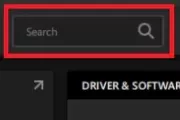
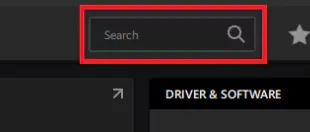
在AMD Software的搜索框中输入Display,然后点击搜索结果中的Display Settings。
3、选择要使用的像素格式
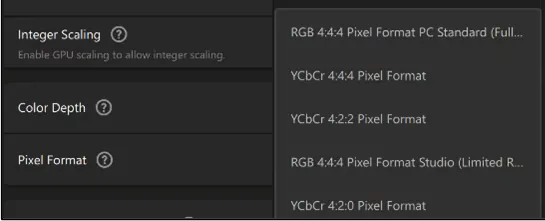
连接了多台正在使用的显示器,先选择要调整的那一台。打开Pixel Format右侧的下拉菜单,选中需要的格式,设置会立即生效。
像素格式怎么选?
AMD Software支持以下格式,具体可用选项取决于实际配置和显示器:
- YCbCr 4:4:4 Pixel Format
- YCbCr 4:2:2 Pixel Format
- YCbCr 4:2:0 Pixel Format
- RGB 4:4:4 Pixel Format Studio (Limited RGB)
- RGB 4:4:4 Pixel Format PC Standard (Full RGB)
Limited RGB使用16~235的黑白电平范围,Full RGB使用0~255。
选择格式要结合播放内容和显示器支持的视频标准、规格。查阅显示器使用手册,查看支持的图像模式与色彩格式,再决定采用哪一种。
多数显示器能够自动转换色彩编码,切换后可能变化很小,甚至看不出差别。显示器所用的图像模式也会影响呈现效果,部分内容可能显得颜色发白。
-
使用AMD显卡直播游戏,可以在AMD Software: Adrenalin Edition中连接直播平台、调整画面和声音,再用Scene Editor布置摄像头、图片和聊天区域。Live Stream负责推流,Scene Editor负责场景布局,两者都在Record Stream菜单中。 这两项功能需要完整安装AMD Software,并配合支持录制和直播的Radeon显卡使用。显卡至少要支持V

-
AMD显卡的显示颜色增强可以调整游戏和应用的画面色彩,色觉校正则用于按不同色觉需求调整颜色。两项功能都能设置为全局生效,也能为某个游戏单独配置。 开启全局颜色增强 运行Windows 10及以上系统的Radeon RX系列显卡,以及带Radeon显卡的Ryzen台式处理器可使用这两项功能。具体可用选项还取决于AMD Software版本和电脑配
-
AMD显卡可以通过AMD Software为不同游戏分别设置画质。在游戏库中打开对应游戏的设置页面,就能单独调整它的图形选项,其他游戏的设置保持不变。 全局设置和单个游戏设置有什么区别 Global Graphics(全局图形)用于统一设置游戏和应用的图形选项,修改后的设置会在启动游戏或应用时生效。只想调整某款游戏时,要打开这款游
-
AMD Radeon显卡的输出色深可在AMD Software: Adrenalin Edition的“Color Depth”中调整。8bpc、10bpc分别对应常说的8bit、10bit色深,bpc表示每个颜色通道的位数。 显示器需要支持相应色深,并通过Dual-Link DVI、HDMI或DisplayPort直接连接显卡。这套设置不支持使用转接器或转换器。 1、打开显示设置 在Windows开始菜单搜
-
既然AMD显卡、主板等都无法离开驱动程序。那么你们知道下载完毕后,如何安装呢?或许不少人还在等待,等待小编准备教程,自己不敢轻易动手呢? 知道了,你们想要教程马上就安排。以下就是amd显卡驱动安装方法: 首先需要知道自己的AMD显卡型号,可以通过设备管理器查看。 然后在硬件之家进行搜索,根据搜索结果进行选择,选
-
我们不仅仅会给大家全新的产品资讯,也能为大家解决烦恼与麻烦。这不有人说,看着AMD即将推出那么全新显卡,但是自己总会遭遇amd显卡缺少签名问题。如何才能应对呢? 不给自己增加麻烦! 其实没有想象中那么复杂,根据经验判定AMD显卡缺少签名的问题可能是由于驱动程序未通过Windows的数字签名验证导致的。为此我们给大家准
-
最近有童鞋反映说自己遇到了糟心的问题,发现AMD显卡经常掉驱动怎么办呢?自己完全遭受这个影响非常困扰,耽误了不少事情或者游戏的娱乐活动。那么,我们下面就给大家准备了几个解决问题的方法,一起来学习一下吧!如果你觉得有需要,可以尝试操作一下! AMD显卡总是掉驱动有效解决方法 第一种: 去官网下载自身相应的显卡
-
虽然说2023年还有没几个月时间了,但是大家永远是保持热情与期待,最大的期待值应该就是在华为nova12pro上了。那么一款手机,不仅仅讲究的是性能,如今大家也看重另外一点,那就是拍照。由此产生了一个令人期待的问题,大家很想知道,华为nova12pro会是两亿像素吗? 根据目前网上爆料来说 影像系统上华为nova12 Pro有很大提
-
OPPO手机一直都是以拍照手机而深得大众的心,拍照快,成像清晰,自拍美这都已经成为OPPO手机的代名词,而近期最近发布的OPPO Reno5 Pro这款手机不仅拍照美,拍视频同样也非常美。 下面就一起了解一下opporeno5pro怎么开启6400万像素? 1、在桌面找到并点击【相机】图标,在拍照界面下拉白色的横线。 2、在6400万那一栏点击
-
在发布会或者推广的时候,都会说iPhone14 Pro主摄是4800万像素,对比上一代的iPhone13 Pro上的主摄1200万提升巨大。相信喜欢拍照的童鞋,对于这个像素都是满意的。既然拥有了这款新手机,大家不免想问,如何才能开启iPhone14 Pro的4800万像素呢? 毕竟有了这个功能,不用,那就是浪费资源不是吗?其实啊,大家在拍照或摄像
-
小米在新的一年不光光会发红包,而且还会打响第一炮,毕竟Redmik40手机也要上线了。更多的米粉期待的是,Redmik40到底是什么像素的呢?这年头像素对于手机很重要哦! Redmik40像素介绍 摄像头部分采用了三摄设计,其中有两个摄像头呈对称的设计,而另外一个摄像头对称的一个圆形暂时未知是什么。根据之前的爆料,主摄可能采
-
iphone是很受大家欢迎的,马上iphone 13就要上市了,有小伙伴们想知道iphone 13像素多少万,今天小编就为大家解答,感兴趣的小伙伴们可以了解一下。 iPhone 13的后置摄像头系统的四个摄像头分别是: 1、6400万像素摄像头(2.1:1),专用来视频采集; 2、4000万像素远摄镜头,支持3-5倍光学变焦+15-20倍数码变焦; 3、4000