电脑重启后Afterburner还在应用OC Scanner的超频曲线怎么办?
MSI Afterburner通过OC Scanner生成的显卡超频曲线,如果重启电脑或关机再开后仍然生效,可以在提供“Revert”按钮的扫描器窗口撤回。撤回后旧设置又出现,可以检查Afterburner是否在Windows开机时重新应用了已保存的配置。
1、撤回OC Scanner的扫描结果
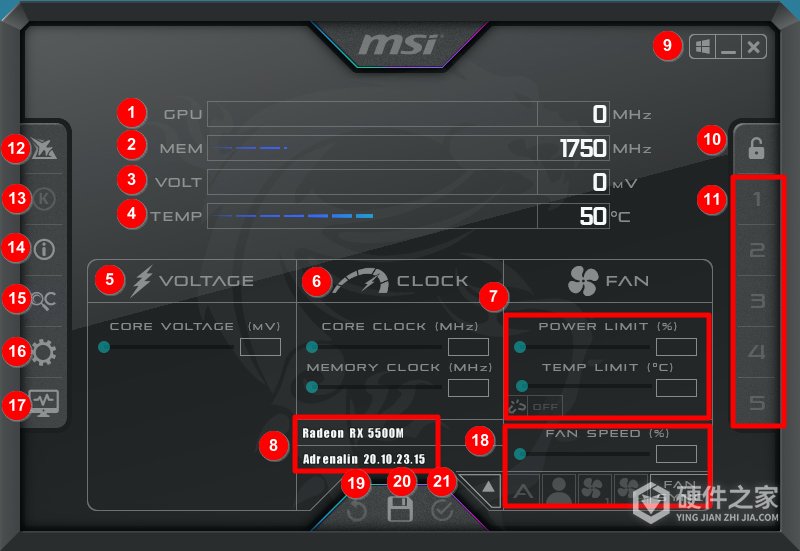
点击Afterburner主界面带“OC”字样的放大镜图标(图中15号),打开OC Scanner。
在OC Scanner窗口底部点击“Revert”,撤回这次扫描生成的超频曲线。这个按钮在“Scan”左侧。
点击主界面底部的圆形箭头(图中19号)或按Ctrl+D,可以把Afterburner当前的设置恢复到默认值。已保存的配置文件会保留。
2、检查开机应用开关
主界面右上角的Windows图标(图中9号)控制是否在Windows启动后应用Afterburner配置。这个开关如果已经开启,可以关闭它,再重启电脑查看曲线设置。
3、核对重启后的曲线设置
加载扫描曲线后,Core Clock(核心频率)一栏可能显示“Curve”。重启前记下撤回后的显示,重启后再打开Afterburner,看看原来的曲线标识或频率偏移值有没有重新出现。
手头有超频前的记录,可以在同一游戏场景或测试负载下对比GPU核心频率。实时频率会随负载波动,读数要结合Afterburner里显示的曲线设置一起看。
-
在Windows台式机上,MSI Afterburner可以给支持软件风扇控制的独立显卡设置温度与转速的对应关系。打开设置里的“风扇”页,启用自定义自动控制,再把曲线调到适合这张卡的转速。应用后让Afterburner留在后台,软件才能继续按这条曲线调速。 设置显卡风扇曲线 1、打开风扇设置 看一眼Afterburner主界面的显卡名称,确认当前

-
关于win11此应用无法在你的电脑上运行怎么办,不少小伙伴可能还不太清楚,其实这个问题还是挺简单的,为了帮助各位网友解决问题,小编就给大家带来了相关的文章内容,感兴趣的小伙伴快来看一下吧。 如果你的电脑无法运行Windows 11应用,可能是因为你的电脑不满足Windows 11的系统要求。为了运行Windows 11应用,你的电脑需
-
iPhone 自带的“翻译”应用无法正常使用怎么办?这个问题是非常受大家的关注的,今天小编就带着大家的疑问收集了以下内容,感兴趣的小伙伴们可以了解一下。 1、重新启动 iPhone,在 iPhone 设置的应用列表中找到“翻译”,确保允许“翻译”应用使用 WLAN 以及蜂窝网络,并将“设备端模式”进行关闭。 因为启用“设备端模式
-
在使用苹果手机时,打开部分应用,可能会显示“无法验证应用,需要互联网连接以验证是否信任开发者”,如果遇到这种情况,我们该怎么办呢 ios软件无法验证应用怎么办 1、打开手机桌面上的【设置】。 2、在列表下找到【通用】功能。 3、点击【设备管理】。 4、点击进入后,选择【信任……】,然后点击弹窗底部右侧的【信任】
-
对于使用MAC电脑的童鞋,不知道你是否遇到过呢?当你打开一个应用的时候,提示应用提示已损坏。面对这样的情况,你是否抓狂呢?那么想学习一个挽救的方法吗? Mac打开应用提示已损坏的解决办法 一、10.15及以上新系统出现应用提示损坏打不开的解决方法: 打开终端(屏幕下方Dock栏中的的小火箭图标“启动台”——“其他”—
-
小米12 pro不但有着亲民的价格,还有着优秀的性能,但在使用时难免会遇到一些问题。很多小伙伴想知道,小米12 pro自动重启怎么办?其实非常简单,接下来就让小编来告诉大家吧。 小米12 pro自动重启解决教程 1.首先打开手机设置,选择省电与电池点击进入。 2.进入省电与电池界面后,点击电池,然后选择定时开关机点击进入。 3.
-
刚升级了iOS 16.1.2系统的童鞋来说,自己遇到了难缠的问题,那就是经常发现手机频繁死机重启。那面对这样的问题 应该如何快速解决呢?确实看起来很糟心啊! iOS 16.1.2频繁死机重启怎么办 可能性一:APP和系统冲突。如果手机中安装了一些来历不明的软件,比如没有经过苹果认证和审核的,它可能会和系统产生冲突,尤其是越狱
-
有小伙伴们想知道找不到 iPhone 自带的 App,也无法从应用商店重新下载怎么办,以下内容感兴趣的可以了解一下,希望可以帮助到大家。 1、在“资源库”中查找是否有这个应用,如有请按住应用图标,并拖回至主界面即可(该步骤适用于 iOS 14 或更新系统)。 2、如果并没有在“资源库”中查找到,请依次打开 iPhone 设置-屏幕
-
坚果m7自动重启怎么办呢?到底是哪里出现了问题?又该如何解决呢?想必很多小伙伴都有遇到这个情况吧!今日就来解答一下大家心中的疑惑,速来围观 关闭电源切断链接之后在开机重启一次看看是否还会这样 要还是这样的话,可能就是固件出问题了,建议直接联系坚果售后处理哦
-
一起来看看显卡驱动更新蓝屏重启不了怎么办的教程,这款软件的用户基数还是蛮庞大的,不少小伙伴在使用过程中也难免会遇到不会使用的功能,而本站能够为大家提供最详细的教程,生活中大家常用的软件,这里都能教会大家如何正确的使用,是生活中的小帮手,让你更容易掌握软件的使用技巧。 首先,如果你的电脑出现蓝屏重启后
-
既然选择的时候挑选了超频功能,我们就需要使用。但是使用i5-13600kf开超频会发生蓝屏,这个绝对是一个糟心的问题。大家不知道如何解决与应对,但事情总要处理。这个时候一定是你们最需要小编的时候,马上就为你们送上最需要的教程攻略。 小编为大家整理了好几种方法,大家可以根据自己的需求进行处理: 检查超频设置:确保
-
有些品牌生产的安卓手机,会添加很多不必要的系统软件,而且无法删除,那么在手机root后,应该如何删除应用呢?就让小编给大家介绍一下吧 1、root手机并且安装re浏览器 2、进入RE浏览工具,查看最后一个菜单项目“system”并选中 3、 看下图,进入system文件夹后,可以看见最上面的app文件夹,你再用手指点它一下 4、进入到