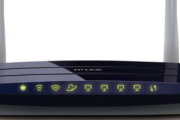
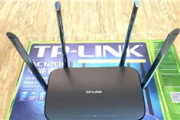
TP-LINK TL-WR710N V1中继后无法上网怎么办?
TP-LINK TL-WR710N V1设成Repeater后,手机或电脑即使连上Wi-Fi,也可能因为Mini路由器没连通主路由器而上不了网。可以暂时关闭Mini路由器,用同一台设备直接连主路由器试着打开网页。主路由器能上网,再接通Mini路由器,查看设备通过中继拿到的默认网关。
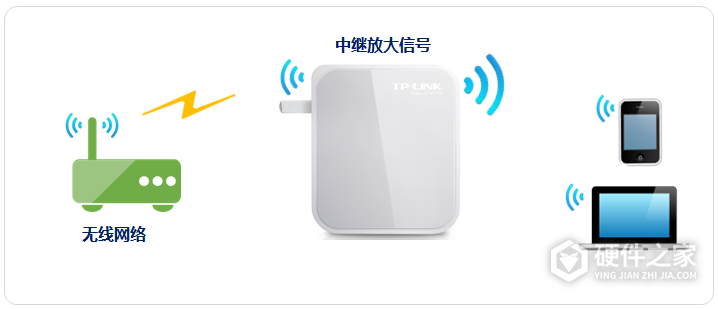
排查中继连接
1、查看IPv4默认网关
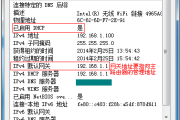
TL-WR710N V1设为Repeater模式后,台式机也可以用网线接到Mini路由器的有线口上网。在Windows 10或Windows 11上打开命令提示符,运行ipconfig /all,找到本次连接使用的无线网卡或以太网适配器,查看DHCP状态和默认网关。
使用DHCP自动获取地址的设备应拿到正确的IPv4地址,IPv4默认网关应是主路由器的IP地址。网关为空或地址对不上,检查网卡的IPv4设置是否为自动获取IP地址,再接入中继网络。原网络要求使用固定IP,就按分配给电脑的参数核对默认网关和DNS。
2、核对中继的无线名称和密码
用网线把电脑直连Mini路由器,登录管理界面后打开“无线设置”→“基本设置”。核对“(Repeater的)SSID”和“密钥”,两项应分别填主路由器的无线名称和Wi-Fi密码。有填错的就改正,保存设置并重启Mini路由器。
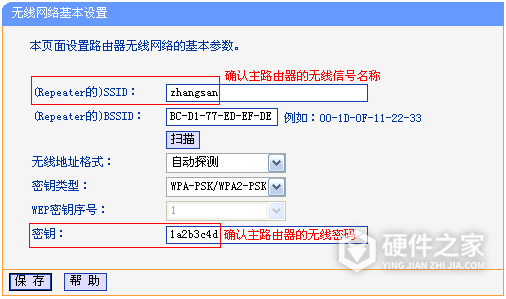
可以通过“扫描”查找主路由器的Wi-Fi。列表里找不到该名称,检查主路由器的无线功能是否开启,并把Mini路由器移近后再扫一次。能扫到主路由器的Wi-Fi但信号很弱,也可以把Mini路由器移近一些,再测试中继连接。
主路由器设置了无线MAC允许列表怎么办?
主路由器只允许名单中的设备接入Wi-Fi,Mini路由器的无线MAC地址也要在名单里。管理员可以打开Mini路由器的“运行状态”→“无线状态”,按“MAC地址”一栏显示的地址核对主路由器的允许列表,缺少这项就补上。
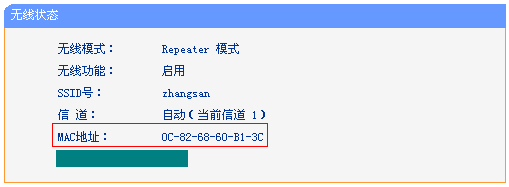
重新测试中继网络
用网线把电脑接到Mini路由器的有线口,暂时关闭电脑的Wi-Fi,再查看有线连接的IPv4默认网关并打开网页。网页能打开,就说明这条经过Mini路由器的连接能上网。两台路由器的无线名称相同,也可以用这个办法避免电脑在测试中连回主路由器的Wi-Fi。
无线终端仍上不了网,可以在Wi-Fi设置里忘记该网络,重新搜索并输入密码连接。还不行,就换一台设备接入中继网络,在同一位置打开网页比较两台设备的结果。
-
无线路由器的配置很简单,不过对于一些没有任何网络知识的人来说,想要完成网络无线中继设置仍然十分困难,那么tl-wr710n怎么设置无线中继? 小编为大家带来了具体的步骤,没有网络网络知识的人也照样可以学会! 1.在浏览器中输入路由器的登录地址,然后单击Enter以登录。 2.输入路由器管理密码,完成后点击登录。 3.进入路

-
7、重启路由器:点击“重启”——>会弹出重启提示对话框,再次点击“确定”。 步骤六、连接线路并上网 至此,就完成了TL-WR710N无线路由器的在“Bridge:桥接模式”下设置,无线设备连接到TL-WR710N的无线信号(本例是:Wireless_B),就可以上网了。
-
家里的网络信号,可以通过中继设置,将路由器连接起来,从而让无线网络传输覆盖范围更广。今日为大家介绍的就是——tl-wr885n中继模式设置方法,还不会整的小伙伴赶紧看过来啦 1、首先我们登入tl-wr885n的管理界面 2、设置界面——无线设置——wds无线桥接 3、打开后,点击桥接向导 4、选择我们的主路由器 5、输入主路由器
-
很多用户购买了tp-link路由器AX5400之后却不知道如何设置上网,没法设置上网就证明路由器是个摆设。这哪能行呢,小编必须要告诉大家具体的上网设置方法。 tp-link路由器AX5400上网设置方法 一、正确连接路由器 (1)、把新买的tp-linkAX5400路由器正确安装,把网线插入路由器的wan口上 (2)、手机连接路由器发射出来的WiFi
-
原来的网络可以稳定上网,增加TP-LINK迷你路由器后却经常断网,可以先确认它怎样接入原网络。通过网线把有线网络转成Wi-Fi,属于AP模式,重点检查终端地址、上联网线和主路由器规则。通过无线Bridge或WDS桥接扩展网络,还要检查主副路由器之间的信号、地址设置及干扰。 有线AP和传统界面WDS分别按下面的对应部分检查。AP设
-
tp-link tl-wdr5620怎么设置网络最好?让小编告诉大家具体的操作方式吧 1,连接路由器,将前端上网的宽带线连接到路由器的WAN口,并确认对应接口的指示灯常亮或闪烁。 2、登录管理界面,手机连接上路由器的无线信号后会自动弹出路由器的登录页面。如果没有自动弹出,请打开手机浏览器,清空地址栏并输入路由器的管理地址tpl
-
普联TL-WR886N接的是入户网线,运营商也分配了固定IP,就可以在传统管理界面的「设置向导」中选「静态IP」,用运营商给的参数配置WAN口。拨号宽带和自动分配地址的宽带分别选择「PPPoE」和「动态IP」。 设置前备好IP地址、子网掩码、网关和DNS服务器地址。缺了哪项,可以找运营商核对。 用设置向导配置静态IP 1、接线并登录
-
tl-wr886n密码忘记了怎么办?路由器的密码忘记了该怎么办呢?其实并不难,今天小编就来教大家怎么解决路由器密码忘记的问题! 1、在通电状态下,取一针状物(如牙签)按压Reset键3秒钟,系统状态指示灯开始快速闪烁后松开Reset键,待系统状态指示灯停止快速闪烁,路由器即恢复到出厂设置状态。 2、打开电脑浏览器,在地址栏
-
这是一个生活中常用的实用的软件,在各个方面都能很好的应用,也有用户对Win11系统网络重置后无法上网怎么办不太了解,下面一起来看看详细的图文教程,每一个步骤每一处细节,该怎样在不该怎样做,都详细的为大家列举出来。当然用户反馈的问题也不知这一个,还有其他的一些功能,这里都有详细的使用教程,有不会的朋友,可
-
tp-link tl-wdr5620是千兆路由器吗?很多人都搞不清楚这款路由器?让小编为大家解答一下 P-Link TL-WDR5620这个路由器,它有2个版本,百兆版、千兆版。这也是有人说它是百兆,也有人说它是千兆版本的原因 用户在购买的时候,选择购买千兆版本的 TP-Link TL-WDR5620就可以的。如果自己搞不清楚,建议购买前联系客服,确保购
-
说到路由器的话,不少人都喜欢选择TP。那么目前来说,家用的路由器只需要研究下,是否支持千兆宽带。那么不少人都在问TL-WDR5620是否是千兆路由器呢?对于这个问题,小编帮助大家寻求了一下答案。下面就一起来看看吧! 根据官网的数据来说,TL-WDR5620采用了新一代11AC无线技术,无线速率可以达到1167Mbps。所以说,在基本
-
TP-LINK 无线监控室外摄像头,300万超清日夜全彩户外防水云台球机,支持网络wifi手机远程操控,十分便捷。当然了必然还有很多小伙伴也是刚入手他吧!还不会使用吧!今日小编我就来为大家演示一下 连接设备: 用手下载并安装“TP-LINK安防”APP,根据APP提示,完成用户注册。 如果家中有Wi-Fi,请将摄像机尽量靠近家中路由器