兄弟DCP-L2550DW用网络连接修复工具后仍无法打印怎么办?
兄弟DCP-L2550DW用网线或Wi-Fi直接接入局域网,运行Windows 11上的网络连接修复工具后仍然打不出来,可以从一体机的网络连接查起。这个工具查找一体机的IP地址,并更新兄弟打印驱动里的记录。一体机重新入网后,再用Windows测试页检查电脑能不能打印。
检查一体机的网络连接
有线连接看Link灯
沿着一体机接出的网线,找到路由器或交换机上与它相连的端口。Link灯常亮或闪烁,表示一体机到路由器或交换机的物理链路已接通。灯一直不亮,就重新插牢网线两端,换一根能正常使用的网线,或把网线插到另一个可用的LAN端口,再看灯有没有亮。换线和换端口后仍不亮,可以请网络管理员检查所接的路由器或交换机。
Link灯已经亮了但还是打不出来,可以重启路由器或交换机,等网络恢复后再试。
无线连接看无线局域网报告
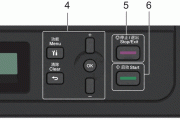
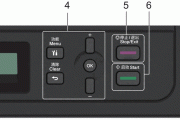
在DCP-L2550DW面板按“功能”,用上下键选“打印报告”并按“OK”,再选“无线局域网报告”并按“OK”,最后按“启动”。拿到报告后,看页面开头的“Connection”一栏。
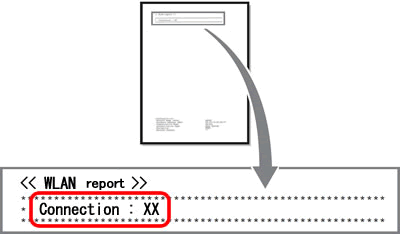
报告显示“Failed”,表示一体机没有连上Wi-Fi。按旁边的TS错误码排查,例如TS-05要重新核对无线网络名称和密码。处理后重新打印一张报告,看状态有没有变成“OK”。
报告显示“OK”,表示一体机已连上Wi-Fi。接下来要检查这台Windows 11电脑能否访问一体机所在的局域网。电脑也用Wi-Fi的话,可以核对它连接的网络名称,看看是不是连到了另一个无线网络。
重试修复工具并打印测试页
网络恢复后,可以再运行一次兄弟网络连接修复工具。打开“设置”→“蓝牙和设备”→“打印机和扫描仪”,选中DCP-L2550DW并打开“打印机属性”,在“常规”选项卡点击“打印测试页”。测试页实际出纸后,可以回到原来出问题的应用,选中这台打印机再试打。
Windows测试页打不出来怎么办?
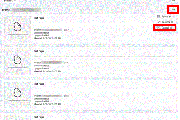
一体机已接入局域网、电脑也能访问它,测试页仍打不出来,可以重新安装兄弟驱动。如果遇到驱动装不上或装完依旧无法打印的情况,可以在“打印机和扫描仪”的“打印机首选项”中查看“Windows受保护的打印模式”。这里显示“关闭”按钮,表示模式已开启。启用Windows受保护的打印模式后,Windows会限制兄弟第三方打印驱动。遇到这种限制,请管理员按设备兼容性和办公安全策略决定采用哪种打印方式。
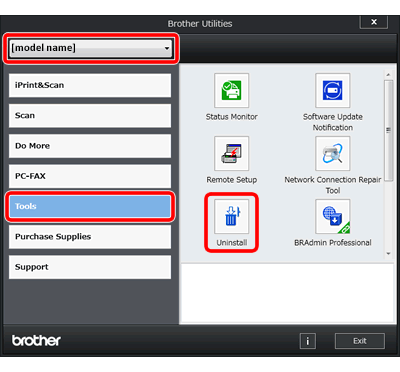
继续使用兄弟驱动的电脑,需要以管理员身份登录Windows,从开始菜单的“Brother”文件夹打开“Brother Utilities”。在顶部下拉列表选中DCP-L2550DW,再进入左侧的“工具”(Tools)。如果“工具”里有“软件更新通知”,可打开后点击“现在检查”,按提示更新该工具并关闭通知窗口。
在“工具”中点击“卸载”(Uninstall),按提示卸载兄弟软件和驱动。
卸载完成后重启电脑,从兄弟中国下载DCP-L2550DW的Windows 11全套驱动程序和软件包。安装时选择一体机实际使用的有线或无线网络连接,装好后再打一张Windows测试页。
-
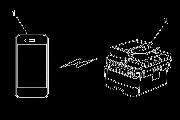
Android手机通过Brother iPrintScan使用DCP-L2550DW,可以把手机和打印机接入同一路由器网络,也可以用Wi-Fi Direct直连。前一种利用现有局域网,后一种让手机与打印机直接建立无线连接,不需要路由器。选好连接方式后,由手机上的iPrintScan发起打印,不需要经计算机转发。 通过无线路由器连接 1、准备网络名称和密码 记下

-
要将兄弟DCP-L2550DW的网络设置恢复出厂值,可以从机身面板进入“网络重置”。这项操作会同时重置有线和无线网络,打印服务器的密码、IP地址等网络信息也会恢复默认,设备随后会重新启动。 通过操作面板重置网络 1、打开设置菜单 按机身上的“功能”键,打开设备设置菜单。 2、选择网络 用向上或向下键滚动菜单,找到“网络
-
兄弟DCP-L2550DW打印颜色偏浅,可能与墨粉盒状态、节墨设置或使用环境有关。可以先轻摇墨粉盒、检查省墨开关,再根据打印效果清洁电晕丝和硒鼓。 1、轻摇墨粉盒并检查耗材提示 打开前盖,取出墨粉盒与硒鼓组件,按下绿色锁定杆,将墨粉盒取出后轻轻摇晃。再把墨粉盒推回硒鼓单元,听到卡嗒声、绿色锁定杆自动抬起后,将组件
-
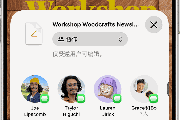
兄弟DCP-L2550DW支持AirPrint(隔空打印)。打印机和iPhone在同一局域网时,可以直接从iPhone的共享菜单打印,无需另装打印驱动。以下以Safari中的网页为例。 1、让手机和打印机接入同一网络 打开打印机,装好纸,确认机器上的纸张尺寸与纸盒里的纸一致。将iPhone连到打印机所在路由器的Wi-Fi。打印机如果用网线接到这台路
-
兄弟DCP-L2550DW显示“硒鼓!”,可先清洁硒鼓单元内的电晕丝。这个报错也可能与墨粉盒和硒鼓单元安装不到位有关:清洁后仍有提示,再把墨粉盒装紧,并将整套组件重新装回设备。 先清洁电晕丝 1、取出墨粉盒和硒鼓组件 保持设备电源开启,打开前盖,将墨粉盒和硒鼓单元作为一套组件取出。 2、滑动绿色滑块并归位 找到硒鼓上
-
兄弟DCP-L2550DW打出来的文档上,原本空白的区域也蒙了一层灰,这就是底灰。可以直接从机身打一张测试页,看看不经过电脑的打印是不是也有同样的灰底。 从机身打印测试页 1、进入“打印选项” 按液晶屏右侧的“功能(Menu)”键,用OK键上方的“+”或下方的“-”选中“打印机”,按OK。DCP-L2550DW支持打印机仿真,接下来
-
兄弟DCP-L2550DW显示“自我诊断”,可能是定影单元没有在指定时间内达到指定温度,也可能是定影单元温度过高。先通过电源键重启设备,重新开机后保持闲置15分钟,再使用设备。 1、按住电源键关机 按住面板上的“电源 On/Off”键,关闭设备电源。液晶显示屏会显示“正在关机”,亮起几秒钟后变暗。 2、等待几秒后重新开机 关
-
兄弟DCP-L2550DW通过设备的固件更新菜单或手机iPrintScan更新固件时报错,可以先检查打印机联网与代理设置。处理后仍无法更新,可改用电脑上的固件程序更新工具,下面的电脑步骤以Windows11为例。 先检查网络和更新前状态 把打印机连接到能够访问互联网的网络,再尝试更新。使用代理服务器的网络,还需要在固件更新网页中打
-
兄弟DCP-L2550DW的待打印任务可以在电脑的打印队列中取消,既能删除单项,也能取消整个队列中的文档。卡住的任务可能影响后续文档打印,取消后要查看对应条目是否已从队列消失。Windows 10通过控制面板进入,Windows 11从设置中打开打印队列。 Windows 11删除打印任务 1、打开打印队列 点击“开始”→“设置”→“蓝牙和设
-
兄弟DCP-L2550DW可以直接从机身面板打印无线网络报告,查看打印机的无线连接状态。报告显示连接失败的话,可以根据纸上的TS错误代码判断问题出在无线设置、路由器还是网络名称和密码。 从机身面板打印无线网络报告 1、打开“打印报告”菜单 按液晶屏右侧的“功能(Menu)”键,用OK键上方的“+”或下方的“-”翻到“打印
-
兄弟DCP-L2550DW打印页出现纵向白线时,需要检查设备内部和耗材周围的异物,也要考虑墨粉盒、硒鼓单元损坏的可能。先检查碎纸、便利贴和灰尘,白线仍然存在时,再分步尝试更换相应耗材。 1、先检查碎纸和其他异物 检查设备内部、硒鼓单元和墨粉盒周围,确认没有碎纸、便利贴或灰尘等异物。发现异物时先清除,再观察打印出的
-
兄弟DCP-L2550DW的扫描到OCR功能可以把纸面字符转换成可编辑文本,再交给电脑中的文字处理程序。接收扫描结果的Windows电脑应已安装Brother ControlCenter4,软件能够正常扫描,并提供OCR选项。准备好原稿后,就可以从机身扫描键选择OCR任务。 放好原稿 使用平板扫描器 先取走自动进稿器里的原稿,再抬起原稿盖板。将要扫描