兄弟DCP-L2550DW打印颜色很浅怎么办?
兄弟DCP-L2550DW打印颜色偏浅,可能与墨粉盒状态、节墨设置或使用环境有关。可以先轻摇墨粉盒、检查省墨开关,再根据打印效果清洁电晕丝和硒鼓。
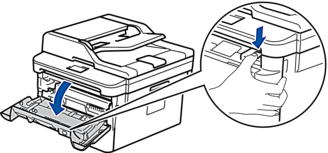
1、轻摇墨粉盒并检查耗材提示
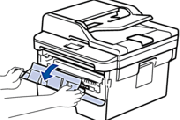
打开前盖,取出墨粉盒与硒鼓组件,按下绿色锁定杆,将墨粉盒取出后轻轻摇晃。再把墨粉盒推回硒鼓单元,听到卡嗒声、绿色锁定杆自动抬起后,将组件装回设备并合上前盖。
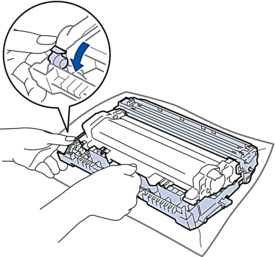
设备已经显示“更换墨粉盒”时,按提示装入新墨粉盒。操作中若有墨粉沾到手或衣服上,立即擦去并用冷水清洗。
2、关闭省墨模式,检查使用环境
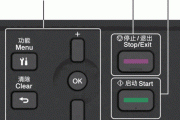
整页颜色都很浅,可先检查省墨设置。按“功能”,用▲或▼依次选择“常规设置→环保→省墨→关”,每级按OK确认,最后按“停止/退出”。如果打印机驱动中也启用了节墨模式,同样将其关闭。
省墨模式会减少墨粉消耗,但输出颜色也会变浅,不建议用来打印照片或灰度图像。另外,环境湿度过大、温度过高也可能影响打印效果,应检查设备所处的使用环境。
3、清洁电晕丝并让滑块归位
打开前盖,取出墨粉盒与硒鼓组件。左右轻轻滑动绿色滑块数次,清洁电晕丝。完成后将滑块推回初始位置,让滑块上的箭头与硒鼓单元上的箭头对齐,否则打印页面可能出现纵向条纹。装回组件并合上前盖。

4、有重复印记时用检查表清洁硒鼓
页面上若每隔94毫米出现斑点或其他重复标记,硒鼓表面可能有异物。设备准备就绪后,按▲或▼显示“打印报告”,按OK,再选择“硒鼓点阵打印”,按“启动”打印检查表。
打印完检查表后,按住电源键关闭设备。打开前盖,取出组件,再按绿色锁定杆取出墨粉盒。将硒鼓翻转,使齿轮位于左边。
对照检查表的列号和硒鼓旁的编号定位印记,朝自己的方向转动端部转轮查找,手不要触摸硒鼓表面。用干棉签轻轻擦去印记或异物,不要使用尖锐物体或任何液体。

清洁后将墨粉盒重新装入硒鼓并确认锁定,将组件装回设备,合上前盖,再打开电源。
5、仍然偏浅时更换墨粉盒或硒鼓
完成上述检查和清洁后仍偏浅,可依次尝试更换新墨粉盒、新硒鼓单元。墨粉盒和硒鼓是分开的耗材。
更换墨粉盒时保持设备开机,按第1步的方法取出旧墨粉盒。新墨粉盒在准备安装时再拆包,取下保护盖后推入硒鼓单元,直至卡嗒锁定。再按第3步清洁电晕丝并将滑块归位,装回组件、合上前盖。显示屏返回准备就绪模式前,不要关闭电源或打开前盖。
更换硒鼓时同样保持开机,将原墨粉盒从旧硒鼓中取出,装入新硒鼓并锁紧,再把组件装回设备、合上前盖。
装入新硒鼓后才重置硒鼓计数器:保持开机且前盖关闭,同时按OK和▲,按OK选择“硒鼓”,再按▲重置。
-
兄弟DCP-L2550DW可在深度休眠达到设定时长后自动关机,等待多久由“自动关机”选项决定。要调整等待时间或停用这项功能,可在面板“常规设置”下的“环保”菜单中设置。 1、进入自动关机设置 按面板的功能键。用上/下键选择“常规设置”,按OK。继续选择“环保”并按OK,再选择“自动关机”并按OK。 2、选择等待时长 用上/

-
在Linux电脑上查看兄弟DCP-L2550DW的剩余墨粉,可以用浏览器打开设备的网络基本管理。这种方法要求打印机已接入网络,电脑与打印机都配置了有效的IP地址。如果只连接了USB线,也可以直接在打印机面板上查询墨粉寿命。 通过网络查看墨粉量 1、查到打印机的IP地址 在DCP-L2550DW面板上按“功能”,用上下方向键找到“打印报告
-
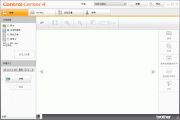
在Windows电脑上,兄弟DCP-L2550DW可以通过ControlCenter4的标准模式将扫描文档存为PDF。完成扫描后,打开“保存”对话框,选择PDF文件类型和目标文件夹,再确认保存。 1、装入原稿并打开ControlCenter4 将原稿放入设备,点击任务栏中的ControlCenter4图标,再点击“打开”。确认软件已选择“标准模式”。 2、设置扫描内容
-
兄弟DCP-L2550DW的硒鼓和墨粉盒是两个独立部件。换硒鼓要把原来的墨粉盒取下,装到新硒鼓上,再将整套组件放回打印机。安装完成后,还需要在面板上重置硒鼓计数器。 更换硒鼓 1、打开前盖 确认打印机已经开机,然后打开机身前盖。 2、取出硒鼓和墨粉盒组件 将两者一起从打印机中取出。 3、取下墨粉盒 按下硒鼓上的绿色锁定
-
兄弟DCP-B7520DW 黑白激光无线双面打印多功能一体机,打印、复印、扫描一机搞定,性能超强悍。今日为大家介绍的其最基础的操作——无线设置方法,还不会整的小伙伴赶紧看过来啦 使用 Wi-Fi Protected Setup“(WPS)的一键式方式配置设备的无线网络 如果您的无线接入点/路由器支持WPS(PBC:一键式配置),您可以从设备的操作面
-
惠普CP1025是一款常见的家用打印机,用久之后,你会发现打印出来的颜色很浅,影响了打印效果。那这是什么情况呢?如何才能解决,毕竟只有尽快恢复,才能达到我们想要的打印效果,不然真耽误事情啊! 当然大家心情可以理解,叹气也是可以的。不过,我们还是得整理好心情,要面对全新的挑战,来学习一下,有哪些方法可以解决
-
打印机清零工作是一个必要操作,但是有的时候总会出现一些什么意外。最近有人就求教小编说,自己不知道兄弟dcp7080d无法清零如何处理。那么面对这个问题,多少人知道处理方法吗?如果你不知道,欢迎大家来一起来看看下面的具体操作方法,想要被救赎,这就是最佳的机会。 >>>专业的第三方处理工作,推荐快快打印机助手(点击
-
惠普618打印机至今不少人还在使用,因为它卓越的表现,让我们对于它的口碑还是非常赞的。偶然也有小问题出现,例如惠普618打印机颜色不对。面对这样的问题,我们想要的一定是要尽快解决,不然打印无法达到效果,绝对是影像使用的。那有什么方法可以解决呢? 推荐专业第三方修复工具,快快打印机助手(点击即可下载)专业的
-
联想l100dw打印机闪红灯,到底是哪里出现了问题?又该如何解决呢?想必很多小伙伴在使用的时候都出现了这个情况吧!今日小编我就来为大家解答疑惑,一起来了解一下 电源键红灯闪烁 可能原因: 1、缺纸 2、机器降温中 3、等待手动双面打印中的奇数页打印 电源键红灯慢闪 可能原因 1、没有墨粉/墨粉不足 2、感光鼓寿命不足
-
兄弟7090dw怎么双面打印?这个问题是非常受大家的欢迎的,今天小编就带着大家的疑问收集了以下内容,感兴趣的小伙伴们可以了解一下。 先打开一个文件,点击左上方的【文件】按钮后在跳出的选项中找到【打印】。 进行打印机属性设置。点击打印窗口左侧的【属性】。 点击属性后进入到了打印属性设置界面。 在基本选项下找到【
-
爱普生r330打印机以卓业性能与效果赢得了大家的称赞,但是我们偶然也得面对它出问题的时候。当我们遇到爱普生r330颜色不正的情况,我们应该怎么解决呢?毕竟打印机效果有影响就无法正常使用,这个必须及时修复与处理。 我们想要解决,说到打印机效果的话,基本无法离开的一定是墨盒与墨粉。那就想从这两点说起吧!使用低质
-
爱普生R330是一款质量可靠的打印机,但在使用过程中可能会出现打印颜色太浓的问题。毕竟打印出来的图片或文件色彩过深,绝对无法满足我们的需求,也造成了比较大的麻烦。那如果我们遇到了这个问题,如何才能快速解决呢? 其实,只要你花费十几分钟的时间,根据小编准备的解决方法步骤进行,很快,一切的一切都会回归正常。