NVIDIA App怎么给单个游戏设置最高帧率?
在Windows 11电脑上使用GeForce RTX显卡,只要NVIDIA App为目标游戏提供【最高帧率设置】,就可以在这款游戏的【程序设置】里单独限帧。这个数值限制显卡每秒最多渲染多少帧,游戏原本跑不到这个值,设了上限也不会提高帧率。
设置单个游戏的帧率上限
1、选中要限帧的游戏
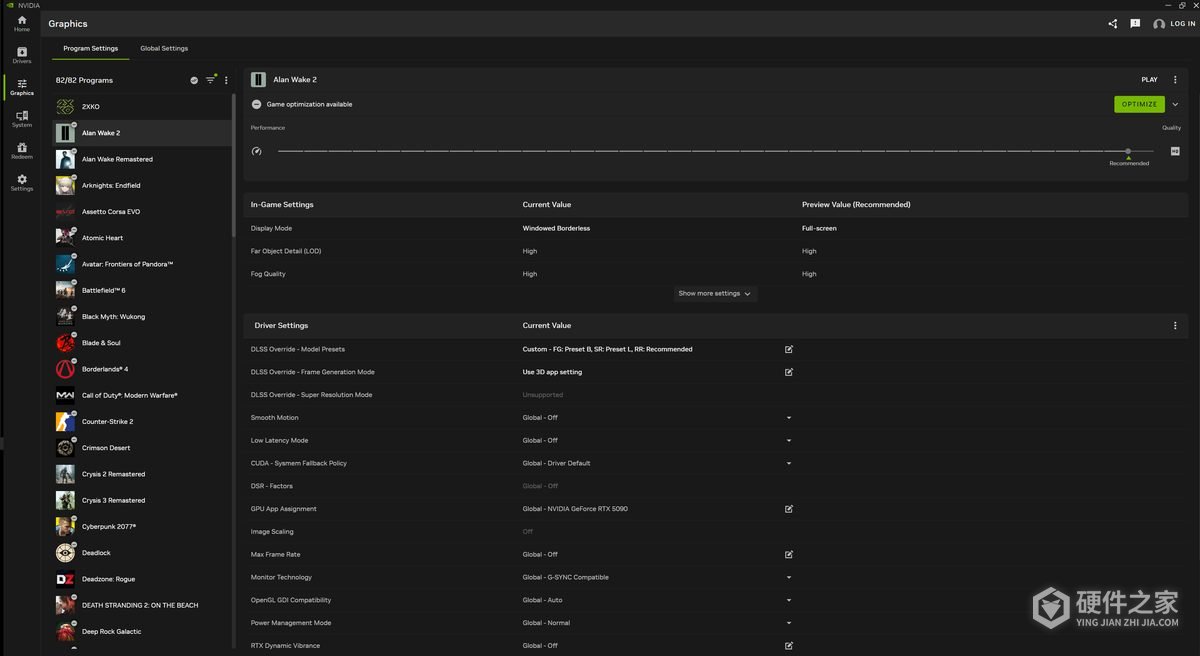
打开NVIDIA App,点左栏的【图形】,切到顶部的【程序设置】,然后在左侧列表中选中要限帧的游戏。在这款游戏的设置页改上限,只影响选中的游戏。【全局设置】里的上限会影响沿用全局值的程序,已有单独上限的程序仍按各自的设置运行。
2、设定最高帧率
在右侧的【驱动程序设置】里找到【最高帧率设置】(Max Frame Rate),点这一行右侧的编辑图标。在编辑窗口启用限帧,按界面允许的范围设定FPS数值并保存。
3、在游戏里查看帧率
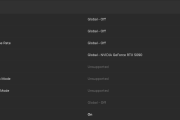
保存后看这一行是否显示刚设的数值。让游戏保持在前台,并在关闭帧生成的情况下,对比同一场景限帧前后的读数。可以用游戏自带的FPS计数器,已开启NVIDIA信息浮窗的话也可以按Alt+R查看。选一个原来能超过上限的场景,看看设定后读数是否降到上限附近。
后台限帧只针对切到后台后仍在运行的游戏。
常见问题
帧率上限设多少合适?
想减少功耗,可以从自己能接受的帧率试起,在同一场景比较流畅度和功耗。上限低于原本的帧率,才可能因少渲染帧而降低功耗。
显示器已经开启G-SYNC或G-SYNC Compatible,想让帧率留在可变刷新率范围内,可以从略低于当前最高刷新率的上限试起,再结合游戏能稳定维持的帧率调整。
游戏帧率和设定值对不上怎么办?
读数一直低于上限,可以检查游戏里有没有设更低的上限。场景负载较高,硬件能渲染的帧数也可能达不到设定值,可以换到负载较轻的场景比较。如果原来能超过上限的场景在限帧后仍持续跑得更高,回到【程序设置】核对左侧选中的游戏和右侧保存的数值,再重启游戏复测。
怎么撤销单个游戏的上限?
回到这款游戏的【最高帧率设置】,把这一项改回沿用全局值。全局限帧关闭时,这一行会显示“全局 - 关”。如果全局有上限,而这款游戏不需要这一项限制,可以给它单独关闭。
-
AMD显卡可以通过AMD Software为不同游戏分别设置画质。在游戏库中打开对应游戏的设置页面,就能单独调整它的图形选项,其他游戏的设置保持不变。 全局设置和单个游戏设置有什么区别 Global Graphics(全局图形)用于统一设置游戏和应用的图形选项,修改后的设置会在启动游戏或应用时生效。只想调整某款游戏时,要打开这款游

-
NVIDIA App的统计浮窗可以把游戏帧率、GPU温度和频率等数据叠加在画面上。打开NVIDIA overlay后,默认用Alt+R调出统计信息,再按需要调整显示项目、位置和字体,就能在游戏画面中查看显卡的运行数据。 电脑需已安装NVIDIA App,使用Windows 10或Windows 11,并搭配受支持的GeForce显卡,例如GeForce RTX 20、30、40、50系列
-
AMD FreeSync会让显示器刷新率随显卡输出帧率同步变化,帮助减少游戏中的画面撕裂和卡顿。兼容的AMD显卡与FreeSync认证显示器搭配使用时,AMD Software通常会自动开启这项功能;先打开显示器端的FreeSync,再到软件中查看全局状态,也可以为单个游戏单独设置。 先开启显示器端的FreeSync 电脑需要兼容FreeSync的AMD显卡或AP
-
玩游戏的童鞋一定非常讨厌卡顿,那么既然这样,优化的方法一定是大家最需要的。如果你使用的是英伟达显卡的话,小编还有一些更好的办法优化电脑。怎么样,你是否想要一起来学习一下?完成这样的设置后,或许会为你带来更好的游戏体验哦! nvidia显卡设置玩游戏更流畅方法 1、首先右击打开NVIDIA驱动。 2、然后选择要优化的
-
Redmi ax6 3000M无线速率,配置高通6核处理器+ WIFI+ 5G双频,专业工业级路由了。那么怎样将其设置设置成最高网速呢?这也是大家都在咨询的问题,今日小编就来为大家解答一下 一般我们正常设置就好了,但是连接的网线,宽带的兆宽,路由器使用久了都会有影响的 路由器的设置方法: 1、将路由器连接电源,等待系统指示灯蓝色
-
随着社会迅速发展,我们日常使用的微信已经不是一个单纯的聊天工具,我们可以在微信上进行金钱交易,为了保证我们的隐私和财产安全,小编今天为大家带来怎么给华为nova8pro的微信设置密码的步骤! 1、找到并点击【设置】。 2、打开【安全和隐私】。 3、进入【应用锁】。 4、点击右上角的【设置】。 5、打开【应用锁】的开关
-
在我们平时在进行游戏时,都不会想被打扰。很多小伙伴想知道,iphone游戏专注模式怎么设置?其实非常简单,接下来就让小编来告诉大家吧。 iphone游戏专注模式设置教程 1.在手机主屏幕右上角下滑出控制中心,长按专注图标进入专注模式页面; 2.点击下方的新专注模式; 3.点击游戏选项,然后进行游戏模式勿扰设置即可。
-
这是一个技巧性的东西,虽然说选择与安装最好的显卡,但是你针对不同需求想要发挥最大效果, 离不开的一定就是调试。那你知道nvidia控制面板玩游戏最佳设置方法吗?如果你不知道的话,那学习时间到了,一起来了解一下吧! nvidia控制面板怎么设置玩游戏最好 1、首先右击桌面的空白处,然后去点击“NVIDIA 控制面板”。 2、
-
使用GeForce RTX 40或RTX 50系列显卡,可以在NVIDIA App里为没有DLSS帧生成的兼容游戏开启AI插帧(Smooth Motion)。驱动会在游戏已渲染的两帧之间插入一帧AI生成的画面,让镜头转动看起来更连贯。 Windows电脑需要安装支持AI插帧的NVIDIA App和Game Ready驱动。该功能适用于兼容的DirectX 11、DirectX 12或Vulkan游戏。游
-
荣耀路由Pro游戏版怎么设置?荣耀路由Pro游戏版是专为游戏打造的路由器,具有游戏加速等功能,那么怎么设置呢,接下来我们一起来看看吧! 设置教程 外网接到荣耀路由Pro游戏版的WAN口,然后电脑接到任意一个LAN口,打开浏览器进入192.168.3.1。 系统会自动识别用户的上网方式,然后填写运营商提供的参数。 设置无线名称以及密
-
ios15是苹果最新升级的,有小伙伴们想知道iOS15app单独设置怎么添加软件,今天小编就来教教大家,感兴趣的小伙伴们可以了解一下。 1、首先需要打开手机,然后点击桌面的设置图标,进入到设置界面中,然后在设置界面中点击【辅助功能】; 2、在辅助功能界面中,我们需要上滑到最下方,然后就可以看到【APP单独设置】按钮,然
-
iqoo闪电游戏手柄专为iQOO定制的产品,可以自定义按键,让你的技术更好。很多小伙伴想知道,iqoo闪电游戏手柄吃鸡怎么设置?其实非常简单,接下来就让小编来告诉大家吧。 iqoo闪电游戏手柄吃鸡设置方法 1、向上/向下拔动电源开关,指示灯亮起/熄灭表示手柄已开机/关机。 2、支持一键配对的机型,开启手机蓝牙,保持屏幕常亮