NVIDIA App怎么显示游戏帧率和显卡温度?
NVIDIA App的统计浮窗可以把游戏帧率、GPU温度和频率等数据叠加在画面上。打开NVIDIA overlay后,默认用Alt+R调出统计信息,再按需要调整显示项目、位置和字体,就能在游戏画面中查看显卡的运行数据。
电脑需已安装NVIDIA App,使用Windows 10或Windows 11,并搭配受支持的GeForce显卡,例如GeForce RTX 20、30、40、50系列。NVIDIA App要求显卡驱动不低于551.52,具体还需选择支持本机显卡型号的驱动版本。
开启并设置统计浮窗
1、打开NVIDIA浮窗
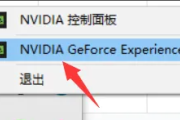
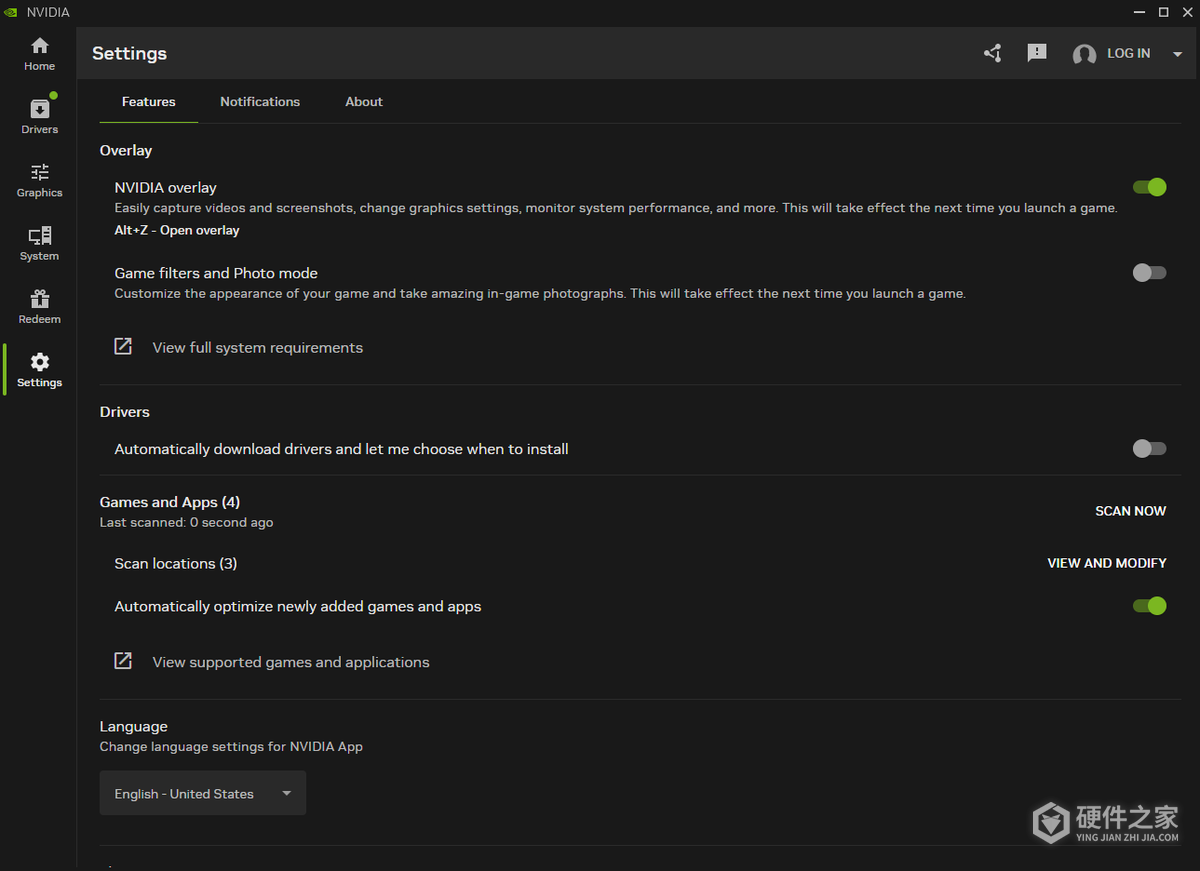
打开NVIDIA App,点击左侧齿轮图标Settings(设置),进入Features页,打开NVIDIA overlay右侧的开关。这项设置在下次启动游戏时生效,开启后再启动要查看数据的游戏。
2、显示和切换统计项目
按默认快捷键Alt+R打开统计浮窗,统计信息默认位于屏幕右上角。按Alt+Shift+R可以轮换显示的指标,查看帧率以及GPU温度、频率等数据。再次按Alt+R即可关闭统计浮窗。

3、调整浮窗位置和样式
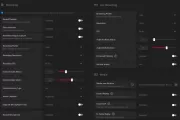
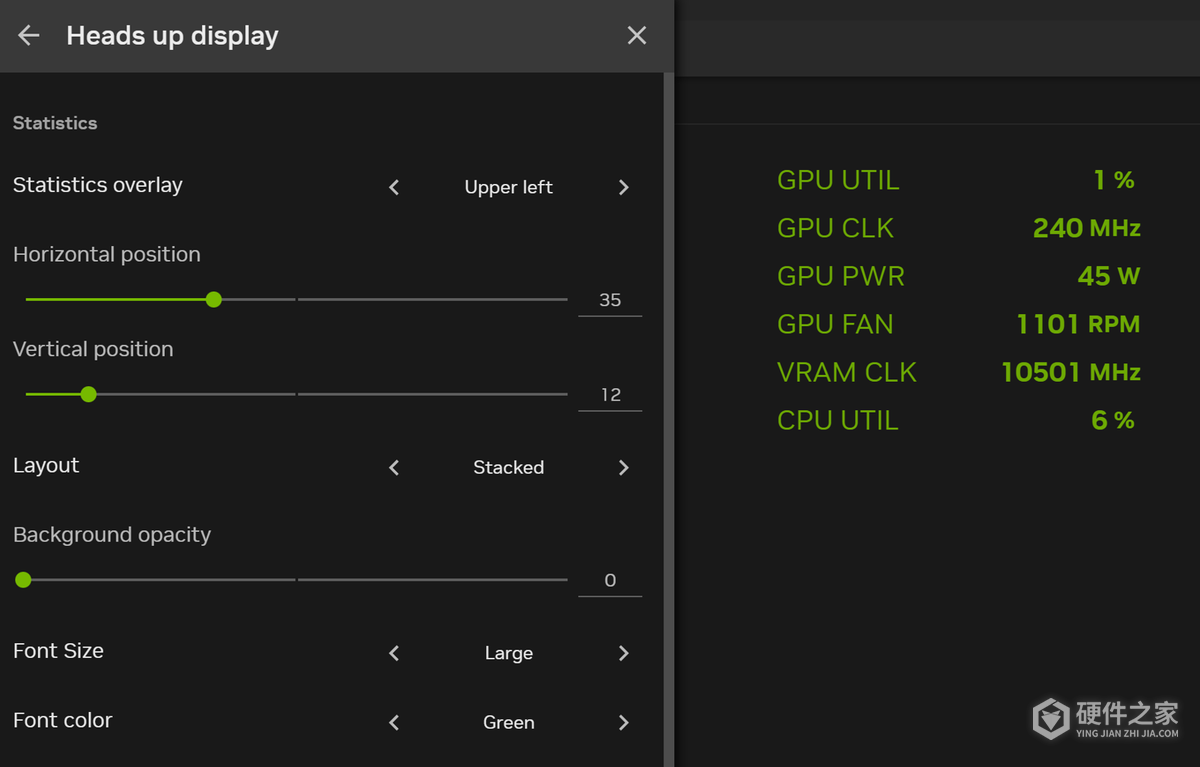
按默认快捷键Alt+Z打开NVIDIA浮窗,进入Statistics(统计),再打开Configure heads up display。在显示设置中,可以调整以下项目:
- Statistics overlay:选择统计信息显示的区域。Horizontal position和Vertical position用于进一步调整水平、垂直位置。
- Layout:选择排列方式,例如Linear横排或Stacked竖排。
- Background opacity:调整背景不透明度。
- Font Size和Font color:调整字体大小与颜色,颜色也支持十六进制色彩代码。
按快捷键没有反应怎么办?
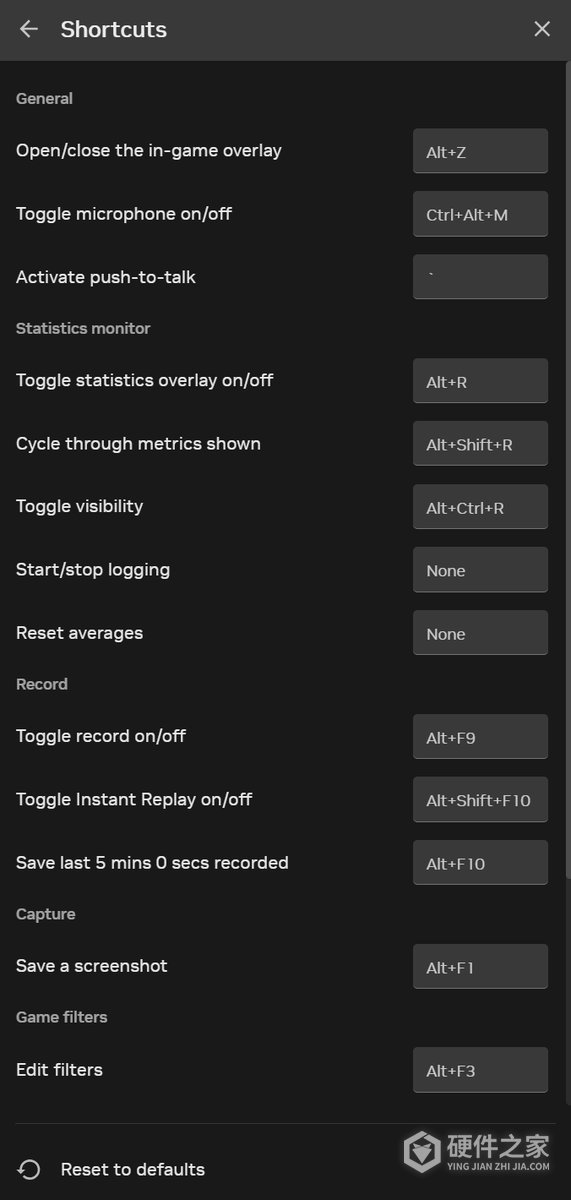
默认的Alt+Z、Alt+R和Alt+Shift+R都可以在快捷键设置中核对。打开NVIDIA浮窗后,点击齿轮图标进入Shortcuts。General区域的Open/close the in-game overlay对应整个浮窗,Statistics monitor区域的Toggle statistics overlay on/off控制统计浮窗开关,Cycle through metrics shown用于轮换显示指标。已经改过快捷键,就使用这里显示的按键组合,也可以按需要重新设置。
使用当前设置的快捷键仍打不开浮窗,回到NVIDIA App的Features页检查NVIDIA overlay开关,并核对显卡驱动版本。低于551.52的不受支持驱动可能导致浮窗无法正常工作,可以通过NVIDIA App获取适合本机显卡的Game Ready或Studio驱动。
开关、快捷键和驱动都已核对后仍有问题,可以点击NVIDIA App首页右上角的[!]反馈图标,说明显卡型号、驱动版本,以及是整个浮窗打不开还是只有统计信息没有显示。
-
AMD Software: Adrenalin Edition的完整安装提供录制功能,可以用来录制Windows桌面和游戏画面。先用向导选择录制范围与质量,再按需要调整麦克风和保存位置。设置完成后,可用热键开始或停止录制。具体可用项目会随显卡和系统配置变化。 用向导完成初始设置 1、打开录制设置 在Windows“开始”菜单搜索并打开AMD Software

-
玩游戏的童鞋一定非常讨厌卡顿,那么既然这样,优化的方法一定是大家最需要的。如果你使用的是英伟达显卡的话,小编还有一些更好的办法优化电脑。怎么样,你是否想要一起来学习一下?完成这样的设置后,或许会为你带来更好的游戏体验哦! nvidia显卡设置玩游戏更流畅方法 1、首先右击打开NVIDIA驱动。 2、然后选择要优化的
-
AMD FreeSync会让显示器刷新率随显卡输出帧率同步变化,帮助减少游戏中的画面撕裂和卡顿。兼容的AMD显卡与FreeSync认证显示器搭配使用时,AMD Software通常会自动开启这项功能;先打开显示器端的FreeSync,再到软件中查看全局状态,也可以为单个游戏单独设置。 先开启显示器端的FreeSync 电脑需要兼容FreeSync的AMD显卡或AP
-
iphone手机想要更改天气温度显示,到底应该如何操作呢?有小伙伴表示自己的手机提示天气温度为60度,错的离谱,那么怎样才可以将其调整为正常的温度显示呢?还不会整的你赶紧看过来啦 1、开启手机——天气 3、点击屏幕右小角的三条横杠 4、下拉至底部,点击摄氏度的标识切换 即可从华氏摄氏度切换成摄氏度
-
王者荣耀是一款当下热门的竞技手游。因其不仅容易上手的同时,还具有极高的游戏性,而深受广大游戏爱好者的喜爱。但有很多小伙伴很疑惑,iphone13王者荣耀高帧率怎么开?其实非常简单,接下来就让小编来告诉大家吧。 iphone13王者荣耀高帧率开启教程 1、打开游戏进入主页面后点击右上方小齿轮图标。 2、点击左侧【图像】。
-
AMD Software中的Game Advisor可以分析最近运行游戏的图形表现,并结合当前图形与显示配置提供优化建议。报告来自实际游玩时收集的数据,推荐项目需要在游戏自己的图形设置里手动应用,改完后再运行游戏查看新的评估。 采集并查看游戏报告 1、打开Game Advisor 在AMD Software: Adrenalin Edition 25.6.1默认安装的英文界面
-
使用AMD显卡直播游戏,可以在AMD Software: Adrenalin Edition中连接直播平台、调整画面和声音,再用Scene Editor布置摄像头、图片和聊天区域。Live Stream负责推流,Scene Editor负责场景布局,两者都在Record Stream菜单中。 这两项功能需要完整安装AMD Software,并配合支持录制和直播的Radeon显卡使用。显卡至少要支持V
-
有小伙伴们一直好奇小米电子温度计怎么设置闹钟,今天小编就为大家解答,感兴趣的小伙伴们可以了解一下,希望可以帮助到大家。 小米电子温度计是没有闹钟功能的。
-
小米智能插座怎么控制空调温度?这个问题是非常受大家的关注的,今天小编就带着大家的疑问收集了以下内容,感兴趣的小伙伴们可以了解一下。 1、首先插上电源,先连接有网关功能的空调伴侣。下好米家APP注册登录好小米的账号,从智能配件中选择空调伴侣,然后再设置wifi密码,只支持2.4G网络。 2、wifi如果连接失败会跳出指
-
MIUI12怎么看电池温度?最近有很多小米的用户朋友在MIUI12系统中对于电池相关信息的查看方法不太了解,想要知晓电池的温度、损耗、寿命情况该怎么操作呢?今天小编就为大家带来关于MIUI12怎么看电池温度?电池损耗寿命查看方法,感兴趣的朋友们一起来看看吧,希望大家能够喜欢。 MIUI12怎么看电池温度? 设置→电池与性能→
-
配有华硕独立显卡的电脑开机后没有画面,问题可能出在显示器连接、显卡安装、供电或外接设备。可以先检查显示线和输入源,再查看显卡是否插到位、电源是否接好,之后用最少设备或内显输出进一步缩小范围。 先对照主板、显卡、电源和机箱等零部件的安装手册核对组装,查看其他零部件是否正常工作。涉及插拔显卡、拆装内部设
-
华硕nvidia显示设置不可用怎么办呢?到底是哪里出现了问题?又该如何解决呢?想必很多小伙伴都有遇到这个情况吧!今日小编我就来为大家解答疑虑 1、桌面,鼠标右键单击此电脑,选择属性进入 2、属性——设备面管理器 3、展开下方的显示适配器,可以看到两个显卡,右键单击鸡程显卡,选择启用设备, 4、回到桌面,右键单击桌