精益进纸式扫描仪用DocAction扫描偏色怎么办?
在Windows下使用DocAction的精益进纸式扫描仪出现偏色,可能与玻璃灰尘或旧校正数据有关。随机器软件提供Calibration Wizard的机型,可以在清洁后重新校正,再用同一份原稿试扫。颜色仍有明显差异,再开启色彩匹配。
清洁扫描仪并重新校正
1、关机清洁玻璃与滚轮
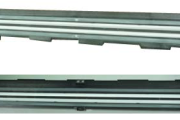
关闭扫描仪电源,用随机器附带的软布擦拭扫描玻璃。进纸式机型还需要打开上盖,擦拭玻璃条和进纸滚轮。不要把水、酒精或玻璃清洁剂直接用在玻璃上。
2、打开校正向导
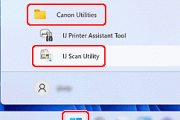
清洁完成后再开机。在Windows开始菜单中打开Plustek扫描软件文件夹,点击随机器软件提供的Calibration Wizard。清洁后再做校正,可以让扫描仪在干净的玻璃上重新测量白色基准。
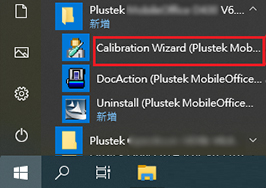
3、按向导完成校正
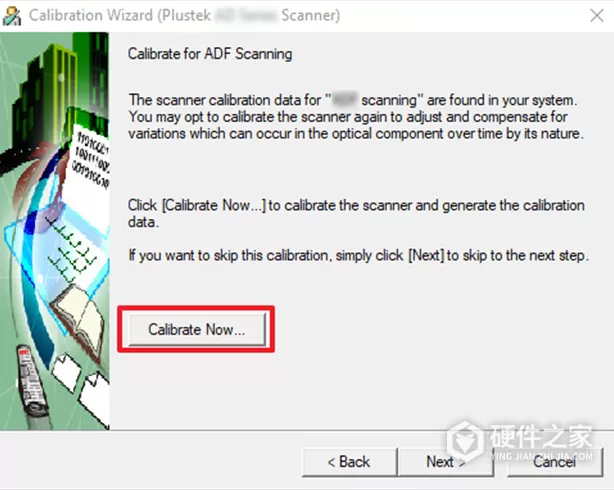
在Calibration Wizard中点击Next。进入Calibrate for ADF Scanning页面后,点击Calibrate Now进行ADF扫描校正。
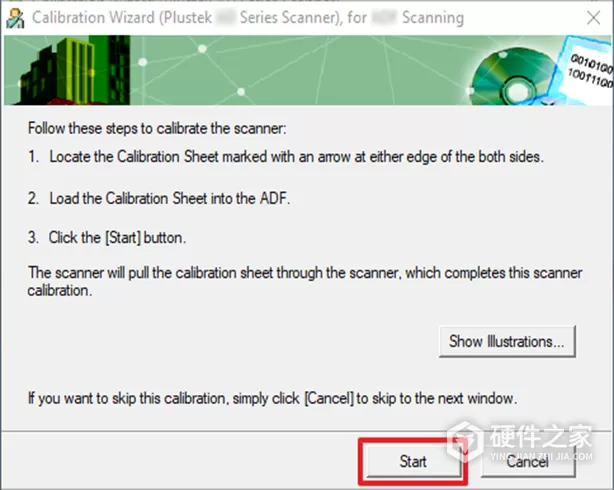
如果本机向导要求使用校正片,按说明将该机型的校正片装入ADF,再点击Start开始校正。
4、重扫原稿比较颜色
校正完成后,重新扫描之前有偏色的那份原稿,比较颜色有没有改善。颜色已经恢复就可以继续扫描,仍有明显差异再进行下面的设置。
颜色仍有差异怎么办?
开启色彩匹配
打开DocAction的扫描设置,勾选Apply Color Matching,点击底部的Apply保存,再扫描同一份原稿。
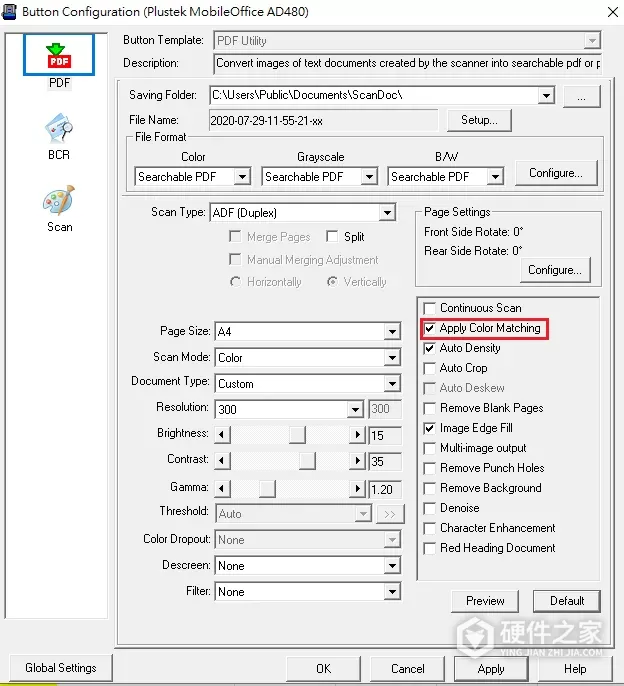
色彩匹配会把扫描仪的颜色对应到标准色彩描述文件,让屏幕显示更接近原稿。
屏幕和纸面颜色怎么比较?
请在已经校正过的屏幕上查看扫描文件,再与原稿比较。屏幕和打印机的呈色方式不同,亮面原稿看起来也可能比扫描文件更饱和。
还有条纹、色带或明显偏色怎么办?
每次扫描都出现条纹或色带,可以再清洁一次玻璃并重新校正。条纹仍在,或者完成清洁、校正和色彩匹配后仍有明显偏色,就联系精益技术支持继续处理。
-
精益DocAction在Windows中找不到USB扫描仪,可能与电源、USB连接或驱动没有安装完整有关。先检查扫描仪是否开机并直接连接电脑,再看DocAction图标和设备管理器中的设备条目,决定是否需要处理驱动。 检查连接和DocAction图标 1、接好电源和USB线 打开扫描仪电源,将USB线从扫描仪和电脑两端拔下,再重新插紧。扫描仪直接接

-
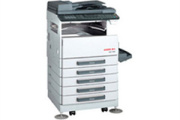
震旦ad166复印速度为16张/分钟,且首页复印不足7秒,预热时间也仅为30秒,它最大可连续复印99张,加上250张供纸盒与100张手送纸盘的组合能够保证日常工作高效率的要求。很多小伙伴想知道,震旦ad166扫描仪怎么用?其实非常简单,接下来就让小编来告诉大家吧。 震旦ad166扫描仪使用教程 1.首先让网络打印驱动安装正常,找到打
-
惠普公司旗下不仅有打印机还有扫描仪,但是有很多刚踏入职场的小伙伴不知道扫描仪的具体用法,今天小编就来以惠普扫描仪为例子来教大家怎么使用,那么惠普5000s4扫描仪怎么用呢?一起来看看吧! 1、把扫描仪与用USB线电脑连接上,把文件放入扫描仪。 2、点击【计算机】,点击打开【扫描仪】。 3、在弹出的对话框中选择【扫
-
惠普2500f1扫描仪出现黄灯闪怎么办?到底是哪里出现了问题?又该如何解决呢?想必很多小伙伴都有遇到这个问题吧!今日就来为大家解答一下疑惑,速来围观 一般闪黄灯就是我们的机子出现了问题 可以检查一下是否是以下几种情况 1、检查打印机内部是否有卡纸。 2、打印机鼓组件没有正确安装,重新安装鼓组件。 3、打印机主控板
-
在Windows 10/11电脑上使用ScanGear进行佳能网络扫描,错误157表示软件无法与所选扫描仪通信。设备未开机、网络断开、安全软件拦截,或者选中了网络上的另一台扫描仪,都可能触发这个提示。可以先恢复设备连接,再在IJ Network Scanner Selector EX2和IJ Scan Utility中选好实际要用的设备。 检查连接并重新选择扫描仪 1、
-
惠普5000 s4 企业级馈纸式扫描仪,快速精准,高效快速,日常办公商务扫描需求均可满足。今日为大家介绍的是其连续扫描设置方法,还不会操作的小伙伴赶紧看过来啦 1、点击“扫描文档” 2、点选“将文档扫描到文件”也可根据需求选择扫描快捷方式; 3、点击“更改设置” 中的“高级文档设置” 4、勾选“从送纸器扫描两面(双
-
有很多小伙伴们都不知道打印机该如何使用,今天小编就来教教大家京瓷2321扫描功能如何用,感兴趣的小伙伴们可以了解一下。 1、首先,电脑连接电源,确定电源稳固,然后电脑开机,待到系统稳定后连接网络,之后点击“控制面板”选项,打开页面。 2、打开“控制面板”之后,我们在所出现的主界面的设置中选择“硬件和度声音”
-
惠普3500 f1 平板+馈纸式扫描仪,支持自动双面,连续扫描,多功能操作,办公更轻松。当然了,这里必然还有很多小伙伴是刚接触它吧!还不会使用?无需担心,今日就来为大家介绍一下 掃描至 PDF(Windows) 1.将文件放入文件進纸器或放在平台掃描器玻璃板上。 开启 HP Scan軟隈· 2.选取另存為PDF或以PDF格式傅送電子郵件,然後
-
爱普生V39是一款A4平板式照片与文档扫描仪,它具有A4平板彩色照片与文档扫描仪,有的时候我们在扫描资料的时候,会需要PDF的格式,那么爱普生v39扫描仪怎么扫PDF格式呢?一起来看看吧! 1、首先将想要进行转换的原始文稿的第一页放置到爱普生扫描仪文稿台上 2、启动EPSON Scan,等待屏幕出现EPSON Scan窗口。接下来需要选择
-
爱普生DS-1610,A4 ADF+平板 22ppm高速彩色文档扫描仪,价格亲民,性能强悍。那么其怎样设置自动扫描呢?总不能一直手动吧!!这也是大家都在问的,今日就来为大家解答一下 想要自动连续扫描可借助相关的自动文稿进纸器 注释: 从文稿台取走所有文稿。扫描前,确保下图所示的玻璃和透明部位没有灰尘或污垢 1. 将自动文稿进
-
惠普3500 f1 平板+馈纸式扫描仪,小体积,大功效,日常商务办公的扫描需求均可满足。今日为大家介绍的是——惠普3500f1扫描仪扫描自动保存设置方法,总不能一直搁机器旁边等着吧 惠普3500f1扫描仪是支持扫描的文件保存到邮箱或者云端的哦 这个需要我们在扫描的时候,开启hp scan软件 然后选择需要保存的位置就好了 具体的操
-
虹光AD8120U扫描仪报3010,表示下光学单元的光源出现异常。先关闭扫描仪再重新开机,看看报错是否消失。如果还是报3010,可以记录机身序列号并联系售后。下CIS、下桥接板或主板故障都可能引起这个问题,具体原因需要由维修人员检测。 出现3010后怎么处理? 1、关闭并重新开启扫描仪 关闭扫描仪,然后重新开机,查看3010提示