精益DocAction在Windows中找不到USB扫描仪怎么办?
精益DocAction在Windows中找不到USB扫描仪,可能与电源、USB连接或驱动没有安装完整有关。先检查扫描仪是否开机并直接连接电脑,再看DocAction图标和设备管理器中的设备条目,决定是否需要处理驱动。
检查连接和DocAction图标
1、接好电源和USB线
打开扫描仪电源,将USB线从扫描仪和电脑两端拔下,再重新插紧。扫描仪直接接到电脑的USB端口,不经过USB集线器。
换到电脑上的另一个USB端口试连。线材应为长度不超过1.5米的标准USB线。仍无法连接,可以换一条USB线排除线材故障。
2、查看右下角的DocAction图标
在Windows右下角的系统托盘中找到DocAction图标。正常图标表示扫描仪已经连接可用。驱动和软件安装完成、图标恢复正常后,双击图标打开DocAction。
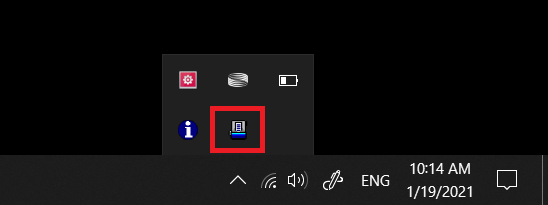
图标带叉号表示扫描仪可能处于关机、待机或未连接状态。按一下机身上的任一按钮,唤醒处于待机状态的扫描仪,再查看图标。
在设备管理器中处理驱动
检查过电源和USB连接仍然不识别,再查看Windows是否发现了扫描仪。
1、打开设备管理器
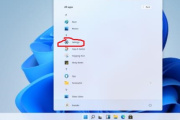
右键单击Windows开始按钮,打开设备管理器。
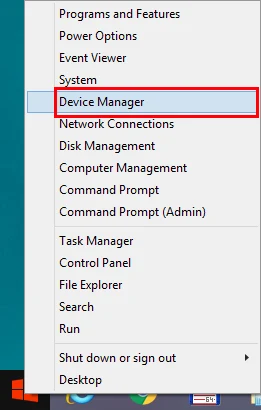
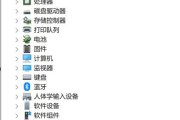
如果设备管理器里完全看不到扫描仪条目,先重新检查开机状态,并重新插紧USB线。
2、为未识别的扫描仪安装驱动
在“其他设备”中找到对应的未知扫描仪条目,右键单击,选择更新驱动程序,再选择从本机查找驱动程序的选项。
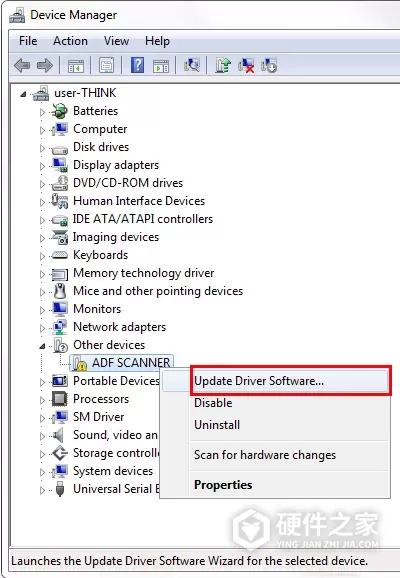
把查找位置指向已保存的、与扫描仪型号对应的驱动文件夹,完成驱动安装。另一种做法是直接运行这个驱动文件夹中的install.exe进行安装。
3、重新安装同型号驱动
完成手动安装后仍检测不到扫描仪,再从Windows设置中卸载扫描仪软件,重启电脑,并到精益驱动与下载页面下载对应型号的最新驱动。重新安装时,保持扫描仪连接电脑并开启电源。
完成这些处理后仍无法识别,联系精益技术支持进一步排查。
-
这款软件最近推出了一个比较有趣的功能,有很多小伙伴还不知道Win11找不到休眠模式怎么办怎么使用,那就来一起看看详细的图文教程。这个功能在之前就有过相关的资讯,介绍了这个功能的用途和基本方法,可能有的小伙伴没看到过。关于这款软件的使用,常见问题和使用教程,本站都有整理,你要是还有不同的地方,可以在这里查

-
虹光AD370通过USB连接电脑后无法识别,除了检查接线,还要核对扫描仪驱动。把USB两端接好后,可以在Windows设备管理器中查看扫描仪是否列出,再通过换线测试排查线材问题。 1、检查USB线两端 将USB线一端接到电脑的USB接口,另一端接到扫描仪上带USB标志的接口,检查两端插头是否插稳。 2、在设备管理器核对驱动 在Windows
-
惠普2500f1扫描仪出现黄灯闪怎么办?到底是哪里出现了问题?又该如何解决呢?想必很多小伙伴都有遇到这个问题吧!今日就来为大家解答一下疑惑,速来围观 一般闪黄灯就是我们的机子出现了问题 可以检查一下是否是以下几种情况 1、检查打印机内部是否有卡纸。 2、打印机鼓组件没有正确安装,重新安装鼓组件。 3、打印机主控板
-
在Windows 10/11电脑上使用ScanGear进行佳能网络扫描,错误157表示软件无法与所选扫描仪通信。设备未开机、网络断开、安全软件拦截,或者选中了网络上的另一台扫描仪,都可能触发这个提示。可以先恢复设备连接,再在IJ Network Scanner Selector EX2和IJ Scan Utility中选好实际要用的设备。 检查连接并重新选择扫描仪 1、
-
怎么解决Win11找不到文件wt.exe最近很多用户反馈不会用,下面就来一起看看详细的教程吧,每一个步骤都详细的介绍,帮你轻松掌握这个使用技巧。本站整合了全网最新常用的软件使用教程,可以很好的帮助到各位小伙伴,有不会的这里都能教你。 如果你在Windows 11上遇到了找不到文件wt.exe的问题,可以尝试以下几种解决方法: 1
-
这款软件是最近很多人都在用的,不少小伙伴在使用中都不知道Windows 11跳过硬盘自检的教程,下面给大家带来详细的使用教程。此款软件有电脑版也有手机版,适用任何的电脑操作系统和手机系统,功能十分齐全非常强大,生活中很多地方都能用得到,非常专业的软件,本站还为大家带来这款软件中其他的功能使用教程,帮你更容易上
-
现在市面上有很多非常不错的软件app,比如Windows 11中彻底卸载迈克菲的步骤等等,这些软件app的实用性非常强,功能强大就代表着操作有一定的复杂性,下面给大家带来详细的使用教程。与此同时,这款软件其他常见问题和解决方法,本站都有专业教程,有任何不会的地方都可以来这里查找,在极大的程度上为广大用户带来更多便捷
-
很多小伙伴反映自己的iPhone在更新后找不到“个人热点”选项了,开启位置到哪里去了呢?怎样再次将其调出来呢?今日就来为大家介绍几种解决办法,一起来参考一下吧 方法一:重启设备,然后重新打开“设置”-“蜂窝网络”,并开启“蜂窝数据”选项,查看“个人热点”选项是否有出现; 或者也可以在重启设备后打开控制中心,
-
理光IM C4500通过USB连接Windows 11电脑,使用无安装程序的打印驱动包时,需要先在“打印服务器属性”里添加驱动,确认预装完成后再接USB。直接接线会触发即插即用,系统若找到已有的同型号驱动,就会使用已有驱动。 下面以日文Windows 11界面示意,日文按钮后附中文含义。请准备与IM C4500及电脑操作系统相符的驱动包,先
-
在Windows10共享打印环境中,找不到佳能LBP664Cx所在的打印服务器,可以先检查服务器是否运行、两端网络连接和账号权限,再确认客户端是否启用了网络发现。打印机已经共享,可以继续从客户端查找并连接;服务器尚未共享,需要管理员先配置共享。 检查连接、权限和网络发现 1、检查服务器运行状态与连接 确认打印服务器正在
-
华硕双显卡笔记本使用“节能模式”后,独显信息会从Windows设备管理器中消失。想恢复独显识别,可以先把显卡模式改为“混合输出”,再查看“显示适配器”列表。切换后只出现“Microsoft基本显示适配器”,可能是显卡驱动没有正确加载,可以继续检查设备并重装华硕提供的驱动。 以下适用于同时搭载内置显卡和独立显卡的华硕W
-
怎么在Windows11/10中查看正在运行的进程详细教程分享,这是一款很好用的软件,功能很多,有些冷门的功能有很多用户都不太了解,也不知道如何使用,下面就一起来看看详细的教程吧。关于这款软件,是生活中常用也实用的,本站还对这款软件进行了全方位的教程整理,有任何不会用的地方,这里都能教会大家,详细介绍到每一个步