NVIDIA显卡闪屏黑屏怎么收集诊断日志?
在Windows 10或Windows 11电脑上使用NVIDIA显卡,遇到桌面闪烁、黑屏、更新驱动后显示器无信号,或分辨率、刷新率选项消失,可以收集内核内存转储和Dispdiag日志,交给NVIDIA分析故障。手动转储会主动触发系统崩溃并重启,未保存的工作会丢失,只在需要提交诊断材料时操作,并提前保存工作。
备份注册表,启用手动转储
1、导出注册表备份
在开始菜单搜索regedit.exe并打开注册表编辑器,按系统提示提供管理员确认。选择“文件→导出”,将“导出范围”设为“全部”,选好保存位置并为备份命名,再点“保存”。保留这份备份,后续需要恢复原有自定义设置时可以参照。
2、下载配置文件并重启
下载NVIDIA提供的force-kernel-dump.reg,同时保存用于结束采集的default-dump.reg。现在只双击force-kernel-dump.reg,按提示确认导入,然后重新启动电脑,让设置生效。
这套配置会启用内核内存转储和指定的键盘快捷键。不要用NotMyFault代替它来采集显示故障,NVIDIA指出该工具可能干扰对问题原因的判断。
复现问题,保存故障现场
3、触发转储
再次保存并关闭无关工作,然后复现原来的显示问题。故障出现后,同时按住左Ctrl和右Ctrl,保持两键按下,再连续按D两次。这会主动触发系统崩溃并重启。笔记本缺少其中的按键,可以外接USB键盘完成操作。
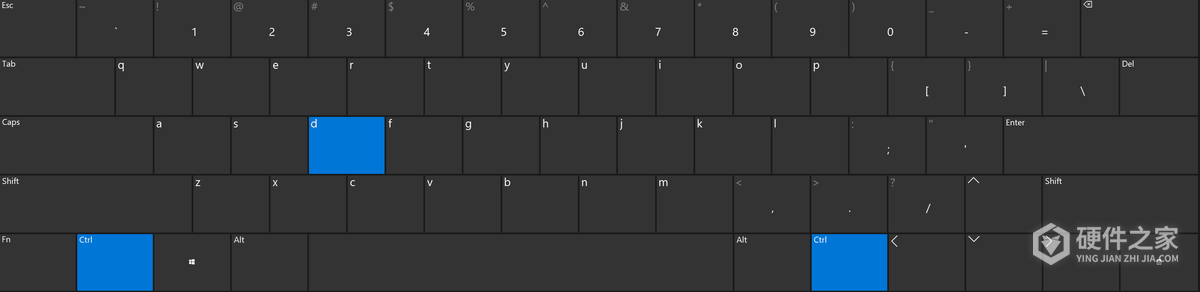
4、找到转储文件并压缩保存
电脑重启后,检查%SystemRoot%\memory.dmp是否生成,常见位置是C:\Windows\memory.dmp。将文件压缩成ZIP,另存到方便查找的位置,并在文件名或随附说明中记下驱动版本和故障表现。再次采集前先保留好这一份,避免同一路径下的新转储覆盖它。
严重死机可能让键盘快捷键也失效。没有触发崩溃,或重启后找不到文件,就把这个结果一并反馈给支持人员,不要把反复强制崩溃当成修复方法。
5、按需采集正常驱动下的对比转储
显示器分辨率或刷新率缺失、笔记本亮度控制失效、更新驱动后无信号等问题,有时需要对比正常与异常状态。需要这组材料时,先保存好异常驱动下的ZIP,再从NVIDIA驱动下载页面查找以前正常使用的Game Ready或Studio驱动并回退。
确认旧驱动下原问题已经消失后,再次保存工作,在正常显示状态下同时按住左Ctrl和右Ctrl,并连续按D两次。电脑重启后,将新生成的%SystemRoot%\memory.dmp另行压缩成ZIP。两份ZIP分开命名,注明各自的驱动版本和正常、异常状态,提交时一起提供。
恢复转储设置,导出显示日志
6、清理手动转储设置
所需转储都保存好后,双击前面下载的default-dump.reg,确认导入,再重新启动电脑,让快捷键配置的清理生效。该文件会移除本流程使用的键盘触发配置,并将转储类型设回默认值。它不会还原这台电脑此前的全部自定义转储配置,有这类设置的电脑还需参照备份另行恢复。
7、运行Dispdiag
尽可能在能够正常工作的NVIDIA驱动下收集Dispdiag日志,必要时先回退到正常驱动。按Win+R打开“运行”,输入下面整条命令并点击“确定”。
dispdiag -out "%userprofile%\Desktop\dispdiag-nvidia.dat"
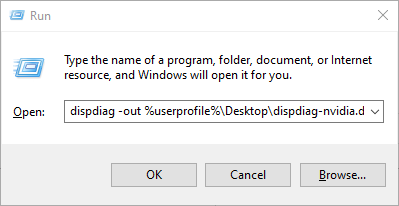
检查输出目录中有没有dispdiag-nvidia.dat。这条命令将文件写到用户目录下的Desktop文件夹。桌面经过重定向、该文件夹不存在的电脑,可以把引号内的路径改成一个已存在且可写的文件夹下的dispdiag-nvidia.dat,再到指定位置查找。更改路径时,保持-out及其后的完整文件路径位于命令末尾。
把日志和连接情况一起提交
将转储ZIP上传到文件分享服务,检查分享权限,确保NVIDIA支持人员能够下载。转储包含系统内存信息,分享对象应限定为处理问题的支持人员。
向driverfeedback@nvidia.com反馈时,附上dispdiag-nvidia.dat,并整理以下内容:
- 显卡品牌和具体型号,品牌整机或笔记本的品牌、型号。自组电脑可以略去整机型号。
- 每台显示器的品牌和型号,以及各自使用的HDMI、DisplayPort等连接方式。中间接了USB-C转HDMI转接器、扩展设备或影音接收器,也要写明。
- 转储ZIP下载链接。提供了正常与异常两份日志,就分别标注对应的驱动版本和运行状态。
- 具体故障和复现过程,例如是否在更新显示驱动后开始出现,以及G-SYNC、HDR开关变化是否影响问题。
- Windows 10或Windows 11的具体版本。
-
在Windows 11电脑上用GeForce显卡玩游戏,遇到闪退或卡死,但桌面还能操作,可以按NVIDIA技术支持的要求收集游戏进程转储。任务管理器里还能找到游戏进程,就可以当场保存。进程已经退出,手头又没有符合要求的转储,等支持人员明确需要新的完整转储后,再给这款游戏开启本地崩溃记录。遇到整机蓝屏或重启,把当时的现象告

-
使用NVIDIA显卡的电脑反复蓝屏并重启,可能与硬件、软件、超频或过热等多种因素有关。NVIDIA技术支持排查这类问题时,可能会要求提供完整内存转储,因为蓝屏提示和小型转储包含的信息有限。收到这一要求后,需要在下一次蓝屏前更改Windows的转储设置,并为页面文件和转储文件留够磁盘空间。 以下操作适用于Windows 10和Wind
-
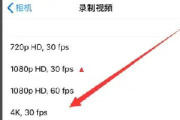
苹果官方客服回应说目前还不清楚是硬件还是软件原因,还得等待官方最终回复。 如果你也有遇到iPhone12拍视频闪屏问题,可以先接以下步骤操作: 1、打开iphone12桌面,在桌面上点击设置; 3、在相机的界面里,可以看到其中的录制视频选项,在录制视频的界面里,点击选择4K,30fps选项即可解决iPhone12拍视频闪屏的问题。
-
在使用软件过程中,我们经常会遇到Win11查看系统日志方法这个问题,其实阿这个问题很简单的,我们只需通过这几个小小的解决操作流程就能解答这个问题了。 要查看Win11系统日志,您可以按照以下步骤进行操作: 1. 打开“设置”应用程序。您可以通过左下角的“开始”按钮点击“设置”图标或使用快捷键“Win + I”来快速打开。
-
英伟达显卡可以录屏?没错,相信这个功能还有不少人不知道,或者不会用。现在录屏应该是一个非常有用的功能,那不如一起跟着小编学习一下,正巧这个是非常不错的技能哦! 英伟达显卡录屏方法 1、首先右击NVIDIA图标。 2、选择“NVIDIA GeForce Experience”。 3、然后点击设置的图标。 4、在设置中把“游戏内覆盖”打开。 5
-
NVIDIA的VRSS通过对VR画面中央区域进行超级采样,提高这部分区域的画质。显卡和游戏满足支持条件后,可以在NVIDIA控制面板的“程序设置”中,为该游戏把“虚拟现实 - 可变速率超级取样”设为“自适应”。 确认显卡和游戏的支持条件 VRSS要求Turing或更新架构的GPU,以及441.87或更新版本的NVIDIA Game Ready驱动。游戏或应
-
Win11开机闪屏怎么解决最近很多用户反馈不会用,下面就来一起看看详细的教程吧,每一个步骤都详细的介绍,帮你轻松掌握这个使用技巧。本站整合了全网最新常用的软件使用教程,可以很好的帮助到各位小伙伴,有不会的这里都能教你。 要解决Win11开机闪屏问题,可以尝试以下几种方法: 1. 更新显卡驱动程序:前往计算机制造商
-
这款软件最近推出了一个比较有趣的功能,有很多小伙伴还不知道Win11鼠标右键一点就闪屏怎么办怎么使用,那就来一起看看详细的图文教程。这个功能在之前就有过相关的资讯,介绍了这个功能的用途和基本方法,可能有的小伙伴没看到过。关于这款软件的使用,常见问题和使用教程,本站都有整理,你要是还有不同的地方,可以在这
-
三星Galaxy Watch的自诊断可以检查电池、触摸屏、扬声器等功能。想做一次检查,可以在与手表配对的手机上打开Samsung Members,从“支持”进入已连接的设备诊断,再选项目测试。这项功能从Galaxy Watch4开始提供,具体项目和菜单会随手表型号、手机、系统及应用版本变化。 进入手表诊断并开始测试 开始前,将手表软件、Sams
-
GeForce显卡在Windows上遇到驱动安装失败、更新后游戏卡顿或屏幕闪烁,可以把显卡型号、驱动版本和复现步骤发给NVIDIA。安装报错适合附上出错步骤和截图,游戏或显示异常还需要写清出问题的程序、设置或接线方式。 查看显卡型号、驱动和Windows版本 电脑上装有NVIDIA控制面板,可以点左下角的「系统信息」,记下完整显卡名
-
联想小新Pro14更新了高刷新率版本,屏幕素质升级,其它配置一样。屏幕分辨率升级为2.8K,刷新率为90hz。依旧是同价位高性价比机型。那么,联想小新pro14如果黑屏了要如何唤醒呢?接下来让小编带您看看。 联想小新pro14,休眠后要按开机键才能唤醒。 如果还是黑屏,拔掉所有外接设备和电源,长按电源键20秒,插上电源,开机
-
有小伙伴们好奇米家智能猫眼黑屏怎么回事,今天小编就带着大家的疑问收集了以下内容,感兴趣的小伙伴们可以了解查看一下。 1.智能猫眼没有联网:智能猫眼没有联网的情况下,在手机app里就会显示离线,连不上网可能是因为路由器距离太远、wifi信号差、智能猫眼自身网络故障等因素导致的,回到家重启wifi或者重启智能猫眼即可。 2