AMD Radeon RX 9070怎么用Eyefinity把三台显示器拼成一屏?
Windows 11台式机用同一块Radeon RX 9070直连三台显示器,可以通过AMD Eyefinity把它们拼成一块宽桌面。拼接会沿用Windows的显示布局,所以要先让系统分别识别每台屏幕,按实际的左、中、右位置排好,再到AMD Software里建组。
把三台显示器合成一屏
1、接好三台显示器并设置扩展
将三台显示器分别接到RX 9070的视频输出端口。能加入Eyefinity显示组的屏幕数量取决于显卡规格。
按Win+P选择“扩展”,打开“设置”→“系统”→“显示”。点“标识”查看各屏编号,把显示器方框拖到对应的左、中、右位置,再点“应用”。
显示设置里少了一台,就检查那台显示器的输入源、视频线和显卡端口。中间接了分屏器或切换器,可以移除后把显示器直连显卡,再回到显示设置点“检测”。等三台显示器都能独立显示编号,再继续建组。
2、用Quick Setup创建显示组
从Windows开始菜单打开AMD Software。AMD Software: Adrenalin Edition 25.6.1按默认方式安装后,可以点右上角齿轮进入设置,再打开Display(显示)页。英文界面也可以在搜索框输入Display,选择Display Settings。
在AMD Eyefinity一栏点击Quick Setup(快速设置),软件会按Windows里的扩展布局创建显示组。
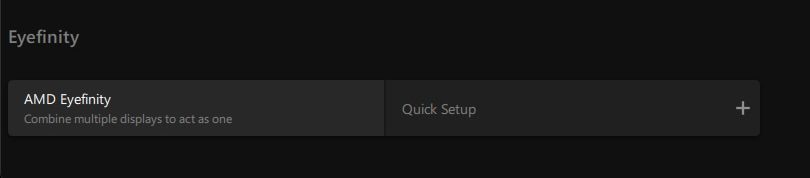
建组后,桌面会横跨三台显示器。例如,三台1920×1080的显示器横排,合成桌面的分辨率是5760×1080。合成结果随屏幕组合和排列而变。
拼接后左右顺序不对怎么办?
如果拼接后的顺序不对,展开Display Arrangement(显示器排列),点Rearrange Displays(重新排列显示器)。出现整屏蓝底的是当前要定位的显示器。它实际摆在左边,就点软件里的左侧方框。蓝底切到下一台后,再按那台的实际位置选框。三屏布局选完前两台,软件会自动把剩下那台放到最后一个空位。
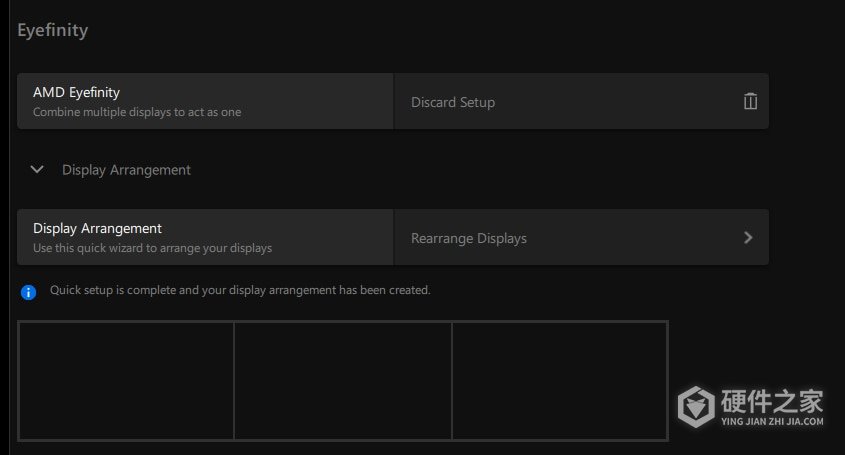
建组后找不到Display Arrangement,可以点AMD Eyefinity旁的Discard Setup(移除当前显示组),核对Windows里的扩展排列,再用Quick Setup重建。
单屏显示与游戏自动拼屏
让应用只用一台显示器
有些应用或游戏用不了拼接后的分辨率,可以让它们只在一台显示器上运行。保持Eyefinity开启,在显示设置的Global Display(全局显示)里选中要用的屏幕,再向下找到Preferred Display(首选显示器),将它设为Enabled。
仅在启动指定游戏时拼屏
平时可以保留Windows扩展模式,只在启动指定游戏时拼屏。在AMD Software的Gaming(游戏)中点开该游戏的配置,在Display(显示)一栏把Launch with AMD Eyefinity(启动游戏时启用Eyefinity)设为Enabled。
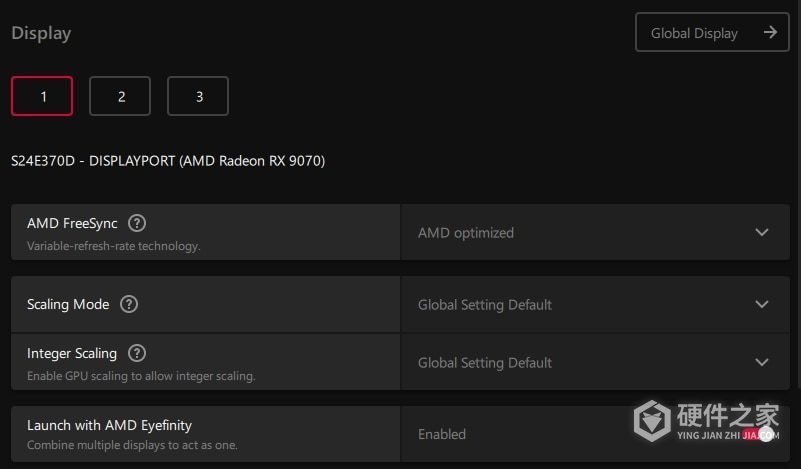
Windows里的扩展布局排好后,启动支持拼接分辨率的游戏就会切换到Eyefinity,退出游戏后自动恢复扩展模式。
-
三台横放的显示器接到同一张支持Surround的GeForce显卡后,可以在NVIDIA App里把它们拼成一块宽屏。开启Surround后,Windows 11会把这组三屏识别为一个显示器,支持合并分辨率的游戏就能全屏横跨三台显示器。 台式机上的这张显卡要有三个可用的输出口,每台显示器各接一根线。三台屏采用相同分辨率更容易配成一组,品牌和型

-
很多小伙伴们都非常好奇华为负一屏新闻怎么关,今天小编就带着大家的疑问收集了以下内容,感兴趣的小伙伴们可以了解一下,操作非常简单。 1、打开华为手机负一屏,可以看到显示了新闻,点击右上方的头像 2、进去之后,可以看到资讯是开启的 3、点击进行关闭资讯 4、关闭资讯之后,我们再次打开华为手机负一屏,可以看到没有
-
华为是国内一家非常大型的公司,华为手机更是很多国人的心头好。那么华为最近推出鸿蒙系统以后,负一屏能不能添加应用呢,如果能的话,负一屏要怎么添加应用呢?让小编带你来看看吧~ 华为负一屏是不能够自由添加第三方APP的。 但是可以添加一些特定APP的小功能。您可在智慧助手·今天(负一屏)>头像>开启服务直达,然后在
-
现在很多人都使用华为手机,但是负一屏现实的卡片样式太大,可以更换设置为小卡片。那么,华为手机负一屏怎么设置小卡片呢。接下来就让小编带大家看看如何去简捷去设置吧。 1.滑动界面打开负一屏。 2.在负一屏长按卡片。 3.选择打开管理卡片。 4.点击选择该卡片。 5.选择之后就可以设置为小卡片样式。
-
miui13作为新款的小米系统,有着优秀的性能,深受人们的喜爱。很多小伙伴想知道,miui13锁屏负一屏怎么关闭?其实非常简单,接下来就让小编来告诉大家吧。 miui13锁屏负一屏关闭教程 1、按住桌面,进入桌面的编辑模式后点击下方的棱形图标。 2、点击后会弹出选项窗口,找到更多设置选项,点击进入。 3、进入桌面的设置页面
-
两台高刷屏接在同一块GeForce RTX 20、30或40系列桌面显卡上都能用,第三台接上却没画面,可以把其中一台高刷屏的刷新率调低一档,看看三台能否同时点亮。即使显卡还有空闲接口,两台屏幕使用的高刷模式也可能已经占满内部显示资源。 为什么还有接口,第三台屏幕却不亮? DSC是显示流压缩,能降低传输高分辨率、高刷新率画
-
在我们手里使用的华为手机,最左边有一个屏幕,如果自己用不习惯你可以自己把它关闭,想要找回来,一样你也可以自己打开,难到底怎么关闭呢,下面和我一起来看下去吧! 1.关闭负一屏功能的开关在桌面编辑菜单里,所以我们要先打开手机锁屏,然后在手机空白处长按, 2.进入如下所示桌面编辑页面松开手,点击进入右下角的【设置】
-
小米11ultra想必各位小伙伴都有入手吧!作为米家的最好配置旗舰款,性能各方面的表现都是很不错的。今日小编为大家介绍的是——小米11ultra的打开负一屏方法,有相同操作需求的小伙伴赶紧看过来啦 1、开启手机——【设置】——【桌面】 2、进入桌面设置页面后,【智能助理】开启右侧的开关就可以啦
-
vivos10pro负一屏怎么关闭呢?负一屏也就是我们的智慧桌面,不用的时候,关掉是最好的,不然会浪费流量。那么到底应该如何关闭呢?还不清楚的你赶紧看过来啦 1、打开手机——设置——桌面、锁屏与壁纸——桌面设置 2、点击【其他设置】 3、将【智慧桌面】选项后面的开关关闭(左滑)即可
-
小米civi2在宣传中告诉我们,手机负一屏可以为用户提供快截扫码、打车、外卖等服务,情景智能还可以为用户提供快递、航班等信息。相信这个是懒人的使用宝典,深得不少童鞋的喜爱。当然,也有人不喜欢这么复杂的东西,经常会让自己误操作。那么其实这个功能也可以关闭的。 小米civi2怎么关闭负一屏 1、在手机设置菜单中点击
-
用ProArt Creator Hub为显示器校色,需要把校色器接到显示器,并接通显示器与电脑之间的数据连接。接好后,在软件中设置校色目标,按向导完成测量,再把结果保存到显示器的用户模式中。下面的流程适用于PA24AC、PA329C、PA329Q、PA27AC、PA32UC和PA34VC。 准备校色器和连接线 支持的校色器包括i1DisplayPro、i1DisplayProPl
-
华为手机有很多受众,而其中开启负一屏虽然可以显示很多快捷操作,但是也会出现很多的广告,看起来很不美观,所以有很多小伙伴想要关闭负一屏,那么华为的负一屏怎么关闭呢?和小编一起来看看吧~ 1、在手机桌面 两指捏合 进入主屏幕编辑状态。 2、点击【 桌面设置 】。 3、 关闭 【 智慧助手·今天 】右侧的开关。